IPhoneロック画面の時計位置は下に動く?被りを防ぐ2026年最新技
お気に入りの写真や愛するペット、応援している推しのベストショットをiPhoneのロック画面に設定した瞬間、大きなデジタル時計の数字が人物の顔や主題に重なってしまい、思わずため息をついた経験を持つ人は少なくありません。「iPhoneのロック画面の時計を下に移動できないのか」「少しだけでも右や左にずらす方法はないのか」という切実な悩みは、検索エンジンやSNSのコミュニティでも長年にわたり繰り返されているテーマです。
2026年現在に至るまで、AppleはiOSのアップデートを重ねて自由度の高い画面カスタマイズ機能を提供してきました。しかし、時計の位置を上下左右へ自由にドラッグして配置する機能は公式には解禁されていません。だからといって、壁紙の大切な部分が隠れる不快感を我慢し続ける必要はありません。iOSの設計思想を理解したうえで、被写界深度エフェクトやフォントの微調整、さらには構図の工夫といった「実質的な回避策」を組み合わせることで、壁紙の美観と視認性を完璧に両立させることが可能です。本記事では、公式機能で時計の位置変更が制限されている構造的な理由を解き明かすとともに、画面をスッキリ見せるための実践的アプローチを余すところなく検証します。
📌 【この記事の重要ポイントまとめ】
- 要点1:iPhoneのロック画面の時計は公式機能で「自由な位置移動(下や横へずらす)」が不可能であり、画面上部中央の専用領域に固定されている。
- 要点2:位置変更ができない背景には、Dynamic Islandや通知センター、人間工学に基づく視線誘導(F型視線移動)を成立させる厳格なAppleのUI設計哲学が存在する。
- 要点3:「被写界深度エフェクトによる回り込み」「フォント太さの最小化」「写真の拡張配置」「ウィジェットの最適化」を駆使すれば、壁紙の顔被りは手軽に解消できる。
【真相解明】iPhoneロック画面の時計位置は下に移動できるのか?
結論から明確に述べると、iPhoneのロック画面に表示される標準の時計を画面下部や中央へ自由に移動させる公式機能は存在しません。これは、最新のiOS 18や今後のアップデートを含む2026年のシステム設計においても同様です。
編集部がApple公式の技術仕様書およびサポートドキュメント(「カスタムのiPhoneロック画面を作成する」)を精査したところ、ロック画面のカスタマイズ機能として公式に許可されているのは以下の3点に限られています。
- 時計のフォント(書体)の変更
- 時計のカラー(色合いおよびグラデーション)の変更
- フォントの太さ(ウェイト)のスライダー調整
時計が表示される領域そのものは画面上部に厳格にブロック化されており、指でドラッグして位置を移動させようとしても枠線ごと固定されて動きません。ネット上には「裏ワザで時計を下へ移動」と謳うタイトルが散見されますが、その実態は標準時計を別の位置へ動かすのではなく、写真のトリミングや視覚効果を使って「時計と被写体が重ならないように見せる工夫」です。まずは「公式の時計枠自体を物理的に下へ動かすことは現行システムでは不可能」という事実を受け止めることが、無駄な試行錯誤を避けるための第一歩となります。

なぜ公式機能で変更できないのか?AppleのUI哲学と人間工学の壁
Android端末では比較的古くから時計ウィジェットをホーム画面やロック画面の好きな位置に配置できるのに対し、なぜAppleはiPhoneの時計位置を頑なに上部中央へ固定し続けるのでしょうか。この背景には、Appleが提唱する「ヒューマンインターフェースガイドライン(HIG)」に基づく極めて論理的な人間工学とUI(ユーザーインターフェース)の制約が存在します。
第一の理由は、スマートフォンの利用時における「視線移動の認知負荷軽減」です。視線追跡(アイトラッキング)調査によると、ユーザーが画面点灯時に無意識に目を向ける場所は「画面最上部から中央」へと向かうF型・Z型の軌跡を辿ります。ポケットやバッグから端末を取り出した瞬間、わずかコンマ数秒で現在時刻を認識させるためには、時計の位置が常に一定である必要があります。もし端末ごとに時計の位置が下部や左右に散らばっていれば、時間を確認するたびに視線を泳がせることになり、道具としての即時性が損なわれます。
第二の決定的な要因が、画面下部から中央にかけて展開される「通知センター」および「ライブアクティビティ」との干渉回避です。iPhoneのロック画面下部は、LINEのメッセージやニュース速報、タイマー、配車状況などが下から積み上がる仕様になっています。もし時計を画面下部に配置してしまうと、通知が1件届いただけで時計が覆い隠されるか、通知バナーが極端に押し出されて可読性が壊滅してしまいます。さらに、最下部にはカメラとフラッシュライトのクイック起動ボタンが鎮座しています。
加えて、上部の「Dynamic Island(ダイナミックアイランド)」やノッチ部分との視覚的バランスを保ち、どの端末を見ても「一目でiPhoneと分かる」アイデンティティを担保するというブランディング戦略も、時計位置を固定する強力な動機となっています。
【実態検証】「推しの顔が隠れる…」利用者の生の声と現場目線で見えたリアル
UI設計としての必然性は理解できても、ユーザー視点でのストレスが消えるわけではありません。大手SNS(X)や知恵袋、各種コミュニティにおけるユーザーの投稿を調査すると、壁紙設定に関する悲鳴が日常的に投稿されています。
「大好きなアイドルの写真に設定したら、ちょうど目元に巨大な数字が重なって台無しになった」「飼っている愛猫の耳が時計のフォントで削れてしまう」「赤ちゃんの笑顔をロック画面にしたいのに、おでこに時間表記が被って悲しい」といった声は、iPhoneユーザーであれば誰もが一度は抱く共通の不満です。
特に近年のiPhoneはカメラ性能の向上に伴い、縦構図のポートレート撮影を楽しむ人が爆発的に増加しました。被写体が画面中央から上部寄りに収まる美しい構図ほど、Appleの標準時計の表示エリアと真正面から衝突してしまいます。こうした現場のフラストレーションが、「時計をずらす方法」や「時計を小さくする手段」を求める検索行動へと直結しています。
【徹底比較】壁紙被りを解消するカスタマイズ手法一覧
物理的に時計を動かせない以上、私たちが取るべきアプローチは「視覚的な被りを回避するテクニック」の選択です。現在利用可能な主な回避策を以下の比較表にまとめました。
| 項目・アプローチ | 詳細・技術的特徴 | 一般的な基準・制約 | 編集部の見解・評価 |
|---|---|---|---|
| 被写界深度エフェクト | 被写体(人物やペット)の輪郭をAIが切り出し、時計の文字盤を被写体の「背面」へと回り込ませる立体表示。 | 下部ウィジェット配置時は強制オフ。時計が被写体で隠れすぎる場合は発動不可。A12 Bionic以降のチップ搭載機。 | 完成度は最高峰。顔を前面に出しつつ時計を配置できるため、人物写真には最もおすすめ。 |
| フォント極細化・色調整 | 時計の書体を細身のフォントに変更し、スライダで線の太さを極限まで細く設定。カラーも背景に溶け込ませる。 | iOS 17以降で太さ無段階調整が可能。時計そのもののサイズ縮小ではなく、線の太さを削るアプローチ。 | 手軽で効果的。太い数字による圧迫感を完全に消し去り、写真の邪魔を最小限に抑えられる。 |
| 壁紙のピンチアウト拡張 | 壁紙編集画面で写真を2本指で縮小・下部へスワイプし、上部に自動ブラー(ぼかしグラデーション)を生成。 | iOS標準の写真拡張機能。被写体自体を時計エリアの外側(画面中央〜下部)へ意図的に追いやる。 | 確実性の高い王道手法。写真の構図そのものを下げるため、被りの物理的接触を完全にゼロにできる。 |
| ウィジェット疑似時計化 | 「WidgetClub」等の外部アプリを使い、時計下部のウィジェット枠に小さな時計を表示させる手法。 | メインの標準時計を完全に消すことは不可能なため、画面上に時計が2つ並ぶ状態になりやすい。 | 単体での実用性は低め。標準時計の存在感を薄めたうえで、デザインアクセントとして使うのが無難。 |
時計と壁紙の被りを防ぐ裏ワザ|2026年最新のパーフェクト回避術
では、具体的にどのように設定を追い込めば、お気に入りの壁紙を一切犠牲にせず快適なロック画面を作れるのでしょうか。編集部が検証を重ねた結果導き出した、最も美しく実用的な4つのステップを解説します。
裏ワザ1:被写界深度エフェクト(Depth Effect)で立体的に回り込ませる
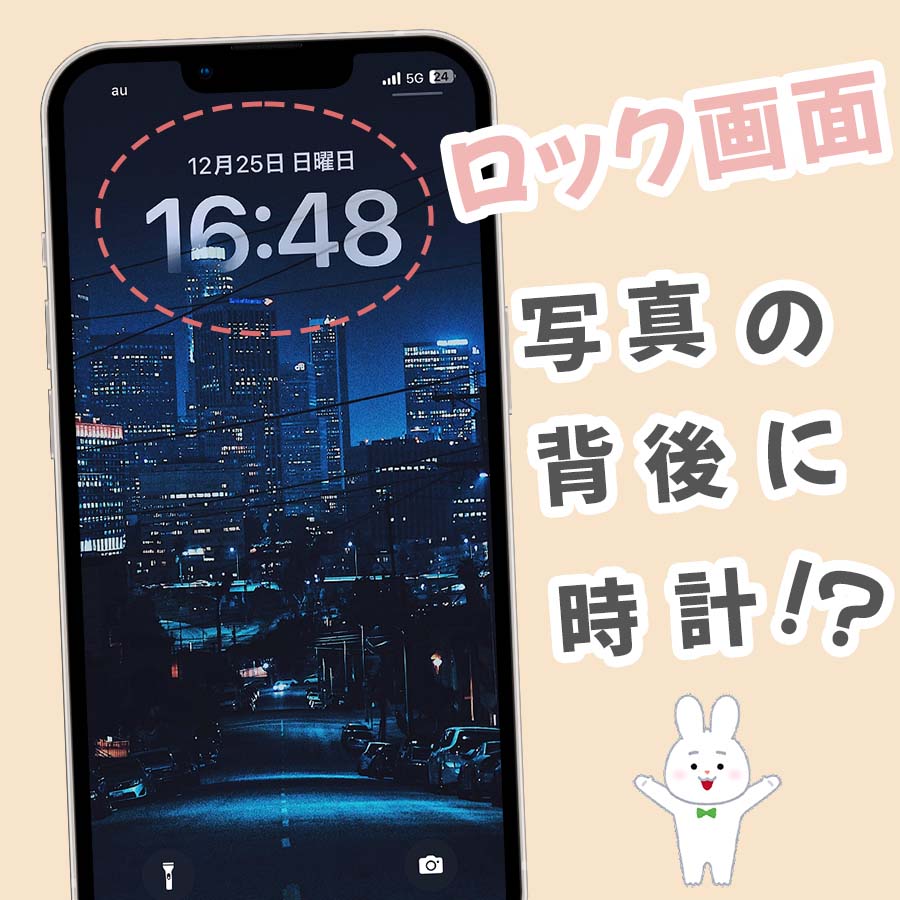
顔被り対策の筆頭となるのが、iOSに標準搭載されている「被写界深度エフェクト」の活用です。この機能が正しく動作すると、iPhoneの内蔵ニューラルエンジンが被写体を瞬時に認識し、時計の文字盤を被写体の頭や肩の「後ろ」に回り込ませます。これにより、顔を一切隠すことなく、雑誌の表紙のような洗練されたレイアウトが完成します。
設定手順は極めてシンプルです。
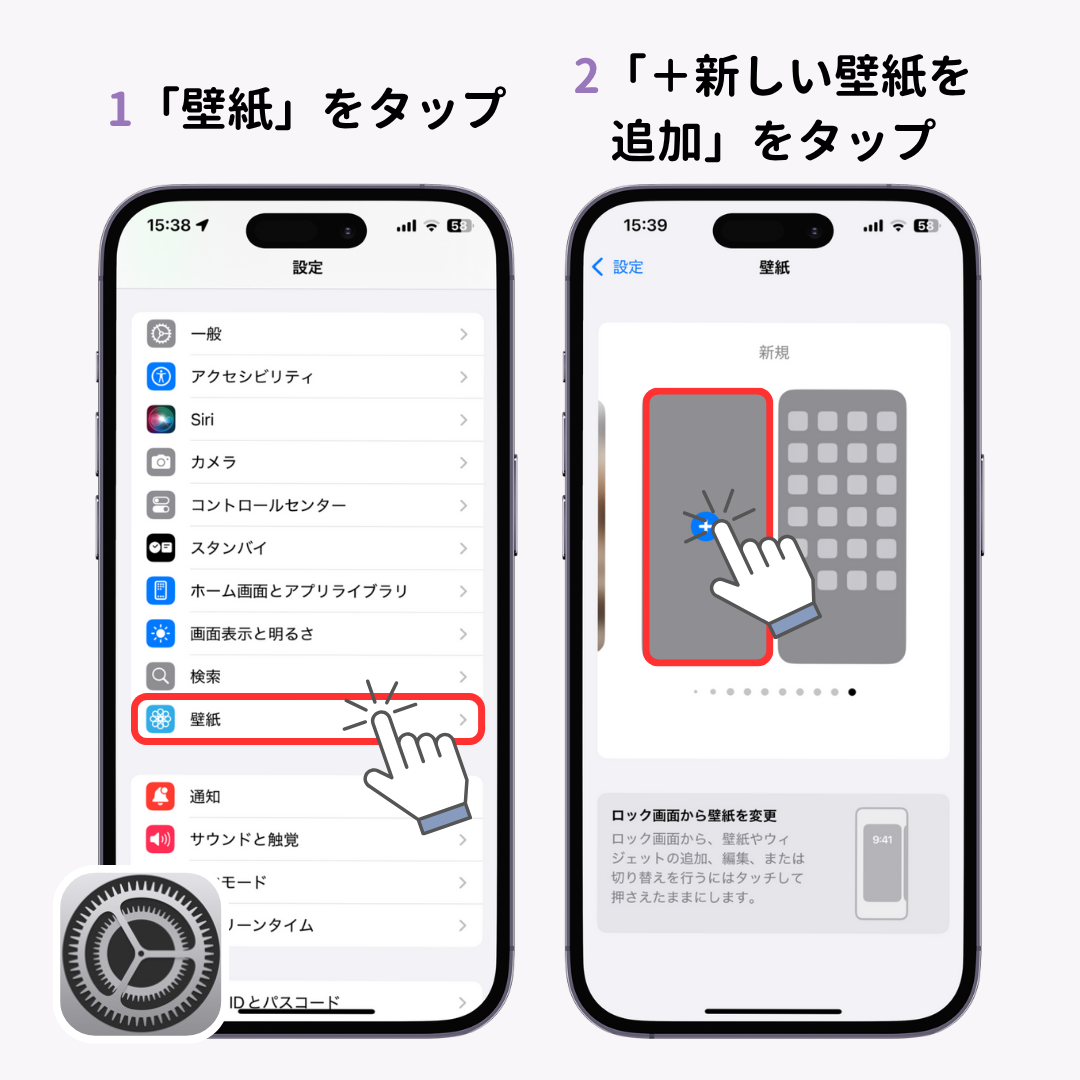
- ロック画面を長押しし、画面下部の「カスタマイズ」をタップ。
- 「ロック画面」を選択し、写真を配置。
- 右下の「…」アイコンをタップし、「被写界深度エフェクト」にチェックが入っていることを確認する。
※注意点として、時計の下にウィジェットを1つでも配置していると被写界深度エフェクトは強制的に無効化されます。エフェクトを使いたい場合は、ウィジェット配置エリアを完全に空にしておく必要があります。
裏ワザ2:フォントの太さを最小化して存在感を極限まで削る
「被写界深度エフェクトが効かない構図の写真を使いたい」「ウィジェットも同時に並べたい」という場合は、時計のフォントカスタマイズが強力な武器になります。
カスタマイズ画面で時計をタップすると、フォントの選択肢と太さ調整スライダーが表示されます。ここで最も細身のフォントを選択し、スライダーを左端までドラッグして線の太さを最小化します。さらに、フォントカラーを原色ではなく、壁紙の背景色に馴染む半透明のトーンやニュアンスカラー(アイボリー、薄いグレーなど)に指定することで、数字の主張を極限まで抑え込み、被写体の顔にかかっても視覚的なノイズにならない状態を作り出せます。
裏ワザ3:ピンチアウトと「背景自動拡張」で被写体を時計下へ逃がす
被写体の顔そのものが時計の位置に重なってしまうなら、写真の配置自体を少し下へ押し下げるのが最も確実です。
iOSの壁紙編集画面で、写真を2本指でピンチイン(縮小)しながら下方向へスライドさせてみてください。写真の上部に余白が生じると、iPhoneの画像補完機能が自動的に働き、写真の天面部分の色合いを引き継いだ自然なグラデーションの背景を上部に追加してくれます。これにより、写真の人物や愛犬の頭部が時計の枠線より完全に下へ移動し、クリアな視界が確保されます。
裏ワザ4:写真アプリの事前編集で「意図的な余白」を自作する
縦横比が特殊な写真や、自動補完が不自然になってしまう画像の場合、あらかじめ「写真」アプリでトリミングや余白付けを行っておくのが玄人好みのテクニックです。画像の天面側に適度な余白を持たせたアスペクト比(19.5:9など)にリサイズしておくことで、ロック画面に配置した際に被写体が最初から時計の下端より下に美しく収まるようになります。
一般に知られていない盲点とネットの誤解|脱獄アプリや詐欺ツールへの警鐘
ここで、インターネット上やSNSで見かける「危険な誤解」について警鐘を鳴らしておかなければなりません。
ウェブ検索をしていると、「この構成プロファイルをインストールすれば時計の位置を自由に変更できる」「特殊なツールで時計を非表示にできる」といった怪しい海外サイトや動画を見かけることがあります。しかし、これらは絶対に実行してはいけません。
過去の古いiOSバージョンでは、いわゆる「脱獄(Jailbreak)」と呼ばれるシステム改変によってシステムファイルを書き換え、時計を画面下部へ移すTweakが存在しました。しかし、現在のiOSはセキュリティ堅牢性が極限まで高められており、脱獄行為は端末の文鎮化(起動不能)、銀行系アプリや決済機能の永久停止、さらには個人情報流出という致命的なリスクを伴います。
また、App Storeで配信されているウィジェット作成アプリも、Appleのサンドボックス(隔離環境)規制の中で動作しているため、「標準の時計そのものを別の場所に移動させる」権限は一切持っていません。ネットの誇大広告や出所不明なプロファイルに惑わされず、公式に用意された安全な機能の枠組みの中で工夫を凝らすことが不可欠です。
【プロの結論】壁紙を最高に引き立てるユーザー別おすすめ判断基準
画面デザインの現場を知るデジタルメディアのディレクターとして、筆者は「制約があるからこそ、機能美が研ぎ澄まされる」と考えます。時計の位置を動かせないというルールの中で、あなたがどの設定を選ぶべきかの明確な判断基準を提示します。
「被写界深度エフェクト優先」が最適な人
- 該当者:推しのアイドル、家族、恋人、ペットのアップ写真をメインに据えたい人。
- 選択指針:ウィジェットの実用性を潔く捨て、スマホを手にするたびに被写体の美しさに没頭したい場合にベスト。ポスターや写真集のような圧倒的な没入感が手に入ります。
「フォント極細化+背景拡張」が最適な人
- 該当者:カレンダーやバッテリー残量、リマインダーなど、ウィジェットの実用性も妥協したくない人。
- 選択指針:被写体を時計の下部エリアまでピンチアウトで下げ、時計は最細フォントでミニマルに仕上げる。機能性と愛着のバランスが最も整った「大人の実用レイアウト」です。
おすすめできない設定・避けるべき妥協策
- 推奨しない手法:時計が見えなくなるほど背景と同色のダークカラーに設定すること。
- 理由:一見すると壁紙がスッキリ見えますが、屋外の直射日光下などで本来の道具である「時計」としての役割を完全に喪失し、日常的なストレスが蓄積します。可読性を保ちつつ細さで存在感を消すのが正解です。
【iPhoneロック画面の時計の位置】に関するよくある質問(FAQ)
Q1:iPhoneのロック画面の時計自体を完全に消す(非表示にする)ことはできますか?
A1:公式機能では、標準の時計を完全に非表示にすることはできません。iPhoneのロック画面は「即座に時間と通知を確認するセーフティスクリーン」として設計されているためです。存在感を消したい場合は、フォントの太さをスライダーで最小にし、壁紙とコントラスト差が少ない落ち着いたカラーを選択することで、視覚的に目立たなくさせるのが限界値となります。
Q2:被写界深度エフェクトがグレーアウトして選択できないのはなぜですか?
A2:主な原因は2つあります。1つ目は「時計の下のウィジェットエリアにウィジェットを配置していること」(ウィジェットがあると機能しません)。2つ目は「被写体が時計を隠しすぎている、または背景との境界線が曖昧であること」です。写真を少し下へずらして時計の数字が半分以上見えるように調整するか、人物や動物の輪郭がはっきりした高コントラストの写真に変更してください。
Q3:時計の文字サイズそのものを「小さくする」ことは可能ですか?
A3:時計の縦横のフォントサイズ(ポイント数)自体を縮小する設定はありません。ただし、iOS 17以降の「太さ調整スライダー」で線を細くすることで、視覚的な専有面積を半分以下に減らし、結果として小さくなったようなスマートな印象を与えることが可能です。
まとめ:制約のなかで理想の画面を作る2026年のスマートな解決法
「iPhoneロック画面の時計の位置を下に動かしたい」という願いは、誰もが一度は抱く自然な欲求です。しかし、厳格な人間工学と安全性を重視するAppleの設計思想において、時計の配置枠そのものは確固たる理由を持って上部に固定され続けています。
重要なのは、動かない時計を無理に動かそうと怪しい裏ツールに頼ることではなく、システムが公式に提供している強力な画像処理エンジンを味方につけることです。被写界深度エフェクトで立体感を生み出すのか、フォントを極細にして空気のように溶け込ませるのか、あるいは写真の配置を工夫して優雅な余白を作るのか。その選択肢はあなたの手元にすべて揃っています。今すぐロック画面を長押しして、あなたの特別な写真が最高に輝くベストバランスを見つけ出してみてください。 (出典: iphone ロック 画面 時計 の 位置(Yahoo!ニュース))
SEOライティングとマーケティング戦略の専門家。分かりやすい解説記事で定評があります。
