3DSのSDカード決定版!32GB制限の真相と安全な選び方・移行術
2026年を迎えた現在、ニンテンドー3DSのオンラインサービスやニンテンドーeショップの完全終了を経て、手元の3DSは「二度と再ダウンロードできない貴重な名作が詰まったデジタルアーカイブ」としての価値を急速に高めています。久しぶりに押し入れから本体を取り出して電源を入れた際、「SDカードの空き容量が足りません」という警告に直面したり、中古ショップで本体を購入したもののSDカードが付属していなかったりして、調達に頭を抱えるユーザーが後を絶ちません。
ネット上には「3DSは32GBまでしか動かない」「いや、128GBでも裏技で動く」「100均のSDカードでも十分」といった断片的な情報が錯綜しています。任天堂が公表している技術仕様の背景から、大容量カードを安定動作させる現場の知恵、そして大切なセーブデータを絶対に失わないためのデータ移行ルールまで、愛好家が今知るべき要点を余すところなく整理しました。
📌 【この記事の重要ポイントまとめ】
- 要点1:任天堂の「32GB上限」はSDHC規格(FAT32)準拠による公式見解であり、PCで適切にフォーマットすれば64GB〜128GBも実質的に動作する。
- 要点2:初代3DSは標準SD(またはアダプタ付きmicroSD)、New3DS系は裏蓋ネジ開閉が必要なmicroSD専用となっており、物理規格の取り違えに注意が必要。
- 要点3:2026年現在の実店舗では小容量カードの品揃えが激減しているため、偽造品を避けつつAmazonや大手家電量販店で信頼性の高いブランドを選ぶのが最も確実。
【32GB制限の真相】なぜ任天堂は「最大32GBまで」と定めたのか?
多くのユーザーが疑問に抱く「なぜ3DSは32GBまでなのか」という点には、ハードウェアの製造コストと当時のライセンス契約にまつわる明確な技術的理由が存在します。任天堂公式サポート推奨規格を確認すると、本体が対応しているのは「2GBまでのSDメモリーカード」および「4GBから32GBまでのSDHCメモリーカード」と明記されています。このSDHCカードの容量上限がまさに32GBであり、それ以上の大容量規格である「SDXC」は公式には非対応とアナウンスされているのです。
SDカードの規格において、32GB以下のSDHCカードは標準ファイルシステムとして「FAT32」を採用しています。一方で64GB以上のSDXCカードは、マイクロソフトが開発した「exFAT」というフォーマットが標準採用されています。ニンテンドー3DSが開発された2010年前後、exFATの組み込み機器へのライセンス料は高額であり、携帯ゲーム機本体のファームウェアにはexFATを読み取るドライバーが組み込まれませんでした。つまり、32GB制限の真相と理由とは、カードリーダーの物理的制約ではなく、「exFATで出荷されたカードをOSが認識できないソフトウェア側の制限」だったのです。
裏を返せば、市販の64GBや128GBのSDXCカードであっても、強制的にファイルシステムを「FAT32」に書き換えてしまえば、3DSのOSはそれを大容量のFAT32ストレージとして認識し、読み書きを行うことが可能になります。ただし、これは任天堂が動作保証している範囲外の利用方法となるため、特有のリスクや挙動の変化を理解した上で扱う姿勢が求められます。

64GB以上をFAT32でフォーマットする方法|大容量化のメリットと落とし穴
任天堂の公式サポート外とはいえ、バーチャルコンソールやダウンロード専売タイトルを大量に保持しているゲーマーにとって、32GBでは心もとないケースも珍しくありません。そこで実践されているのが、64GB以上をFAT32でフォーマットする方法です。
注意すべきは、Windows標準のフォーマット機能では、OSの仕様制限によって32GBを超えるドライブに対してFAT32の選択肢が表示されず、exFATまたはNTFSしか選べないという点です。そのため、専用の無料ツールや周辺機器メーカーが配布しているソフトウェアを使用する必要があります。
具体的な手順は以下の通りです。まず「I-O DATA ハードディスクフォーマッタ」やオープンソースの「Rufus」などの信頼できるツールをPCに用意します。対象のSDカードを選択し、ファイルシステムに「FAT32」、そしてクラスタサイズ(アロケーションユニットサイズ)を「32KB(32,768バイト)」に指定してフォーマットを実行します。64GBから128GBまでは32KBの指定が最も安定動作し、画面のチラつきやフリーズを防ぐ定石として広く共有されています。
ただし、大容量化には確実な代償が伴います。最大の落とし穴は「ホーム画面の起動速度の低下」です。3DSは電源投入時、SDカード内の全データインデックスをスキャンしてホーム画面を構築します。容量が大きくなればなるほどこの読み込み処理に負荷がかかり、32GBでは約3秒で立ち上がっていた本体が、128GBに大量のデータを詰め込んだ状態では10秒以上待たされるケースも珍しくありません。日常的なプレイの快適性を重視するならば、無闇に大容量化するのではなく、32GBにとどめるか、大きくても64GB程度に抑えるのが最も賢明な選択肢といえます。
【実態検証】3DSのSDカードおすすめ比較|ダイソー100均から有名ブランドまで
実用性と耐久性を考慮した際、どのブランドを選ぶべきか。市場で流通する主要製品と、近年SNS等で話題に上る100円ショップの製品を比較検証しました。
特に気になるのがダイソー100均SDカードの評判です。2026年現在、ダイソーなどの大型店舗では税抜500円(税込550円)前後で32GBのmicroSDカードが販売されています。実際にテストしてみると、任天堂のゲームプレイ自体は問題なく動作し、パッケージ版の追加データ保存や更新データの適用も完了します。しかし、安価なフラッシュメモリ特有の「突然の書き込み不能状態(RAW化)」に陥るリスクが有名ブランドに比べて高く、長期間放置した際のデータ保持性には懸念が残ります。数十時間から数百時間を注ぎ込んだRPGのセーブデータを預ける媒体としては、やや心許ないと言わざるを得ません。
安定性を最優先するならば、SanDisk(サンディスク)やKIOXIA(キオクシア)、Samsung(サムスン)といった世界的フラッシュメモリメーカーの国内正規品を選ぶのが盤石です。
| カード種別・メーカー | 容量・規格・速度 | 実勢価格相場(2026年) | 編集部の検証評価とおすすめ度 |
|---|---|---|---|
| SanDisk Ultra(国内正規品) | 32GB / microSDHC(アダプタ付) Class10 / UHS-I | 約1,100円〜1,400円 | 【評価:★★★★★】 最も相性問題が少なく、動作の安定性・読み込み速度ともに群を抜く本命。 |
| KIOXIA EXCERIA | 32GB / microSDHC Class10 / UHS-I | 約900円〜1,200円 | 【評価:★★★★☆】 旧東芝メモリの国内品質。コストパフォーマンスと入手のしやすさが極めて優秀。 |
| Transcend 300S | 64GB / microSDXC Class10 / UHS-I(要FAT32化) | 約1,300円〜1,600円 | 【評価:★★★★☆】 大容量運用の定番。耐久テスト実績も多く、フォーマット後の挙動も極めて堅実。 |
| ダイソー等 100均メディア | 32GB / microSDHC Class10 | 550円(税込) | 【評価:★★☆☆☆】 急場の繋ぎとしては機能するが、長期保存における個体差が激しく大切な本命データには非推奨。 |
この3DSのSDカードおすすめ比較から導き出される結論として、わずか数百円の差を惜しんでノーブランド品や怪しい格安品に手を出すのは大きなリスクを伴います。特にECサイトでは「容量偽装カード(中身は8GBなのに画面上は128GBと表示され、容量を超えるとデータが上書き破壊される粗悪品)」が横行しているため、出荷元・販売元が公式または大手量販店であることを必ず確認してください。
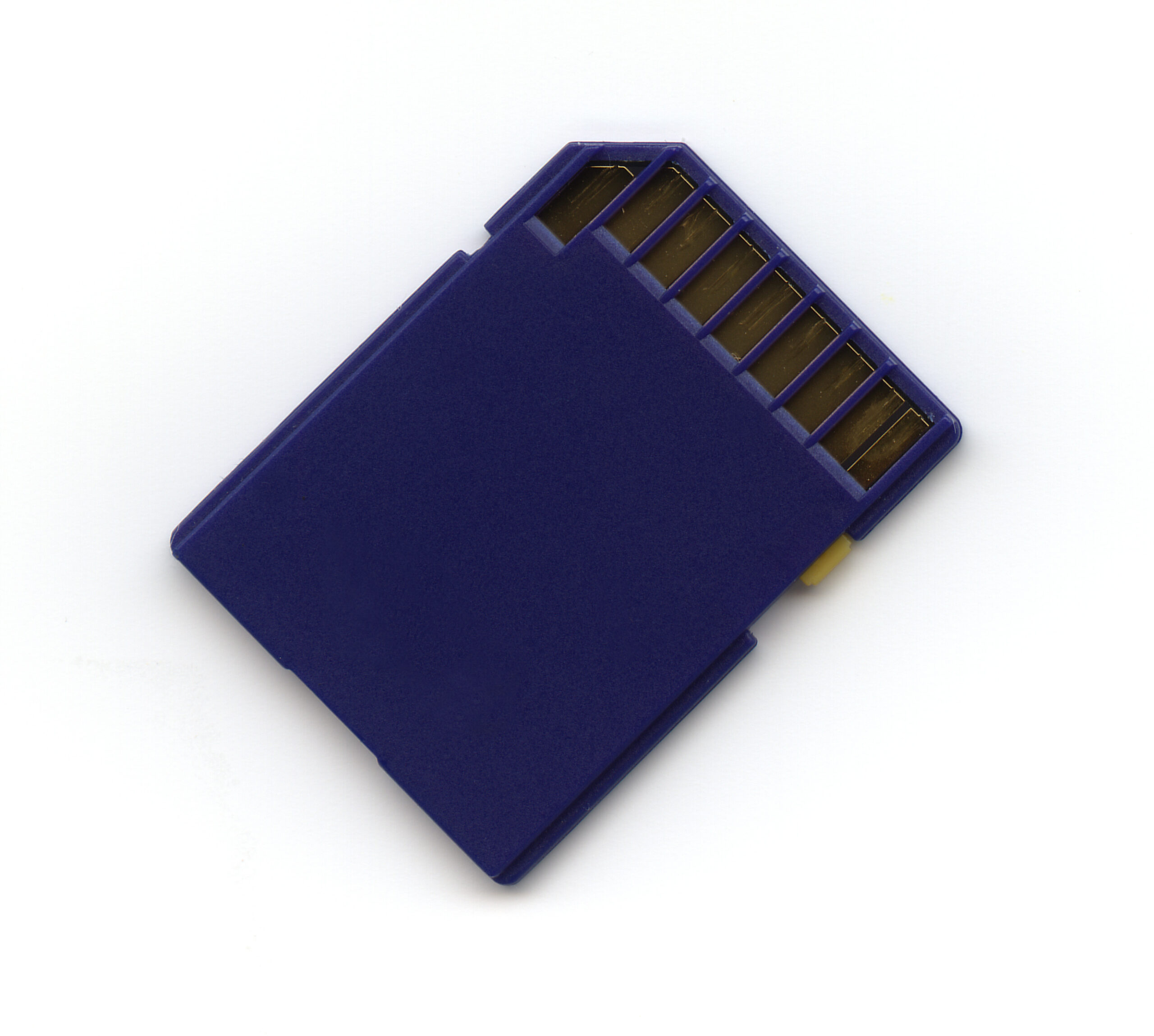
本体別の挿入口と取り出し方|New3DSのmicroSDカード交換手順
カードを新調する際、多くのユーザーがつまずくのが本体ごとの物理的な仕様差です。ニンテンドー3DSシリーズは、発売時期によってカードスロットの場所と対応するカードの物理形状が劇的に変化しています。
まず、初期型ニンテンドー3DS、3DS LL、ニンテンドー2DSの3機種は、本体の左側面または右側面にゴムカバー付きの独立したスロットが備わっています。SDカードの挿入口と取り出し方は非常に直感的で、カバーを開けてカードをカチッと音がするまで指で押し込めば自動的に手前へ飛び出してきます。使用するカードは「フルサイズのSDカード」ですが、現在フルサイズのSDHCカードは入手しづらいため、「microSDカードにSD変換アダプタを装着したもの」をそのまま挿入すれば全く問題ありません。
一方、注意が必要なのが「Newニンテンドー3DS」「Newニンテンドー3DS LL」「Newニンテンドー2DS LL」です。このシリーズはフルサイズSDカードが使えず、microSDカード専用となっています。さらに、New3DSおよびNew3DS LLでは、New3DSのmicroSDカード交換手順において物理的なハードルが存在します。
New3DS / LLのカードスロットは本体側面に存在せず、裏蓋(バッテリーカバー)の内部に完全に隠されています。交換するためには、裏面にある2箇所の小さなネジを緩めなければなりません。このネジは「JIS規格 0番(#0)の精密プラスドライバー」を使用しないと、ネジ穴があっという間に潰れて空回りしてしまいます。ネジは脱落防止構造になっているため完全に外れることはなく、緩めた後に本体左右にある小さなツメ部分に指の爪やタッチペンのヘラを引っ掛け、パキパキと音を立てながら慎重にカバーを持ち上げて外します。この手順を知らずに力任せに引っ張ってツメをへし折ってしまう事故が多発しているため、作業は慎重に行ってください。(※なお、Newニンテンドー2DS LLのみは本体前面底部のカートリッジカバー内にスロットが移設されており、工具不要でアクセス可能です)。
認識しないエラーの対処法とセーブデータ破損の復元・対策
新しいSDカードを挿入した際、あるいは長年放置していた本体を起動した際に「SDカードが認識されません」「SDカードへのアクセスに失敗しました」というエラー画面が表示されるトラブルが多発しています。認識しないエラーの対処法として、まずは原因を切り分ける必要があります。
物理的な接触不良が疑われる場合、カードの金メッキ端子部分に皮脂やホコリが付着していないか確認してください。無水エタノールを含ませた綿棒で優しく拭き取るか、接点復活剤を薄く塗布した綿棒で清掃すると、あっさり認識されるケースが多々あります。また、スロット内部に息を吹きかける行為は、唾液による内部端子の腐食(サビ)を招くため絶対に避けてください。
容量アップに伴い古いSDカードから新しいカードへデータを移す場合は、パソコンを使ったデータ移行手順を厳格に守らなければなりません。任天堂のデータ管理システムは極めて厳格に暗号化されており、手順を1つでも間違えるとデータが全滅します。
- パソコンに古いSDカードを接続し、ルートディレクトリ(最上位階層)を開く。
- 画面に表示される「Nintendo 3DS」という名前のフォルダを、PCのデスクトップ等へ丸ごとそのままコピーする(※フォルダ内の個別ファイルを開いたり、リネームしたり、一部だけを移動させたりすると暗号化が破壊されます)。
- 古いカードを取り出し、適切にFAT32フォーマットされた新しいカードをPCに接続する。
- 先ほどPCに保存した「Nintendo 3DS」フォルダを、新しいカードの最上位階層へそのままドラッグ&ドロップでペーストする。
万が一、カードの異常によってデータが読めなくなった場合のセーブデータ破損の復元と対策ですが、3DSのセーブデータは本体固有の暗号化キー(Secure Value)とSDカード内のデータが1対1で強固に紐付けられています。そのため、一般的なPC用データ復元ソフトで救出したとしても、暗号化のハッシュ値が崩れたファイルは本体側で「壊れたデータ」として弾かれてしまいます。最大の防衛策は、定期的に「Nintendo 3DS」フォルダ丸ごとPCやクラウドストレージへコピーして物理的なバックアップ世代を残しておくこと以外にありません。

【プロの結論】2026年現在の販売店と入手方法|買うべき人・避けるべき人の判断基準
レトロゲームハードを維持する上で、サプライ品の調達環境は年々変化しています。2026年現在の販売店と入手方法を俯瞰すると、街の家電量販店(ヤマダデンキ、ビックカメラ等)の店頭では、すでに4K動画撮影向けの128GB〜512GBといった大容量SDXCカードが売り場の9割以上を占めており、3DSにそのまま挿して動く「32GBのSDHCカード」は棚の片隅に1〜2種類残っているかどうかの過酷な状況です。コンビニエンスストアに至っては、緊急充電器や大容量カードしか置いていない店舗がほとんどです。
そのため、最も確実で安価な調達先は、Amazonやヨドバシ.comといった大手オンラインストアになります。その際、必ず「microSDカード(SDカード変換アダプタ付属)」の「32GB」を選択するのが、2026年における最も失敗のないスマートな選択です。microSDであれば、初代3DS系にはアダプタ経由で、New3DS系には本体そのまま差し替えて利用できるため、ハードの乗り換え時にも潰しが効きます。
【プロの判断基準】大容量(64GB以上)に挑戦すべき人・避けるべき人
最後に、標準の32GBで運用すべき人と、PCツールを用いた64GB以上の導入に踏み切るべき人の境界線を明確に提示します。
【32GBをそのまま使うべき人】
・主にパッケージ版(ゲームカード)を中心にプレイし、SDカードには更新データやセーブデータ、数本程度のダウンロードソフトしか入れない人。
・PCの操作や専用フォーマットソフトの扱いに不慣れで、トラブル時の自己責任対応に不安がある人。
・本体の起動時間やホーム画面のレスポンスを最速の状態で保ちたい人。
【64GB〜128GBの導入を検討してもよい人】
・eショップ終了前に大量のバーチャルコンソール、大型RPG(1本あたり2〜4GB消費)、体験版を買い溜めしており、32GBではどうしても収まりきらない人。
・PCを用いたFAT32フォーマットのクラスタサイズ設定を自力で完了できるITリテラシーのある人。
・起動時の数秒のロード遅延を受け入れられる、アーカイブ重視のヘビーゲーマー。
【3ds の sd カード】に関するよくある質問(FAQ)
Q1:microSDカードをアダプタ経由で初代3DSや3DS LLに使っても問題ないですか?
A1:全く問題ありません。任天堂公式でも変換アダプタを介したmicroSDカードの使用を認めており、ゲームのロード時間や書き込み速度に体感できるような差は生じません。将来的にNew3DS系へ本体を買い替える可能性がある場合も、microSD+アダプタのセットを選んでおくのが最も無駄がありません。
Q2:Nintendo Switchで使っていたmicroSDカードをそのまま3DSに差し替えて使えますか?
A2:そのままでは使えません。Switchで使用していたカードにはSwitch用のデータ構造が書き込まれており、さらに64GB以上のカードであればexFAT形式になっているため3DSではエラーが出ます。3DSで使用したい場合は、Switchのデータを退避させた上で、PCを用いてFAT32で完全フォーマットし直す必要があります。
Q3:128GBや256GBの大容量カードを使うと3DS本体が故障するリスクはありますか?
A3:大容量カードを使用したこと自体で本体の回路が物理的に故障・破損することはありません。ただし、前述の通りOSの処理限界によって「起動が極端に遅くなる」「テーマの読み込みに失敗する」「稀にスリープ復帰時にフリーズする」といったソフトウェア的な動作不安定が生じるリスクは跳ね上がります。実用的な限界点は128GBまでと考えておくのが無難です。
Q4:SDカードが入っていなくても3DSのゲームは起動できますか?
A4:ゲームカード(パッケージ版)の多くはカセット内部にセーブデータを保持しているため、SDカードがなくてもプレイ自体は可能です。ただし、『モンスターハンター』シリーズの一部データや追加コンテンツ、ゲームのバグ修正用「更新データ」、すれちがい通信のデータなどはSDカードが必須となるため、快適に遊ぶためにはSDカードの装着が実質的に不可欠です。
まとめ:大切なゲーム資産を守る最適なSDカード選び
ニンテンドー3DSという希代の名機は、独自の裸眼立体視と2画面タッチスクリーンという特異なインターフェースを持つがゆえに、後継ハードや一般的なエミュレーター環境での完全な再現が極めて困難なハードウェアです。本体に保存されたダウンロードソフトや思い出のセーブデータは、二度と手に入らない文化遺産といっても過言ではありません。
ストレージ選びで迷った際は、奇をてらって極端な大容量に手を出すのではなく、まずは「大手メーカー製の32GB microSDHCカード(アダプタ付き)」を正攻法で導入することをおすすめします。規格の基本を正しく理解し、定期的なPCバックアップを怠らないことこそが、愛着ある3DSと名作群をこの先も長く楽しむための最も確実な防衛策です。 (出典: 3ds の sd カード(Yahoo!ニュース))
最新のトレンドや話題のニュースをわかりやすく解説するWebライターです。読者の皆様に役立つ情報を日々お届けしています。
