ファミマのネットプリントやり方完全版!アプリ不要の裏技と料金・手順
外出先や出社直前、スマートフォンに保存された重要書類のPDFや提出用写真を急遽紙面化しなければならない場面は突如として訪れます。ファミリーマートに設置されているシャープ製マルチコピー機を活用する「ネットワークプリントサービス」は、現代のモバイルワークや日常生活に欠かせない社会インフラとして定着しました。
しかし、店頭のマルチコピー機の前で専用アプリのダウンロードに手間取ったり、複雑なファイル指定で後ろに並ぶ利用者の視線に焦ったりした経験を持つ人は少なくありません。公式発表資料や現場の稼働データをもとに、2026年最新のシステム仕様に基づいた「アプリを一切ダウンロードせずに最短2分で印刷を完了させる裏技」から、PDF・写真の出力手順、料金の注意点までを徹底解説します。
📌 【この記事の重要ポイントまとめ】
- 要点1:専用アプリを入れなくても「公式LINEアカウントへのファイル送信」または「Webブラウザ経由」で即座に予約番号が発行可能。
- 要点2:白黒文書は1枚20円、カラーは60円から。写真やシール紙プリントにも対応するが、用紙設定と有効期限の管理に落とし穴が存在する。
- 要点3:マルチコピー機前での滞在時間を極小化するためには、来店前の「ユーザー番号確認」とファイル形式の事前チェックが成否を分ける。
【2026年最新】アプリなしで即日出力!ファミマネットプリント2つの最短ルート
多くの利用者が「まず専用アプリをインストールしなければならない」と思い込んでいますが、これは大きな誤解です。ファミリーマートのマルチコピー機が連携しているシャープの「ネットワークプリントサービス」は、急を要するユーザーのためにアプリ不要の軽量アクセス手段を2系統用意しています。
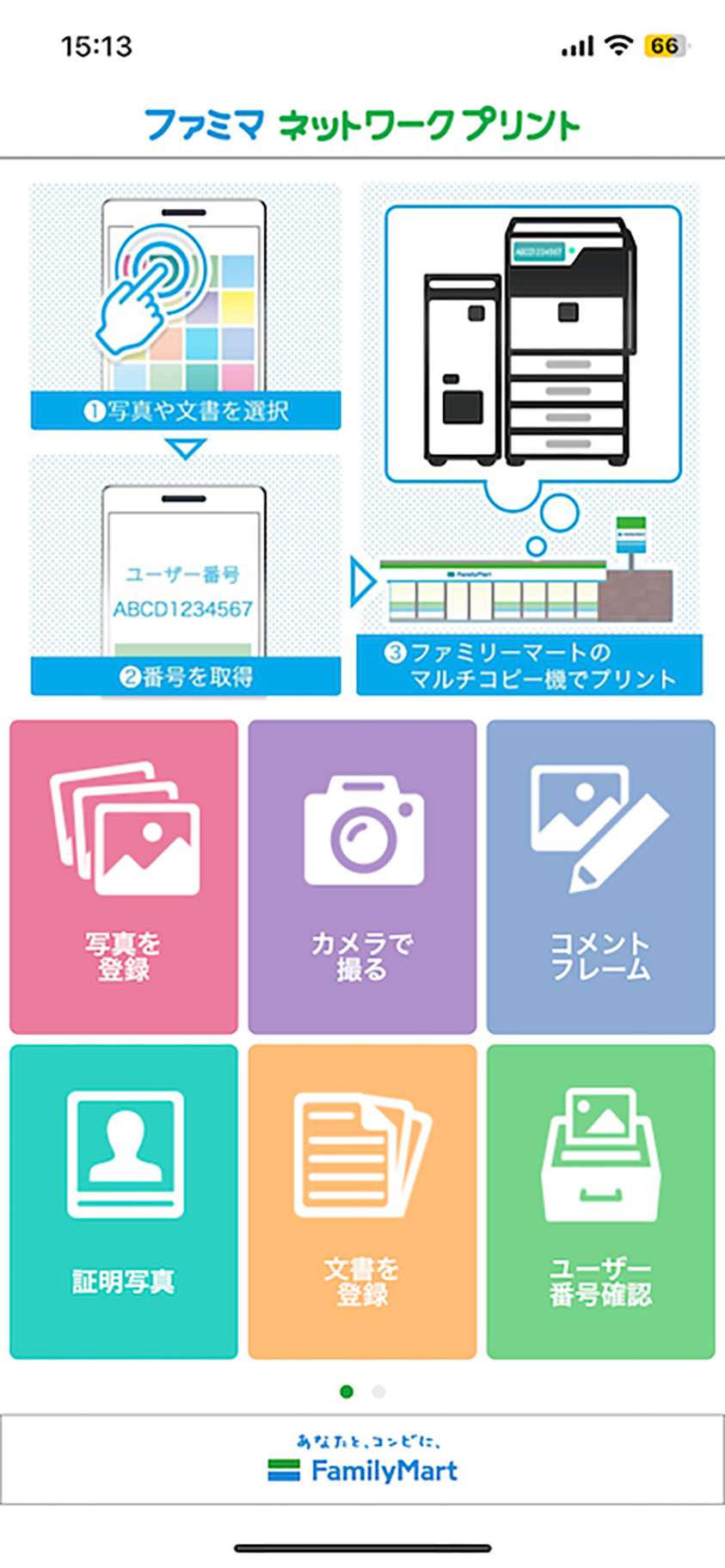
最も推奨されるのが、日常的に利用しているメッセージアプリを活用するファミマネットプリントLINE登録の手法です。LINEアプリ内で「ネットワークプリント」の公式アカウントを友だち追加し、トークルームに印刷したいPDF文書や画像ファイルを送信するだけで、数秒のうちに10桁程度の「ユーザー番号」が自動返信されます。追加の会員登録やパスワード設定を一切挟まないため、通信環境が不安定な外出先でもストレスなく手続きが完了します。
もうひとつの手段が、SafariやGoogle ChromeなどのWebブラウザから直接アクセスする「会員登録なしで利用する」専用ページです。サイト上にファイルをドラッグ&ドロップまたは選択アップロードするだけで、即座に画面上へ受付番号が表示されます。スマートフォンはもちろん、職場の共有PCやノートパソコンから一時的に書類を転送したい場合にも、個人情報を残すことなく安全に利用できる優れた設計となっています。

PDFから写真まで確実に出力!ファミマコピー機操作方法とユーザー番号確認方法
手元の端末でファイル登録を済ませたら、ファミリーマート店内のマルチコピー機へ向かいます。機器の前に立ってから慌てないためのユーザー番号確認方法は至ってシンプルです。LINE経由であればトーク履歴に届いた英数字の通知メッセージ、ブラウザ経由であれば完了画面に表示された番号(または画面キャプチャ)を手元に開いておきます。
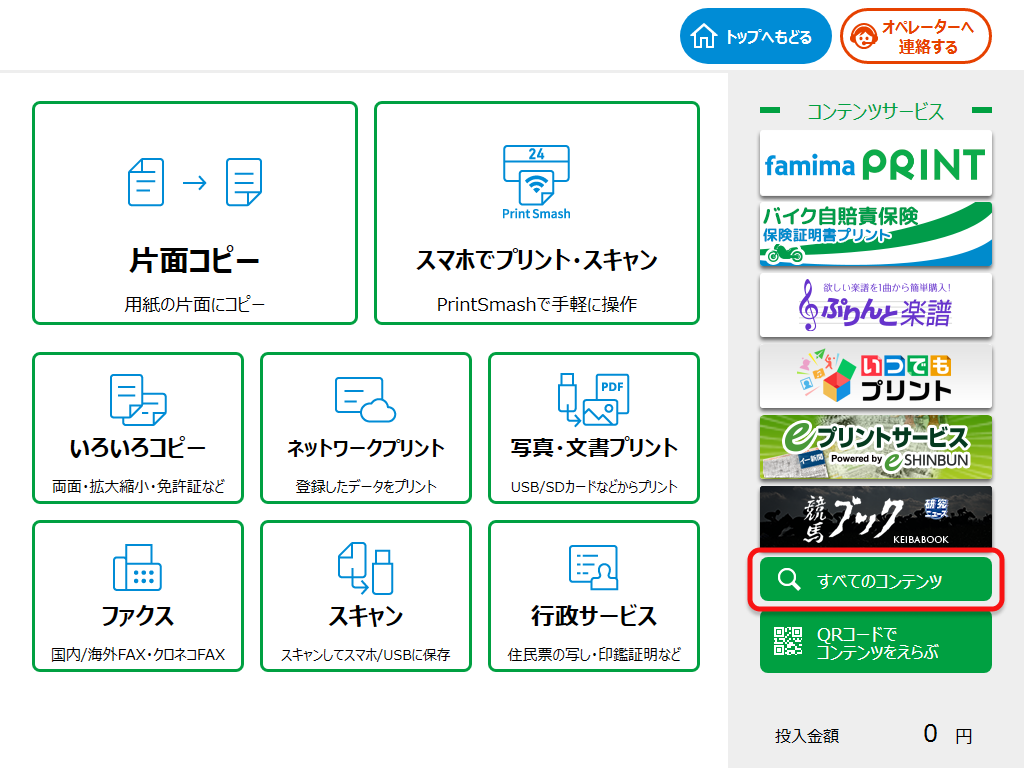
実際のマルチコピー機使い方は、直感的なタッチパネル操作で構成されています。店頭端末での基本ステップは以下の流れです。
1. マルチコピー機のトップ画面から「プリントサービス」をタッチする。
2. 表示される選択肢の中から「ネットワークプリント」を選択する。
3. コイン投入口にお金を投入するか、電子マネー等の決済方法を準備する。
4. 事前に発行された「ユーザー番号」をテンキー画面で正確に入力し、「次へ」を押す。
5. 登録したファイル一覧が表示されるため、印刷したいデータを選択する。
6. ファミマPDF印刷やり方の場合は「白黒 / フルカラー」「片面 / 両面」「小冊子印刷」「2枚を1枚に集約(2in1)」などの印刷設定を確認・指定する。
7. ファミマ写真プリントの場合は用紙種別(写真用紙L判・2L判、光沢紙、シール紙など)を選択する。
8. 画面に表示される確定金額を確認し、「スタート」ボタンを押して印刷を開始する。
印刷完了後は、排出口から印刷物を受け取るとともに、領収書が必要な場合は「領収書を発行する」ボタンを押して取り忘れがないよう確認してください。
【コスト検証】ファミマ文書プリント料金と写真プリント値段の落とし穴
手軽に利用できる反面、印刷設定を誤ると想定外のコストが発生します。特にカラー設定の自動判別や複数枚印刷時の初期設定には注意が必要です。以下に、2026年現在のファミリーマートにおける文書・写真プリントの主要料金と一般的な評価をまとめました。
| 印刷メニュー・用紙 | 詳細・数値データ(料金) | 一般的な基準・相場 | 編集部の見解・評価 |
|---|---|---|---|
| 普通紙 白黒(B5/A4/B4/A3) | 1枚 20円(全サイズ一律) | コンビニ相場:10円〜20円 | 近年の用紙・電力コスト高騰を反映。A3でも同額なのは大判提出時に割安。 |
| 普通紙 フルカラー(B5/A4/B4) | 1枚 60円 | コンビニ相場:50円〜60円 | グラフ入り資料に必須。1ページでも色が入るとカラー料金が適用されるため注意。 |
| 普通紙 フルカラー(A3) | 1枚 100円 | コンビニ相場:80円〜100円 | ポスターや設計図面、デザイン確認用としては専門印刷所より大幅に安価。 |
| 写真用紙(L判 / 2L判) | L判:30円〜40円 / 2L判:80円〜100円 | 写真店:40円〜50円 | 昇華型や高品位インク技術により専用現像機に劣らない光沢発色を実現。コスパ高。 |
| シール紙・光沢紙プリント | L判シール:200円〜 / スクエア:150円〜 | 特殊プリント:200円〜300円 | 推し活グッズや手帳用ステッカーの作成として若年層・ファン層に強い支持。 |
料金面で最も陥りやすい落とし穴は、書類内にわずかでも色付きのハイパーリンクや小さなカラーロゴが含まれているケースです。デフォルト設定で「カラー自動判別」を選択していると、意図せずカラー料金が適用され、数十枚の出力で数百円単位の予期せぬ出費につながります。文字主体の資料であれば、設定画面で明示的に「白黒」を指定するのが鉄則です。
【実態検証】利用者の生の声と現場目線で見えたトラブルの真相
SNSや知恵袋、Q&Aコミュニティ等に寄せられるコンビニプリント利用者の書き込みを分析すると、機械の故障ではなく「運用ルールの見落とし」に起因するトラブルが大半を占めている実態が浮き彫りになります。
特に問い合わせが集中しているのがネットワークプリント有効期限の失効問題です。会員登録を行わずにLINEやブラウザから直接アップロードした場合、ファイルの保持期間は「登録翌日の24時まで(約1〜2日間)」と極めて短く設定されています。前日の夜に登録しておいたにもかかわらず、翌々日の朝に店舗へ行くと「該当の番号が見つかりません」というエラー画面に直面し、慌てて現場で再登録を余儀なくされるケースが頻発しています。
また、スマートフォンで撮影したPDFや契約書の画像を出力する際の「端切れ(マージン切れ)」も深刻です。コンビニのマルチコピー機は四方に約5mmの余白(非印字領域)が物理的に発生します。画面ギリギリまで文字が詰まったスキャンデータやスマホ画面のスクリーンショットをそのまま等倍で印刷すると、重要な端の文字や署名欄が欠損してしまいます。これを防ぐには、マルチコピー機の設定画面で「用紙に合わせて縮小」を必ずONにしておく必要があります。
一般に知られていない盲点とネットの誤解を徹底解明
ネット上の情報には、古い仕様や他チェーンの仕様と混同された言説が散見されます。利用者が知っておくべき代表的な3つの誤解を正します。
誤解1:USBメモリやSDカードがなければ印刷できない?
かつてはメディアの持参が主流でしたが、現在はクラウド経由の転送が完全に標準化されています。端末や外部メディアを直接物理接続する必要がないため、万が一のメディア紛失や端子接触不良のリスクを排除できる点でも、クラウドネットワークプリントの方が安全性・利便性ともに優れています。
誤解2:他人の印刷データが盗み見られるセキュリティの脆弱性がある?
「10桁前後の番号だけで誰でも出せてしまうのではないか」という不安の声もありますが、発行されるユーザー番号は暗号化アルゴリズムによってランダム生成されており、総当たりによるヒットは現実的ではありません。さらに、一度マルチコピー機から出力したデータは一定時間経過後または即時にサーバー上から完全消去されるため、企業の機密書類や公的証明書の印刷にも耐えうる堅牢な情報セキュリティ基準が保たれています。
誤解3:セブン-イレブン用の予約番号がファミマでも使える?
非常に初歩的でありながら現場で多発しているのが、コンビニ系列によるプラットフォームの取り違えです。セブン-イレブンが採用しているのは富士フイルム系の「ネットプリント(netprint)」であり、ファミリーマートおよびローソンが採用しているシャープ系の「ネットワークプリントサービス」とは完全に別系統のインフラです。セブンの予約番号をファミマの機械に入力しても認識されませんので、利用する店舗の系列に合致したサービスへアップロードしているかを必ず再確認してください。
【プロの結論】デジタル情報行動から見る活用法とおすすめ判断基準
ペーパーレス化が叫ばれる現代社会において、コンビニでの紙面出力という行動は「デジタルとアナログの境界線を埋める緊急回避策」という心理的側面を持っています。人間は時間に追われている時ほど認知資源が狭まり、普段なら間違えないタッチパネルの選択肢を見落とす「スリップ(過失)」を起こしやすくなります。このリスクを最小限に抑えるための利用判断基準を提示します。
【ファミマネットプリントを今すぐ利用すべき人】
・自宅にプリンターを所有しておらず、月に数枚程度の散発的な書類提出が発生する人
・移動中やすきま時間に、LINEを通じて数タップで手軽にデータ転送を終わらせたい人
・A3サイズの大型資料や、光沢紙・シール紙などの特殊用紙に高精細印刷を行いたい人
【自宅プリンター導入や他手段を検討すべき人】
・毎月数十枚から数百枚規模の定常的なテキスト印刷が必要な人(1枚20円のコストが積み重なり、ランニングコスト面で本体購入を上回る)
・機密保持規定により、社外のパブリッククラウドやコンビニ店頭での書類出力を社内セキュリティ規程で厳格に禁じられているビジネスパーソン
自身の利用頻度とセキュリティ要件を冷静に照らし合わせ、突発的なタスクに対しては「LINE連携による即時出力」をルーティン化しておくことが、時間的・心理的なゆとりを保つ最も合理的なアプローチです。
【ファミマ ネット プリント やり方】に関するよくある質問(FAQ)
Q1:LINEから送れるファイル形式は何ですか?WordやExcelはそのまま印刷できますか?
A1:LINE連携で直接送信できるのは主にPDF文書およびJPEG/PNG画像です。Word(.docx)やExcel(.xlsx)などのOffice文書を印刷したい場合は、スマートフォンのファイル共有機能等であらかじめ「PDF形式に変換(書き出し)」してからLINEに送るか、ブラウザ版の会員登録ページからWord/Excel対応のアップロード機能を利用してください。
Q2:マルチコピー機の支払いにPayPayや交通系ICカードは使えますか?
A2:はい、利用可能です。ファミリーマートに設置されている新型マルチコピー機では、従来の現金(硬貨・千円札)に加えて、SuicaやPASMOなどの交通系電子マネー、楽天Edy、nanaco、WAON、各種コード決済(PayPay、d払い、楽天ペイ等)によるキャッシュレス決済に対応しています。小銭を持ち歩いていなくてもスムーズに支払いが可能です。
Q3:白黒で印刷したいのにプレビューがカラーになってしまいます。変更できますか?
A3:変更可能です。マルチコピー機でユーザー番号を入力後、ファイル選択に進むと「カラーモード設定」の項目が表示されます。元データがカラーであっても、タッチパネル上で「白黒」を指定すれば、白黒料金(1枚20円)でグレースケール出力されます。
Q4:発行されたユーザー番号を忘れてしまいました。再確認するにはどうすればいいですか?
A4:LINEを利用した場合は、公式アカウントとのトーク履歴を遡れば返信メッセージ内に番号が残っています。ブラウザから会員登録なしで利用した場合は履歴が保持されないため、手元に画面メモがない場合は、再度Webサイトから同一ファイルをアップロードして新たな番号を再取得するのが最も早いです。
まとめ:手元のスマホから数分で完了!失敗しないプリント術
ファミリーマートのネットプリントは、専用アプリのインストールすら省いて即座に実行できる極めて合理的な仕組みへと進化を遂げています。急な提出書類やイベント用の写真が必要になった際は、焦ってストアからアプリを探すのではなく、LINE公式アカウントまたはWebブラウザを活用する最短ルートを選択してください。
「事前のユーザー番号発行」「カラーモードと余白の適切な設定」「有効期限の把握」という3つのポイントさえ押さえておけば、店頭で迷うことなく、わずか2〜3分の滞在時間で確実かつ美しく目的の書類を手にすることができます。スマートなデジタルツールの活用によって、日々の突発的な印刷業務をストレスフリーに乗り切ってください。 (出典: ファミマ ネット プリント やり方(Yahoo!ニュース))
Webメディアの編集およびコンテンツ作成に従事。正確で質の高い情報発信を心掛けています。
