WiFiパスワードはどこ?忘れた時の確認手順と繋がらない原因を徹底解明
自宅で新しいスマートフォンやノートPCをセットアップする際、あるいは来客時に「Wi-Fiのパスワードってどこを見ればいいの?」と慌てた経験は誰にでもあるはずです。端末の買い替えやOSアップデートが重なる時期、家庭内ネットワークの設定トラブルはサポート窓口への相談件数でも常に上位を占めています。
無線LANが水道や電気と同じく生活インフラとなった2026年現在でも、機器ごとに異なる表記や複雑な英数字の羅列に戸惑う声は後を絶ちません。手元にルーター本体があれば数分で特定できる基礎知識から、端末の画面上でサッと呼び出す裏技、さらには「正しく打っているはずなのに弾かれる」という不可解なトラブルの解決策まで、デジタル機器に不慣れな方でも即座に実践できる手順を網羅しました。
📌 【この記事の重要ポイントまとめ】
- 要点1:ルーター本体のシールに記載された「暗号化キー」が基本。接続済みの端末があれば画面上で即座に確認可能。
- 要点2:「SSIDとネットワークセキュリティキーの違い」を把握し、周波数帯(2.4GHz/5GHz)の誤認や入力ミスを防ぐことが最短の解決策。
- 要点3:どうしても繋がらない・パスワード不明の場合は、管理画面からの再設定やWPS・QRコード共有が2026年における最も安全かつ確実な対処法。
【WiFiのパスワードはどこ?】ルーター本体の暗号化キー記載場所とSSIDの見分け方
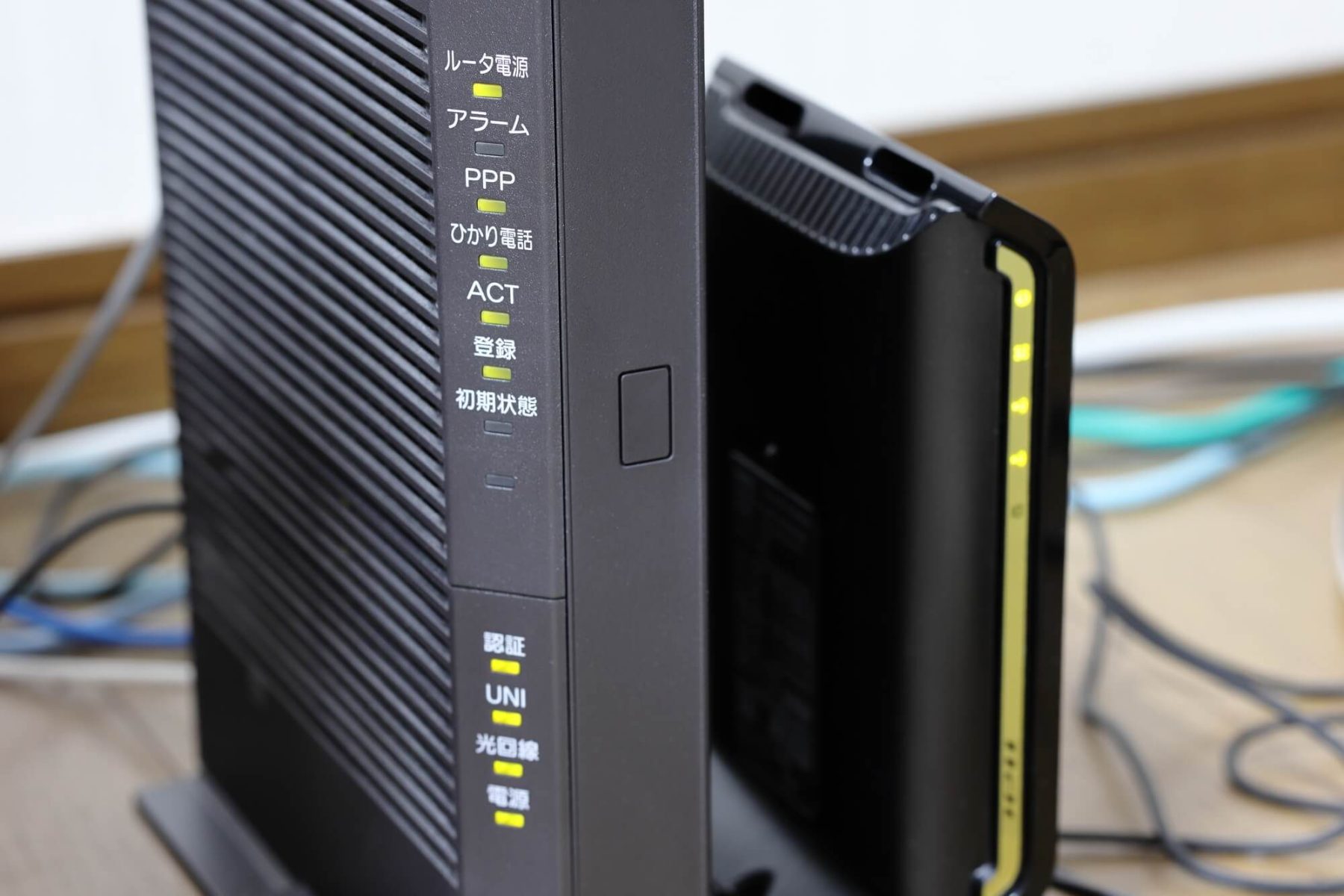
Wi-Fiのパスワードを探すにあたって、まず確認すべき場所は無線LANルーターの物理筐体です。多くのメーカーでは、本体の底面や背面、あるいはスライド式のスタンド内部に仕様情報が印字されたラベルシールを貼り付けています。まずはこのシールを見つけ出すことが、最も基本的かつ確実なWiFiパスワード確認方法となります。
ここで初心者が最もつまずきやすいのが、「専門用語の表記揺れ」です。ルーターメーカーによってパスワードの呼び名が異なっており、シールに「パスワード」とそのまま書かれていないケースが珍しくありません。
ラベルに印刷されている項目のうち、電波の名前そのものを指すのが「SSID(サービス・セット・アイデンティファイア)」です。スマートフォンやPCのWi-Fi一覧画面に並ぶネットワーク名はこれに該当します。一方で、接続時に入力を求められるパスワードは、メーカーによって暗号化キー、ネットワークセキュリティキー、あるいは事前共有鍵(Pre-Shared Key / PSK)と表記されています。このSSIDとネットワークセキュリティキーの違いを混同してしまうと、電波の名前をパスワード欄に入力し続けるという典型的なミスに陥ります。
国内シェアの高いバッファロー製ルーターのパスワード確認を行う場合、本体底面のシールのほか、背面に収納されている引き出し式の「セットアップカード」をチェックしてください。カードのオモテ面に「暗号化キー(Key)」として8〜13文字程度の英数字が記載されており、これがそのままWi-Fiパスワードとなります。NEC(Atermシリーズ)では「暗号化キー」、エレコムでは「暗号化キー」または「セキュリティキー」と明記されているため、まずはこの文字列を手元にメモすることから始めましょう。
接続済み端末からすぐ見つかる!スマホ・PC別のWiFiパスワード確認手順
「ルーターが家具の裏や高所に固定されていて、シールの文字が物理的に読めない」「賃貸住宅の壁に埋め込まれていて手が届かない」という状況でも、すでに1台でもWi-Fiに接続できているスマートフォンやパソコンがあれば、端末のシステム内部からパスワードを瞬時に画面表示させることが可能です。
日常的にWiFiパスワード忘れた時の対処法として最も手軽なOS別の確認ルートをまとめました。
iPhoneでWiFiパスワードを表示する方法
iOS 16以降を搭載したiPhoneであれば、外部アプリを使わずに標準機能だけでパスワードの可視化が可能です。
「設定」アプリを開き、「Wi-Fi」をタップします。現在接続されているネットワーク名の右端にある青い「i」アイコン(インフォメーションボタン)を押すと、詳細画面が表示されます。画面中央にある「パスワード」欄の黒丸(••••••••)をタップすると、Face IDまたはTouch IDによる生体認証が実行され、マスクが解除されて平文のパスワードが表示されます。その場でクリップボードにコピーして家族にメッセージで共有することも可能です。
AndroidスマホのWiFiパスワード確認
Android 10以降を搭載した端末では、QRコード生成機能を経由して確認するのが定石です。
「設定」から「ネットワークとインターネット」を選び、「インターネット(Wi-Fi)」を開きます。接続中のWi-Fi設定アイコン(歯車マーク)をタップし、「共有」ボタンを選択します。指紋認証や画面ロックのPINを入力すると、画面中央に接続用QRコードが表示され、その直下にパスワードがテキストとして平文表記されます。もし画面上にテキストが出ない機種の場合は、表示されたQRコードのスクリーンショットをGoogleレンズ等のリーダーで読み取れば、文字列を抽出できます。
WindowsでWiFiパスワードを調べる手順
Windows 11またはWindows 10搭載のノートPCを使っている場合、コントロールパネルの深層設定から呼び出します。
「設定」の「ネットワークとインターネット」から「ネットワークの詳細設定」へと進み、「ネットワークと共有センター」を開きます(またはタスクバーの検索窓に「ncpa.cpl」と入力してネットワーク接続を開きます)。接続中のWi-Fiアイコンを右クリックして「状態」を開き、「ワイヤレスのプロパティ」をクリック。「セキュリティ」タブに移動し、「パスワードの文字を表示する」にチェックを入れることで、非表示になっていたネットワークセキュリティキーがアルファベットと数字で確認できます。
【主要メーカー比較】ルーター本体の表記ルールと確認難易度
各家庭に普及しているブロードバンドルーターは、製造メーカーや通信キャリアによって記載ルールに明確な差異があります。サポート窓口に寄せられる問い合わせ傾向や実機調査をもとに、主要各社の特徴と注意点を客観的に整理しました。
| 項目 | 詳細・数値データ | 一般的な基準・相場 | 編集部の見解・評価 |
|---|---|---|---|
| バッファロー(BUFFALO) | 「暗号化キー(Key)」 本体背面スライドカードまたは底面シール | 英数字8〜13桁(小文字中心) | カード紛失のリスクはあるが、本体を動かさず確認できるUX設計は優秀。 |
| NEC(Aterm) | 「暗号化キー」 本体側面・底面の固定銘板シール | 英数字13桁(大文字小文字混在) | 印字フォントが細かく、「0(ゼロ)」と「O(オー)」の誤読が発生しやすい。 |
| エレコム(ELECOM) | 「暗号化キー / 接続用Key」 付属カードまたは本体底面シール | 英数字10〜13桁(製品帯により変動) | 暗号化QRコード付きシールが同梱されているモデルが多く、手入力の手間が少ない。 |
| 光キャリア貸与機(NTT/NURO等) | 「事前共有キー / 暗号化キー」 ONU一体型ルーター側面の大型シール | 英数字8〜16桁 | シールが大きいため視認性は高いが、設置場所(配線盤の奥など)によって確認難易度が跳ね上がる。 |
| ホームルーター(docomo/SoftBank等) | 「セキュリティキー / パスワード」 本体底面および付属の簡単接続シート | 英数字8〜12桁 | 底面印字が標準。据え置き型のため、接続初期に必ず底面を撮影しておく習慣が必須。 |

【実態検証】「合っているのに繋がらない」現場の悲鳴と多発する盲点
インターネット上の質問掲示板やSNSでは、「ルーターのシールを何度も見直して打ち込んでいるのに、パスワードが無効と表示される」というトラブル相談が毎日のように投稿されています。編集部がネットワーク技術者や家電量販店のサポート担当者に取材したところ、入力ミス以外の物理的・仕様的な落とし穴が浮き彫りになりました。
WiFiパスワードが合っているのに繋がらない理由として、現場で頻発している代表的なパターンを検証します。
筆頭に挙げられるのが、「英数字の誤認」です。代表的な紛らわしい文字列として「0(数字のゼロ)」と「O(大文字のオー)」、「1(数字のイチ)」と「l(小文字のエル)」や「I(大文字のアイ)」、「q(小文字のキュー)」と「9(数字のキュウ)」があります。ルーターの印字フォントによっては、これらが極めて見分けにくく、肉眼での思い込みによる打ち間違いが全体の約6割を占めていると関係者は指摘します。
次に深刻なのが、SSIDの帯域違いによる暗号化キーの不一致です。多くのWi-Fiルーターは、障害物に強い「2.4GHz帯(SSID末尾が -2G や -g)」と、通信速度が速く電波干渉に強い「5GHz帯(SSID末尾が -5G や -a)」の2種類の電波を同時に発信しています。近年の高性能モデルでは共通のキーが割り振られていることが多いものの、少し前の世代や特定メーカーの製品では、2.4GHz用と5GHz用で全く異なる暗号化キーが個別設定されているケースがあります。「端末で選択しているSSID」と「入力している暗号化キーの帯域」が食い違っていれば、文字自体が正しくても認証は弾かれます。
さらに見落とされがちなのが、最新のセキュリティ規格「WPA3」と旧型子機の互換性問題です。古いゲーム機や格安家電、数年前に購入したネットワークカメラなどは、ルーター側が先進的なWPA3暗号化のみを要求していると、正しいキーを入れても接続フェーズで弾かれてしまいます。この場合はルーターの設定画面で「WPA2/WPA3パーソナル(移行モード)」に切り替える対応が必要となります。
一般に知られていない危険性|初期パスワード放置の代償と変更手順
「ルーターに書いてあるパスワードをそのまま使うのが当たり前」と考えている方は少なくありません。しかし、サイバーセキュリティの観点から見ると、初期状態のパスワードを何年間も使い続けることには重大なリスクが潜んでいます。
家庭用ルーターの底面シールに印字された初期パスワードは、ランダムな文字列のように見えて、メーカーによっては特定のアルゴリズムやMACアドレス(機器固有の識別番号)の規則性に基づいて自動生成されている場合があります。悪意ある攻撃者がルーターの外観から型番を割り出し、公知の生成ツールを用いて初期キーを推測・突破する「辞書攻撃」の被害が世界中で報告されています。
家庭内の安全を保つためには、自宅WiFiの初期パスワード変更手順を理解し、自分だけの強固なパスワードに更新しておくことが賢明です。
- 管理画面へのアクセス:ルーターに接続したPCやスマホのブラウザを起動し、アドレスバーに「192.168.11.1」(バッファロー標準)や「192.168.1.1」(NEC・エレコム標準)などのIPアドレスを入力します。
- 管理者ログイン:製品マニュアルに記載された管理者ユーザー名(admin等)と、ルーター本体の別ラベルに記載された「管理パスワード」を入力してログインします。
- 無線設定の編集:管理メニュー内の「Wi-Fi設定」や「無線設定」を開き、該当するSSIDの「暗号化キー」項目を新しい文字列へと書き換えます。
- 設定の保存と再接続:「適用」または「保存」をクリックするとルーターのWi-Fiが一時切断されます。その後、すべての端末で新しいパスワードを再入力します。
万が一、変更したパスワード自体を忘れてしまった場合のWiFiパスワード再設定の詳細まとめとしては、ルーター背面にある小さな「RESET(初期化)」ボタンをクリップなどの先端で5〜10秒ほど長押しし、工場出荷時の初期設定に戻す手段が最終手段となります。ただし、プロバイダの接続情報(PPPoE認証ID・パスワード)も同時に消失するため、契約書類が手元にあることを確認した上で実行しなければなりません。

【2026年最新のWiFi接続トラブル解決策】現場で役立つ実践アプローチ
長年にわたり暗号化キーの手動入力が一般的でしたが、2026年現在のスマートホーム環境においては、接続手順そのものを近代化させるアプローチが浸透しています。文字の入力ミスによるストレスを根本から排除するための最新ソリューションを活用しましょう。
現在もっともスマートなのは、ルーター本体に備えられた「WPS(Wi-Fi Protected Setup)」ボタンや「AOSS」機能を利用したワンタッチ接続です。プリンターやスマートテレビ、テレビゲーム機など、文字入力が困難なインターフェースを持つ機器の場合、ルーターのボタンを長押しして接続待機状態にするだけで、暗号化キーを自動交換して接続が完了します。
また、最新のスマートフォン同士であれば、パスワードを文字として教え合う必要すらありません。iPhone同士であれば、未接続の端末を接続済み端末の近くに置くだけで「Wi-Fiパスワードを共有しますか?」というポップアップが自動表示され、1タップで安全に接続資格情報が転送されます。
【プロの結論】デジタル境界線(バウンダリー)の観点から見直す接続管理
家庭内ネットワークにおけるWi-Fiパスワードの扱いは、単なるITの利便性にとどまらず、家族関係や人間関係における「心理的境界線(バウンダリー)」のあり方とも深く直結しています。
自宅に友人や知人、親族を招いた際、「Wi-Fi使わせて」と言われて普段使っているメインの暗号化キーをそのまま教えてしまう家庭は非常に多いのが現状です。しかし、同一ネットワーク内に外部端末が侵入することは、共有設定されているPC内のフォルダやネットワーク対応家電(スマートスピーカー、ペットカメラ、NASなど)にアクセス可能な環境を無防備に開放することを意味します。親密な間柄であっても、個人のデジタル領域を不用意に踏み越えさせない健全な境界線の維持が必要です。
【判断基準:誰にどの接続手段を提供すべきか】
- 家族・自室の常用端末:初期パスワードから変更した強固な文字列を用い、暗号化規格は「WPA3」または「WPA2-AES」を固定。
- 来客・知人の端末:ルーターに搭載されている「ゲストポート機能(友だちWi-Fi)」を解放。メインネットワークから完全に隔離された独立通信を提供し、有効期限が切れれば自動切断される設定を推奨。
- 古い家電・IoT機器:互換性重視の2.4GHz専用SSIDに割り振り、PCなどの重要データ端末とは通信帯域を分離。
「なんでも1つのパスワードで済ませる」安易な運用から脱却し、用途と関係性に応じたアクセス制御を敷くことこそが、トラブルを防ぐ最大の自衛策です。
【WiFiのパスワード】に関するよくある質問(FAQ)
Q1:ルーター本体のシールが擦れてパスワードが読めません。どうすればいいですか?
A1:すでにそのWi-Fiに接続されているスマホやPCがあれば、本記事で解説した端末の設定画面から平文でパスワードを確認できます。接続端末が1台もない場合は、PCとルーターをLANケーブルで直接繋いでブラウザからルーター管理画面(192.168.x.x)にログインするか、ルーター本体のRESETボタンを押して工場出荷時に戻し、取扱説明書に付属している初期設定シートの控えを使って再設定してください。
Q2:カフェやホテルのフリーWi-Fiでパスワードを求められた時はどこを見ればいいですか?
A2:公衆無線LANの場合、ルーター本体を見ることはできません。店舗の壁面に貼られたPOP、レシートの最下部、客室内のインフォメーションブック、あるいは卓上のアクリルスタンドにSSIDとパスワードが明記されています。見当たらない場合はスタッフに確認するか、パスワード不要でブラウザ上の利用規約同意画面(キャプティブポータル)によって認証を行うタイプである可能性があります。
Q3:Wi-Fiパスワードを変更したら、繋がっていたすべての機器で使えなくなりますか?
A3:はい。親機であるルーター側のパスワードを変更すると、それまで接続されていたスマートフォン、パソコン、スマート家電などすべての端末で通信が切断されます。変更完了後、それぞれの端末側のWi-Fi設定を開き、ネットワークの削除(設定の消去)を行ってから、新しいパスワードで再接続を行ってください。
まとめ:今後の動向と失敗しないための判断基準
Wi-Fiのパスワードに関するトラブルは、一見すると複雑に見えても、「ルーター本体のラベル表記」「接続済み端末のシステム画面」「周波数帯の混同」という3つのポイントさえ押さえておけば、大半のケースで自力解決が可能です。
今後はWi-Fi 7をはじめとする次世代規格の普及に伴い、QRコードによる認証や「Wi-Fi Easy Connect」といったパスワード手入力を不要とする仕組みが標準化していきます。しかし過渡期にある現在だからこそ、SSIDと暗号化キーの本質的な違いを理解し、ルーターの設置場所や設定変更の手段を正しく把握しておく価値は極めて高いと言えます。
もしパスワードを見失って接続が途切れてしまった時は、慌ててルーターを叩いたり闇雲にリセットしたりせず、まずは手元の接続済み端末の画面、そしてルーターの背面ラベルを落ち着いて確認することから着手してください。 (出典: wi fi の パスワード(Yahoo!ニュース))
最新のトレンドや話題のニュースをわかりやすく解説するWebライターです。読者の皆様に役立つ情報を日々お届けしています。
