「私はロボットではありません」認証ループが終わらない原因と解除法
チケットの予約や会員登録、あるいはGoogleで調べ物をしようとした瞬間、唐突に立ちはだかる「私はロボットではありません」のチェックボックス。軽くクリックして通過するはずが、「信号機をすべて選択してください」「消火栓を選んでください」と次々に画像が出現し、何度正解を選んでも画面が進まない――。誰もが一度はスマートフォンの画面やPCの前で強烈な苛立ちを覚えた経験があるはずです。
2026年現在、この認証システムは単なる「絵合わせクイズ」ではありません。背後では、高度化する不正アクセスや生成AIボットを排除するため、ユーザーのわずかな挙動をリアルタイムで監視・評価する超高精度の解析エンジンが稼働しています。なぜあなたが人間であるにもかかわらず「ボット」と疑われてしまうのか、チェックボックスの裏側で動く驚きの判別技術から、終わらない認証ループを一撃で脱出する現場検証済みの解決策までを徹底解説します。
📌 【この記事の重要ポイントまとめ】
- 要点1:「私はロボットではありません」はクリックそのものではなく、そこに至る「マウス軌道」や微細な生体反応データから人間を判別している。
- 要点2:画像認証が無限ループする最大の原因は、VPN利用によるIP汚染、Cookieの欠落、または拡張機能がセキュリティ閾値に引っかかっていることにある。
- 要点3:シークレットモードは逆効果であり、ネットワーク切り替え(Wi-Fiからモバイル通信)やキャッシュ・Cookieの適正化が最も確実な解除策となる。
【仕組みを解剖】チェック1つで人間を見抜く「マウス軌道判別アルゴリズム」の正体
チェックボックスにレ点を付けるだけの簡単な動作で、システムはどうやって人間とプログラムを見分けているのでしょうか。その核心にあるのが、Googleが開発した「reCAPTCHA」のマウス軌道 判別アルゴリズムです。
プログラムで作られた自動巡回ボットは、画面上のチェックボックスの位置座標を計算し、直線的かつ瞬時にカーソルを移動させるか、あるいは画面を介さずにプログラム内部のコード(DOM要素)を直接実行してチェックを入れます。これに対し、生身の人間がマウスを動かす際、カーソルの軌道には必ず「わずかな手ブレ」「カーブを描くような揺らぎ」「目標地点の手前での微減速」といった不規則な物理的ノイズが生じます。
Googleの判定AIは、カーソルが動き始めてからチェックボックスをクリックするまでのコンマ数秒の間に、移動速度の推移、加速度、曲線の滑らかさ、さらにはクリック時の微小なミリ秒単位のタメといった数百項目に及ぶ生体特徴量をリアルタイムで分析しています。人間にとっては無意識の「不完全な手の動き」こそが、機械には真似できない人間性の決定的な証明となっているのです。
現在広く普及している認証には複数の世代が存在します。画面にチェックボックスを表示させてユーザーの挙動を直接測る「reCAPTCHA v2」に対し、最新世代の「reCAPTCHA v3」ではユーザーに一切の操作を求めません。ページ内でのスクロール速度、リンクの踏み方、滞在時間などをバックグラウンドで常時監視し、人間らしさを0.0(ボットの疑いが極めて高い)から1.0(人間の可能性が極めて高い)までのスコアで判定する仕組みへと進化を遂げています。
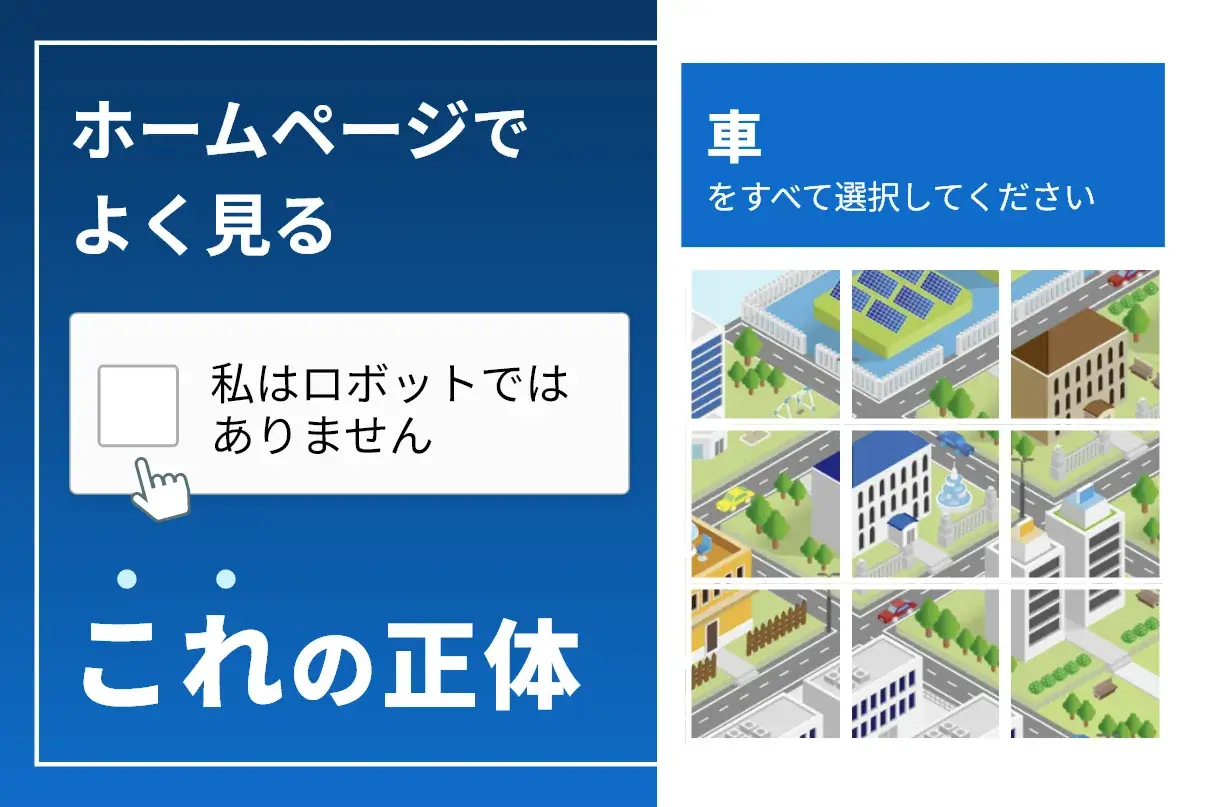
【なぜ進まない?】「私はロボットではありません」が何度も出る決定的な原因
「正解のタイルを間違いなく選んでいるのに、次の画像が次々と現れて認証ループが終わらないのは一体なぜなのか?」――多くのユーザーが直面するこの強烈な疑問に対する答えは極めて明快です。あなたが正解を選べていないからではなく、クリックする以前の段階で、すでにシステムから「極めて不審なアクセス」として判定されているからです。
認証システムは、画面上の画像選択テスト単体で合否を決めているわけではありません。画像認証が表示された時点で、あなたのブラウザや通信環境は「一次審査(マウス軌道や基本属性の判定)」にすでに落ちており、いわば「疑わしい容疑者に対する厳しい再取り調べ」を受けている状態にあります。ここでAI判定システムが警戒レベルを最大に引き上げる主要な原因は、主に以下の4点に集約されます。
第一に、IPアドレスのレピュテーション(信用スコア)の低下です。同じ回線や接続元から短時間に大量のリクエストが飛んでいる場合、GoogleのサーバーはそのIPアドレス全体をボットネットワークの一味とみなします。第二に、ブラウザ環境の不自然さです。後述するVPN接続や過度なプライバシー保護拡張機能によって、本来送信されるはずのブラウザ識別情報が遮断されていると、AIはボットが身元を隠していると判断します。
第三に、Googleアカウントへのログイン状況とCookieの蓄積度です。普段から日常的にWebを閲覧している自然なブラウザには、長期間蓄積されたCookieや検索履歴が存在します。これらが完全にゼロの状態、あるいは不整合を起こしている環境は、自動生成されたばかりの攻撃用使い捨てブラウザの挙動と酷似してしまうのです。その結果、どれだけ正確にバスや横断歩道のタイルをタップしても、AI側の「確信度」が規定値に達せず、画像認証が終わらない泥沼のループへと叩き落とされます。
【データ比較検証】主要認証システムの特徴とループ発生率の違い
Webサイトが導入しているセキュリティフィルターの種類によって、ユーザーが受ける負荷やトラブルの発生傾向は大きく異なります。2026年現在の主要なボット対策システムの特性と、実務現場におけるデータを比較整理しました。
| 認証システム種別 | 詳細・技術的仕組み | 一般的なユーザー負荷・通過時間 | 編集部の見解・ループ発生傾向 |
|---|---|---|---|
| Google reCAPTCHA v2 (チェックボックス型) | チェック時のマウス軌道判定。低スコア時に9〜16分割の画像認識チャレンジを発動。 | 正常時:約2〜3秒 画像チャレンジ時:約15〜45秒 | Cookie不足や共有回線下で最もループが頻発しやすい。低速フェードイン画像がストレスの主因。 |
| Google reCAPTCHA v3 (不可視スコア型) | UI表示なし。ページ内の全挙動を分析し0.0〜1.0でスコアリングしてサイト側へ返却。 | 0秒(完全自動) ユーザーの操作負担なし | 画像は出ないが、スコアが低いと「送信ボタンが無反応になる」「エラー画面へ弾かれる」サイレントブロックが発生。 |
| Cloudflare Turnstile (非インタラクティブ型) | ブラウザのAPI実行挙動や端末の暗号チャレンジを用いたプライバシー重視型認証。 | 正常時:約1秒未満 (自動検証で即完了) | 画像選択がほぼ存在せず快適。ただし特定のアドブロッカー導入環境下では通信エラーで停止することがある。 |
| hCaptcha (高難度画像認証型) | AI学習用データアノテーションを兼ねた複雑な画像分類。物体輪郭の厳密な判定を実施。 | 平均:約20〜60秒 難易度の高い設問が多い | 機械学習の学習データ収集を兼ねているため画像判定の正答基準が極めて厳格。誤答によるやり直しが起きやすい。 |

【実態検証】利用者の生の声と現場目線で見えたリアル
SNSや知恵袋、エンジニアが集う技術コミュニティを観察すると、認証ループに対するユーザーの悲痛な叫びは後を絶ちません。「あと1枚の消火栓がフェードインするのを待つ時間が苦痛すぎる」「信号機の柱の部分は信号機に含まれるのか?」「バイクを選べと言われて原付を選んだら不正解扱いになった」といった困惑の声は日常茶飯事です。
サイバーセキュリティの第一線で防衛対策を担当するエンジニア取材によると、サイト運営者側も決してユーザーを困らせたいわけではありません。昨今のWeb業界では、転売ボットや自動スクレイピングツール、さらには生成AIを用いた自動問い合わせスパムの脅威が爆発的に増大しています。チケット販売サイトや大手ECサイトでは、わずか数分間に数百万件規模の不正リクエストが殺到することも珍しくありません。
「ボットを1%でも通せば数千万円単位の不正被害が出る現場では、reCAPTCHA v3の閾値を0.5(標準)から0.7や0.8といった極めて厳格な水準へ引き上げざるを得ないケースがあります。その結果、少しでも通信環境が不安定な一般ユーザーや、プライバシー保護機能を高めている善良な利用者が巻き添えを食らってしまうのです」(大手セキュリティベンダー所属システムエンジニアの証言)。
ユーザーから見れば「たった1枚の画像クイズ」に見えるインターフェースの裏側には、サイトの存続をかけたサイバー攻撃者との過酷な攻防戦が横たわっています。
一般に知られていない盲点とネットの誤解|VPN接続やブラウザ環境の罠
認証ループに陥った際、多くのユーザーが良かれと思って実行している行動の中に、実は事態をさらに悪化させる決定的な落とし穴が存在します。ネット上で散見される誤解を正し、アルゴリズムの盲点を突いた真実を明らかにします。
最も致命的な誤解が、「プライベートブラウズ(シークレットモード)を使えば余計な情報が消えて通りやすくなる」という言説です。これは完全に逆効果と言わざるを得ません。シークレットモードは過去のCookieや閲覧履歴をすべて遮断した状態でアクセスするため、Googleの判定AIから見れば「過去の人間的活動履歴が一切存在しない、極めて不審な新規ブラウザ」にしか映りません。結果として警戒スコアが底割れし、より難解な画像認証が課される原因となります。
もうひとつの巨大な盲点が、VPN接続による認証エラーです。セキュリティやプライバシー保護のためにNordVPNやExpressVPNなどの商用VPNサービスを利用しているユーザーは年々増加しています。しかし、VPNサーバーのIPアドレスは、世界中の無数のユーザーと共有されているのが実情です。その共有IPの中から、過去数時間の間にスパムボットや不正スクレイピングを実行した者がたった一人でも存在した場合、そのIPアドレス自体がGoogleのブラックリストに登録されます。あなたがどれほどクリーンな操作を行っていても、接続元IPが「汚染」されている限り、認証ループを自力で突破することは原理的に不可能です。
さらに、広告ブロック拡張機能(uBlock OriginやAdBlockなど)が認証用のJavaScript通信を「追跡スクリプト」と誤認してブロックしていたり、ブラウザのセキュリティ設定でサードパーティCookieが完全に無効化されている場合も、正当な認証トークンが発行されず、画面が永久に止まる原因となります。
【即効解決】認証ループを脱出し画面を進める6つの対処ステップ
「今まさに画面が進まず、手続きが完了しない」という緊急事態において、現場検証で実証された最も効果的な脱出ステップを順を追って解説します。以下の手順を上から順に試すことで、ほぼすべての認証エラーは解消可能です。
ステップ1:VPN・プロキシ接続の即時オフとネットワーク切り替え
VPNや中継プロキシを使用している場合は直ちに切断してください。また、自宅のWi-Fi回線全体が一時的なブロック対象になっている可能性があるため、スマートフォンであれば「Wi-Fiを切り、4G/5Gのモバイルデータ通信に切り替える」のが最も手軽かつ強力なIPアドレス ブロック解除の手段となります。キャリアのモバイル回線は信頼スコアが高く設定されているため、これだけで一発通過するケースが多々あります。
ステップ2:Googleアカウントへ通常ログインした状態にする
利用中のブラウザで、普段使いのGoogleアカウントにログインしてください。ログイン状態にあるアカウントが長年実用されている正規のものであれば、AIはそのアカウントの信用度をベースに判定を行うため、画像認証そのものがスキップされる確率が劇的に上がります。
ステップ3:ブラウザのCookie設定を有効化し、キャッシュをクリアする
ブラウザの設定画面からCookie設定 有効化がなされているか確認してください。プライバシー設定で「すべてのCookieをブロックする」になっていると認証情報は保存されません。一度ブラウザの履歴画面を開き、ブラウザ キャッシュ削除を実行して破損した古いセッションデータを破棄した上で、ページを再読み込みしてください。
ステップ4:コンテンツブロッカー・拡張機能の一時停止
ブラウザに導入している広告ブロッカー、トラッキング防止拡張機能、アンチウイルスソフトのWeb保護機能を一時的に「オフ」に設定します。これらの拡張機能がreCAPTCHAの通信スクリプトを遮断しているケースは非常に多く報告されています。
ステップ5:スマートフォン特有の追跡防止機能を一時解除する
iPhoneやiPadユーザーの場合、iOS標準の「iCloudプライベートリレー」が原因になっているケースが急増しています。設定アプリの「Apple Account」>「iCloud」>「プライベートリレー」を一時的にオフにし、Safariの「プライバシーとセキュリティ」内にある「すべてのCookieをブロック」が無効になっていることを確認してください。
ステップ6:別系統のブラウザでアクセスする
Chromeで詰まった場合はSafariやEdgeへ、あるいはその逆へと、ブラウザエンジンそのものを切り替えてアクセスを試みます。ブラウザ固有のプロファイル破損やローカルストレージの不整合による認証スタックを確実に回避できます。
【プロの結論】デジタル社会の摩擦とセキュリティ共存の判断基準
ボット判定システムを巡るトラブルは、個人のITリテラシーの問題にとどまらず、現代のインターネットが直面している「利便性とプライバシー・防御のトレードオフ」という構造的課題を映し出しています。
完璧な匿名性を求め、VPNを常時稼働させ、トラッカーやCookieをすべて排除する「プライバシー至上主義」の環境を構築すればするほど、Webサイト側からは「正体不明の攻撃用ボット」と区別がつかなくなります。その結果、日常のWeb利用において過剰な認証負荷という手痛い摩擦(フリクション)を背負い続けることになります。一方で、無防備にすべての情報を明け渡すことはプライバシー上の懸念を孕みます。
これからのWeb利用においてストレスを最小限に抑えるための賢明な境界線(バウンダリー)は、「用途に応じた環境の使い分け」にあります。重要な決済、行政手続き、チケット争奪戦といった「絶対に遅延が許されないアクセス」においては、VPNや強力な拡張機能を切り、Googleアカウントに正しく紐付いた標準ブラウザを使用する。一方で、日常の単なる情報収集や匿名性を重視したいブラウジングでは強固な保護環境を保つ――。この二極化された運用基準を持つことこそが、終わらない認証ループから身を守る最大の防壁となります。
【私はロボットではありません】に関するよくある質問(FAQ)
Q1:スマホで画面が進まない時、最も手っ取り早く解決する方法は何ですか?
A1:自宅のWi-Fiをオフにして「スマートフォンのモバイル回線(4G/5G)」に切り替え、ページを再読み込みすることです。共有IPの制限から即座に脱出できるため、現場での解決率が最も高い対処法です。iPhoneの場合は「プライベートリレー」の一時停止も併せて行ってください。
Q2:画像認証の左下にある「ヘッドホンマーク(音声認証)」を使った方が早く突破できますか?
A2:環境によりますが、画像認証がループしている極限状態では有効な迂回路になります。読み上げられる数字や単語を聞き取って入力する形式のため、視覚的なタイル選択で判定がブレている場合には試す価値があります。ただし、VPN等でIP自体が警戒されている場合は「お使いのコンピュータネットワークから自動化されたクエリが送信されています」と表示され、音声認証自体がブロックされることもあります。
Q3:自宅の固定回線で突然何度も出るようになりました。PCがウイルスに感染している可能性はありますか?
A3:可能性はゼロではありませんが、過度に恐れる必要はありません。多くの場合、同じプロバイダの近隣ユーザーがスパム行為を行った影響で共有IPの評価が一時的に落ちているか、ルーターのキャッシュ不整合が原因です。一度自宅のWi-Fiルーターの電源を抜き、数分待ってから再起動してグローバルIPアドレスを再取得(更新)することで解消されるケースがほとんどです。
Q4:画像の選択で「信号機のポール」や「バイクに乗っている人間」は含めるべきですか?
A4:原則として「本体」に集中し、境界線上の微妙なパーツは無理に含めない方が通過率は安定します。信号機であれば「灯火部分(ライト)」が含まれるマスを確実に選択し、支柱の足元ギリギリのマスは外すのがセオリーです。判定AIはピクセル単位の完全一致ではなく、対象物の中心領域が正しくマークされているかを重視しています。
まとめ:ストレスのないWebアクセスを取り戻すために
「私はロボットではありません」という短い一文は、Webの世界で人間と悪意ある自動プログラムを切り分けるための最前線の防波堤です。チェックボックスをクリックした際のわずかなマウスの揺らぎや、日々の自然なブラウジング履歴こそが、あなたが生身の人間であることの証明書となっています。
画像認証のループに捕まった際は、感情的にタイルを連打するのを一度やめ、背後で動くアルゴリズムの視点に立ってみてください。VPNの解除、モバイル回線への切り替え、そして適切なブラウザ設定の維持という論理的な手順を踏むだけで、不毛な時間の浪費は劇的に削減できます。セキュリティの仕組みを正しく理解し、ストレスのない快適なデジタルライフを取り戻しましょう。 (出典: 私 は ロボット では ありません(Yahoo!ニュース))
SEOライティングとマーケティング戦略の専門家。分かりやすい解説記事で定評があります。
