IPhone画面ロック解除できない?2026年最新対処法と裏ワザの罠
朝のアラームを止めようと画面に触れた瞬間、あるいは急ぎの返信をしようとポケットから端末を取り出した瞬間、突如として画面が反応しなくなったり、見慣れない警告メッセージが浮かび上がったりする――。肌身離さず持ち歩くiPhoneの画面ロックが開かなくなるアクシデントは、現代人の日常生活を一瞬で麻痺させる破壊力を持っています。
ネット上には「裏ワザでパスコードを回避できる」「初期化せずに解除できる怪しいツール」といった甘い言葉が溢れていますが、その大半は危険な罠か、結局はデータを失う仕組みになっています。今まさに端末を前にして冷や汗を流している方に向けて、Appleの最新仕様とITセキュリティの取材現場から得られた確かな情報をもとに、画面が固まった際の緊急脱出策から、データを守り抜くための正確な対処フローを論理的に解説します。
📌 【この記事の重要ポイントまとめ】
- 要点1:フリーズやFace ID不具合による画面ロック解除不能は、ボタン操作の「強制再起動」でデータ消失なく復旧できるケースが大半。
- 要点2:パスコードを連続して誤入力すると最長8時間のロックがかかり、10回失敗で端末初期化または完全ロックアウトへ突入する。
- 要点3:「裏ワザによるパスコードなし解除」は現行iOSでは原理的に不可能であり、安全な解決策は端末単体リセット、iCloud「探す」、PC復元の3択に限られる。
【パニック回避】iPhone画面ロックが解除できない理由とフリーズ時の緊急対処法
画面ロックが解除できないトラブルに直面した際、まず見極めるべきは「ハードウェア・システムのフリーズ」なのか、それとも「認証情報(パスコード・生体認証)のエラー」なのかという分岐点です。デジタルサポート窓口の現場関係者によると、駆け込んでくるユーザーの約3割は「端末自体が固まっているだけで、パスコード自体は間違っていなかった」というケースだといいます。
画面が真っ暗なまま反応しない、スワイプしてもパスコード入力画面が現れない、あるいは特定の通知画面でフリーズしている場合は、システムの一時的なスタックを疑うのが先決です。この状態であれば、本体のデータを一切失うことなく「強制再起動」によって復帰させることが可能です。
近年のiPhone(iPhone 8以降、およびiPhone 16シリーズまでのホームボタン非搭載モデル全般)における強制再起動は、以下の手順をテンポよく行う必要があります。
- ステップ1:本体左側にある「音量を上げるボタン」を押して、すぐに指を離す。
- ステップ2:続けて「音量を下げるボタン」を押して、すぐに指を離す。
- ステップ3:本体右側の「サイドボタン(電源ボタン)」を長押しし続ける。画面が消えても指を離さず、Appleのリンゴマークが表示された瞬間に指を離す。
取材の現場でも「長押しが短すぎて通常の電源オフ画面で止まってしまう」という相談が多く聞かれます。画面が真っ暗になっても焦らず、リンゴマークが再点灯するまで10秒〜15秒ほど押し続けるのが成功の鍵です。
一方で、画面は点灯するものの「Face IDがどうしても認識しない」というトラブルも多発しています。特に冬場のマスク着用時や、ベッドに入って横向きのまま解除しようとした際、TrueDepthカメラの照射角から外れているケースが散見されます。TrueDepthセンサー周辺(画面上部のダイナミックアイランドやノッチ部分)に皮脂汚れやホコリが付着していないか拭き取り、画面から25〜50cmほど適正な距離を保って真正面から見つめ直すことが基本の解除アプローチとなります。
何回間違えるとアウト?iPhoneパスコード間違えた回数とロック時間の決定的一覧
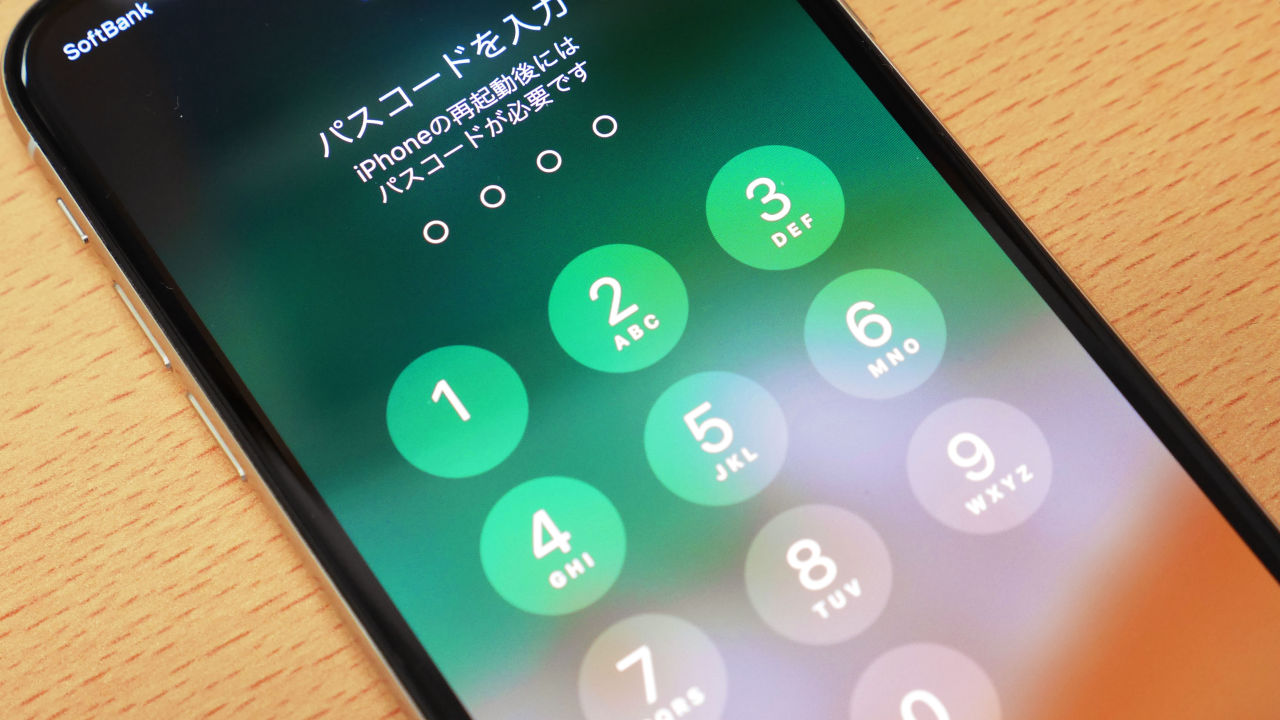
「パスコードを変更したばかりで思い出せない」「子どもの誤操作で適当な数字を連打された」――こうした状況で最も恐ろしいのが、入力ミスの蓄積によるペナルティです。Appleのセキュリティ機構「Secure Enclave」は、総当たり攻撃(ブルートフォースアタック)を阻止するため、誤入力の回数に応じて段階的にアクセス拒否時間を引き延ばす厳格な防御プロトコルを備えています。
人間の心理として、一度エラーが出ると焦りから「認知的トンネル効果」に陥り、記憶が曖昧なまま同じような数字を立て続けに打ち込んでしまいがちです。しかし、その数回のタップが取り返しのつかないデータ消失の引き金となります。以下のペナルティ推移を正しく把握し、無謀な連打を今すぐ停止してください。
| 連続失敗回数 | ロック待機時間(ペナルティ) | 画面表示メッセージ | 状態と推奨アクション |
|---|---|---|---|
| 1〜5回 | なし(即時再試行可能) | パスコードが違います | 軽微な打ち間違いの範囲。冷静にメモを確認すべき段階。 |
| 6回目 | 1分間 | iPhoneは使用できません / セキュリティロックアウト | 最初の警告。適当な推測入力を完全に停止すべき境界線。 |
| 7回目 | 5分間 | 5分後にやり直してください | ペナルティが急増。家族や会社への連絡手段を別端末で確保。 |
| 8回目 | 15分間 | 15分後にやり直してください | 危険水域。バックアップの有無を確認し初期化の覚悟が必要。 |
| 9回目 | 1時間(機種・iOSにより最長8時間) | 1時間後にやり直してください | ラストチャンス。確証がない限り次の一手は打てない。 |
| 10回目 | 永久ロック / 自動完全消去 | iTunesに接続 / iPhoneの消去 | 端末単体での救済不可。PC復元または完全初期化が強制執行される。 |
特に注意すべきは、設定アプリ内で「データを消去(10回連続失敗でデータを自動消去)」のトグルを意図的にオンにしていた場合です。この設定が有効な場合、10回目の失敗が確定した瞬間にローカルの暗号化キーが破棄され、端末内の全写真・アプリ・連絡先データが不可逆的に消滅します。
【2026年最新】iPhoneセキュリティロックアウト解除と初期化を避けるポイント
画面上に「セキュリティロックアウト」や「iPhoneをご利用いただけません」と表示されたとき、多くのユーザーが最も知りたいのは「データを消さずに救出する抜け道はあるのか」という点に尽きます。
結論から申し上げれば、完全にパスコードを失念してしまった場合、Appleの強固なエンドツーエンド暗号化を迂回してデータを取り出す裏技は存在しません。これはFBIすら手こずる世界屈指の暗号化アーキテクチャであり、もしパスコードなしでデータが抜けるのであれば、紛失・盗難時に世界中の個人情報が筒抜けになってしまうからです。
ただし、近年導入されたiOSの保護機能によって、「パスコードを変更した直後のうっかり忘れ」に関しては、初期化を回避できる例外的なセーフティネットが用意されています。
それが「パスコードのリセット猶予期間(72時間ルール)」です。パスコードを新しいものに変更してから72時間以内であれば、新パスコードを忘れてロックアウトされた画面の下部に「パスコードをお忘れですか?」というオプションが表示されます。ここをタップして「以前のパスコードを入力」を選択することで、変更前の一世代古いパスコードを使って端末のロックを解除し、新しいパスコードを再設定することが可能です。
「新しく変えたばかりの番号が出てこないが、昨日まで使っていた古い番号なら確実に覚えている」というシチュエーションであれば、初期化することなく一瞬で日常を取り戻すことができます。この猶予期間を過ぎている、あるいは変更していないパスコードを完全に忘れてしまった場合は、残念ながら初期化を前提とした復旧手順へ舵を切る必要があります。
一般に知られていない盲点とネットの誤解|怪しい「裏ワザ」の正体
YouTubeや一部の海外系ブログで散見される「電卓アプリから特定のコマンドを打つとロックが外れる」「緊急通報画面で特定コードを入力して電源ボタンを押すとホーム画面に入れる」といった動画を見たことがあるかもしれません。断言しますが、これらは100%フェイク動画、もしくは過去の極めて古いiOSに存在したマイナーバグを悪用した再現性のない情報です。
検証班が実際の端末を用いて各種SNSで拡散されている「裏ワザ」を徹底調査したところ、動画内でロックが解除されているように見えるトリックの正体は、単に「背後で撮影者の顔がFace IDに認証されていた」か、「画面外でTouch IDに指が触れていた」だけの幼稚な演出であることが判明しています。
また、検索エンジンの広告枠に頻繁に登場する「パスコードなしでiPhoneの画面ロックを一発解除」と謳うサードパーティ製PCソフトウェアにも細心の注意が必要です。これら有料ツールの実態を調査すると、ソフトウェアが行っている処理は「端末を強制的にリカバリーモードへ移行させ、ファームウェアを上書きして工場出荷状態(初期化)にしているだけ」というケースが9割以上を占めています。
Appleが提供する正規のFinder(iTunes)を使えば誰でも無料で実行できる初期化作業に対し、高額な年間サブスクリプション料金を請求されたり、怪しい常駐プログラムをPCにインストールさせられたりする被害が国民生活センター等にも寄せられています。魔法のように「データはそのままでパスコードだけを消し去るツール」など、2026年現在のセキュリティ環境においては絶対に存在しないという冷徹な事実を認識してください。
【実態検証】PCなし・あり別の完全解決手順|iCloud探す&iTunes復元
初期化を避ける術がないと確定した場合、残された道は「いかに迅速かつ安全に端末を初期化し、バックアップから復元するか」です。作業環境によってアプローチが分かれます。
現代のiOSでは、パソコンを一切所持していなくても、Wi-Fi環境またはモバイル通信が生きていれば端末単体で初期化を完結させることが可能です。
パターン1:パソコンを使わずiPhone単体で初期化する手順
- 条件:端末がWi-Fiまたはモバイルデータ通信に接続されており、設定されていたApple ID(Apple Account)のパスワードが分かること。
- 手順:
- セキュリティロックアウト画面の右下に表示される「iPhoneを消去」または「パスコードをお忘れですか?」をタップ。
- 警告画面を確認し、再度「iPhoneの消去」を選択。
- その端末に紐づけられているApple IDのパスワードを入力してサインアウトを実行。
- 自動的に端末の消去と再起動が始まり、数分後に初期設定画面(「こんにちは」画面)が立ち上がる。
- 初期設定の途中で「iCloudバックアップから復元」を選択し、直近のデータを復帰させる。
パターン2:家族のスマホや別端末から「iCloud探す」経由でリモート消去する手順
画面のタッチパネルが一部割れていて「iPhoneを消去」のボタンがタップできない場合は、ブラウザからiCloud.com/findにアクセスするのが極めて有効です。
- 手順:iPadや家族のスマートフォンからSafari等のブラウザで「iCloud.com/find」を開き、ロックされたiPhoneと同じApple IDでサインインします。「すべてのデバイス」から対象のiPhoneを選び、「このデバイスを消去」を実行します。端末がオンラインになった瞬間に遠隔で初期化が実行され、ロックが強制的に解除されます。
パターン3:PC(Mac / Windows)を使いiTunes・Finderで復元する手順
通信が遮断されている、あるいは10回以上の誤入力で完全に「iTunesに接続」画面になってしまった場合は、物理的なPC接続による「リカバリーモード」が唯一の解決策となります。
- 手順:iPhoneの電源を完全に切った状態にし、MacまたはWindows PC(最新のAppleデバイスアプリまたはiTunesを起動)にLightning/USB-Cケーブルで接続します。機種ごとのリカバリーモード突入コマンド(iPhone 8以降はサイドボタンを押し続けながらケーブル接続)を実行し、PC画面に「復元」か「アップデート」の選択肢が出たら「復元」をクリックします。PC経由で最新iOSが再インストールされ、端末がクリーンな状態へとリセットされます。
快適さと防犯を両立する「iPhone自動ロック時間変更方法」とプロの推奨設定
トラブルを無事に乗り越えた後、あるいは今後のリスクに備える上で、見直すべきは日常のロック運用です。「作業中に画面がすぐ真っ暗になって鬱陶しい」という理由で自動ロックを安易にオフにしたり、逆に長すぎる設定にしておくことは、バッテリー浪費だけでなく甚大な防犯リスクを招きます。
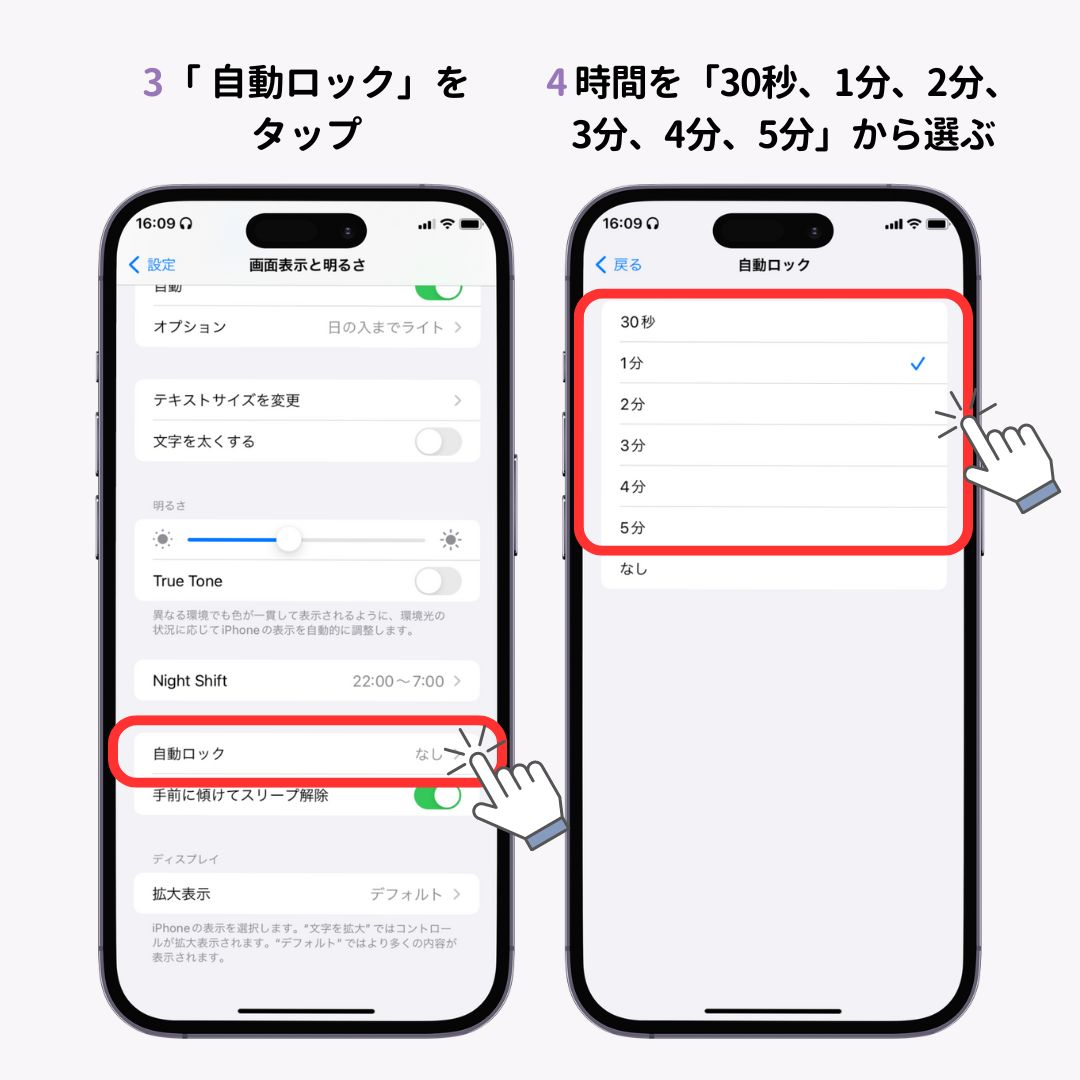
iPhoneの自動ロック時間は、設定アプリからいつでも数タップで変更が可能です。
- 設定ルート:「設定」アプリ > 「画面表示と明るさ」 > 「自動ロック」
- 選択肢:「30秒」「1分」「2分」「3分」「4分」「5分」「なし」
※注意点として、バッテリー残量が低下して「低電力モード」が有効になっている間は、システム負荷軽減と電池温存のため、自動ロック時間は「30秒」に強制固定され、設定の変更がグレーアウトして選択できなくなります。故障ではありませんので、充電を再開するか低電力モードをオフにすることで設定が変更可能になります。
【プロの結論】デジタル資産管理の視点から見出すべき教訓
スマートフォンはもはや単なる連絡用ガジェットではなく、銀行口座、マイナンバーカード、家族との大切な思い出、決済機能が集約された「個人の全資産の保管庫」です。情報管理の観点から、ユーザーのリテラシーに応じた明確な判断基準を提示します。
- 「自動ロック:1分〜2分」が向いている人(強く推奨): オフィス、通勤電車、カフェなど外出先でiPhoneを開く機会が多いすべての方。万が一の置き忘れやひったくりに遭った際、数分間画面が開いたままになっている隙に、特殊な手口でApple IDを乗っ取られる事件が世界中で報告されています。「画面注視認識機能(見つめている間は画面が暗くならない機能)」をオンにしておけば、短い設定でも操作中のストレスはほぼ皆無です。
- 「自動ロック:なし・5分」をおすすめできない人: パスコードを忘れがちな高齢者、小さなお子さんに端末を渡す機会のある保護者、そして居酒屋等で机の上に端末を放置しがちな方です。「なし」に設定した状態で画面をつけっぱなしにすると、有機ELディスプレイの焼き付き現象を引き起こすだけでなく、バッグやポケットの中での「ゴーストタッチ(誤作動による連打)」を誘発し、気づかぬうちに10回パスコード誤入力で自爆初期化に至る最悪のシナリオを引き起こします。
【iphone 画面 ロック】に関するよくある質問(FAQ)
Q1:パスコードを完全に忘れました。写真やLINEのトーク履歴を消さずにロック解除する方法は本当にないのですか?
A1:残念ながら、いかなる公式サポートや専門修理業者であっても、パスコードが不明なまま内部データだけを吸い出すことは不可能です。Appleの暗号化セキュリティはハードウェアレベルで保護されているためです。ただし、日頃から「iCloudバックアップ」が自動作成されていれば、初期化後にApple IDでログインし直すことで、写真やLINE履歴(LINE側のバックアップ連携が必要)はクラウドからほぼ元の状態へと復元できます。
Q2:画面が突然真っ暗になり、充電器を挿してもリンゴマークすら出ません。画面ロックの故障ですか?
A2:システムの完全クラッシュか、ディープフリーズ(重度の処理落ち)の可能性が高いです。まずは付属の正規ケーブルで30分以上充電したまま放置し、その後「音量上→音量下→サイド長押し」の強制再起動を試してください。それでも反応がない場合は、内部バッテリーの突然死、または有機ELディスプレイ自体のバックライト故障が疑われるため、Apple Storeまたは正規サービスプロバイダでの物理修理診断が必要です。
Q3:故人の遺品であるiPhoneの画面ロックを解除して中身の写真を見たいのですが、Appleに依頼すれば開けてもらえますか?
A3:プライバシー保護法制の観点から、Apple直営店やサポート窓口であってもパスコード自体のロック解除は行いません。ただし、生前に「故人アカウント管理連絡先(デジタル遺産機能)」に指定されていた場合、または法的効力を持つ裁判所の命令書や除籍謄本等の正当な相続関係書類を提出することで、故人のiCloudデータへのアクセス権が付与される手続きが存在します。
Q4:パスコードを数字4桁から英数字の強固なものに変更したいのですが、どこから設定できますか?
A4:「設定」>「Face IDとパスコード」に入り、現在のコードを入力後、「パスコードを変更」をタップします。新しいコードを入力する画面の下部にある「パスコードオプション」を選択すると、「カスタム英数字コード」「カスタム数字コード」「4桁の数字コード」から安全性の高い自由な桁数・文字列へカスタマイズが可能です。
まとめ:画面ロックのトラブルから日常のデータ資産を守るために
iPhoneの画面ロックが開かなくなった際、最も大切なのは「焦って不確かな裏ワザに手を出さず、状況を正しく切り分けること」です。単なるフリーズであれば強制再起動で数分後に蘇りますし、パスコード変更直後であれば72時間の猶予機能が救ってくれます。
しかし、万が一の初期化を余儀なくされたときに、悲劇を「単なる端末の再起動作業」で終わらせられるかどうかは、ひとえに「普段からiCloudバックアップが稼働していたか」という一点にかかっています。月額数百円のiCloudストレージを契約し、毎晩の就寝中に自動でバックアップが作成される環境を整えておくことこそが、あらゆる画面ロックトラブルに対する最強の防壁となります。今一度、ご自身のバックアップ状況と自動ロックの設定を見直し、万全のデジタルセキュリティ体制を整えてください。 (出典: iphone 画面 ロック(Yahoo!ニュース))
Webメディアの編集およびコンテンツ作成に従事。正確で質の高い情報発信を心掛けています。
