エクセルテーブル解除の決定版!色を残さず3秒で通常範囲に戻す技
業務効率化のためにExcelの「テーブル機能」を導入したものの、いざ社内共有やデータ集計の段階になって「セルの結合ができない」「他部署から数式がわかりにくいと苦情が入った」といったトラブルに直面し、通常のセル範囲に戻そうとするケースが後を絶ちません。しかし、いざ解除を試みると、独特の縞模様やヘッダーの色がセルに焼き付いて残ったり、数式の参照関係が壊れないか不安になったりと、思わぬ落とし穴に戸惑うユーザーが多いのも実情です。
なぜテーブルを解除しても書式が居座り続けるのか、その内部構造の仕組みを紐解きながら、わずか3秒で元のフラットな表へ復帰させる確実な操作手順を整理しました。現場の実務で役立つショートカットキーやMac環境での差異、さらには色が残るストレスを根本から解消するプロ直伝のテクニックまで、余すところなく現場目線でお伝えします。
📌 【この記事の重要ポイントまとめ】
- 要点1:テーブル解除で色が残る原因は「動的スタイル」が解除の瞬間に「通常の静的セル書式」へ自動変換・固定されるExcelの基本仕様にある。
- 要点2:テーブルデザインタブから「範囲に変換」を実行する前に、テーブルスタイルを「なし」に設定するだけで、縞模様を一切残さず完全無地の通常表へ一発復元できる。
- 要点3:解除によって「構造化参照」は通常のセル番地(A1形式)へ自動変換されるため計算結果は維持されるが、共同編集のロックやシート保護による「解除できない」トラブルには事前対処が必須となる。
【なぜ残る?】テーブル解除後も色や数式が消えない構造的な理由と真相
「テーブル機能を解除したはずなのに、青や緑の縞模様や濃いヘッダーの背景色が消えてくれない」「数式に設定していた見慣れないカッコ表記はどうなるのか」という疑問は、実務の現場やITサポート窓口でも最も多く寄せられる相談の一つです。この現象はExcelのバグや不具合ではなく、「テーブル機能(データオブジェクト)」と「セルの書式設定(デザインレイヤー)」が独立して処理されているという内部アーキテクチャに起因しています。
Excelにおけるテーブルは、単なる罫線や色の集まりではなく、データベースとしてのプロパティを持った独立した構造体です。テーブル適用中は、行の追加や削除に連動して縞模様(ストライプ)が自動追従する「動的スタイル」が適用されています。ところが、テーブル機能をオフにしてエクセルテーブル通常の範囲に変換を行うと、Excelは親切心から「せっかくユーザーが整えた表の見た目を勝手に真っ白に戻しては困るだろう」と判断し、それまで動的に投影していたテーブルスタイルを、通常のセルごとの「静的な塗りつぶし・フォント色」として各セルに焼き付けて保存します。これが、テーブルを解除したにもかかわらず色だけが残り続ける決定的な理由です。
一方で、気になるエクセルテーブル解除後の数式と参照の挙動については、極めて安全なフォールバック処理が行われます。テーブル特有の列見出しを用いた記述(例:[@単価][@数量]のような「構造化参照」)は、テーブル解除を実行した瞬間に、自動的にC2D2といった標準的なセル番地参照へと一括置換されます。数式そのものが消去されたりエラー値(#REF!)を吐いたりすることは原則としてありません。ただし、外部の別シートや別ブックからそのテーブル名を指定して計算式を組んでいた場合は、名前定義の消失に伴って数式エラーを引き起こすリスクが潜んでいるため、事前確認が欠かせません。

【2026年最新手順】わずか3秒!通常の範囲へ安全に変換する最短ルート
実務で求められるのは、余計な手間をかけずに最速でテーブルを元のセル範囲へと戻す確実性です。エクセルテーブル解除2026年最新手順として、最もシンプルで推奨される標準フローと、キーボードのみで完結する高速テクニックを整理しました。
基本となるマウス操作は極めて直感的です。
1. 解除したいテーブル内の任意のセル(どこでも1マスで構いません)をクリックしてアクティブにします。
2. Excelのリボン最上部に表示されるエクセルテーブルデザインタブをクリックします。
3. リボン左側付近にある「ツール」グループの中から「範囲に変換」をクリックします。
4. 「テーブルを標準の範囲に変換しますか?」という確認ダイアログが表示されるため、「はい」を選択します。
以上の3ステップだけで、データの内容や配置を一切崩すことなく、通常のセル範囲への復元が完了します。また、マウスの右クリックメニューを活用する場合は、テーブル内のセル上で「右クリック」➜「テーブル」➜「範囲に変換」と辿るルートでも同様の結果が得られます。
さらに作業スピードを極めたいキーボード操作派には、エクセルテーブル解除ショートカットの活用が威力を発揮します。Windows環境の場合、テーブル内のセルを選択した状態で、次の順にキーをテンポよく押下します。
Alt ➜ J ➜ T ➜ G ➜ Enter
このアクセスキー操作により、リボンメニューをマウスで探すことなく1秒足らずで確認ダイアログまで到達し、即座に解除を実行できます。一方、Excelテーブル解除Mac版対応においてはWindowsのようなAltアクセスキーが機能しないため、テーブル内を選択した状態で「テーブル」タブから「範囲に変換」をクリックするか、トラックパッドの2本指タップ(右クリック)から「テーブル」➜「範囲に変換」を選択するのが確実で最も速いルートとなります。
【色を残さない裏ワザ】縞模様や書式を跡形もなくクリアする2つのアプローチ
テーブルを解除する際、多くの人が頭を抱えるのが「デザインだけが残ってしまい、後から手動で塗りつぶしなしや罫線の引き直しをするのが面倒」という点です。この二度手間を完全にゼロにするエクセルテーブル解除色を残さない方法には、状況に応じた2つの明快なアプローチが存在します。
アプローチ1:解除前にスタイルを消去する(編集部推奨の裏ワザ)
すでに着色されているテーブルを無地の状態に戻したい場合、最もスマートな手順は「テーブルを解除する直前にスタイルをクリアしておく」ことです。
1. 対象テーブル内のセルを選択し、リボンの「テーブルデザイン」タブを開きます。
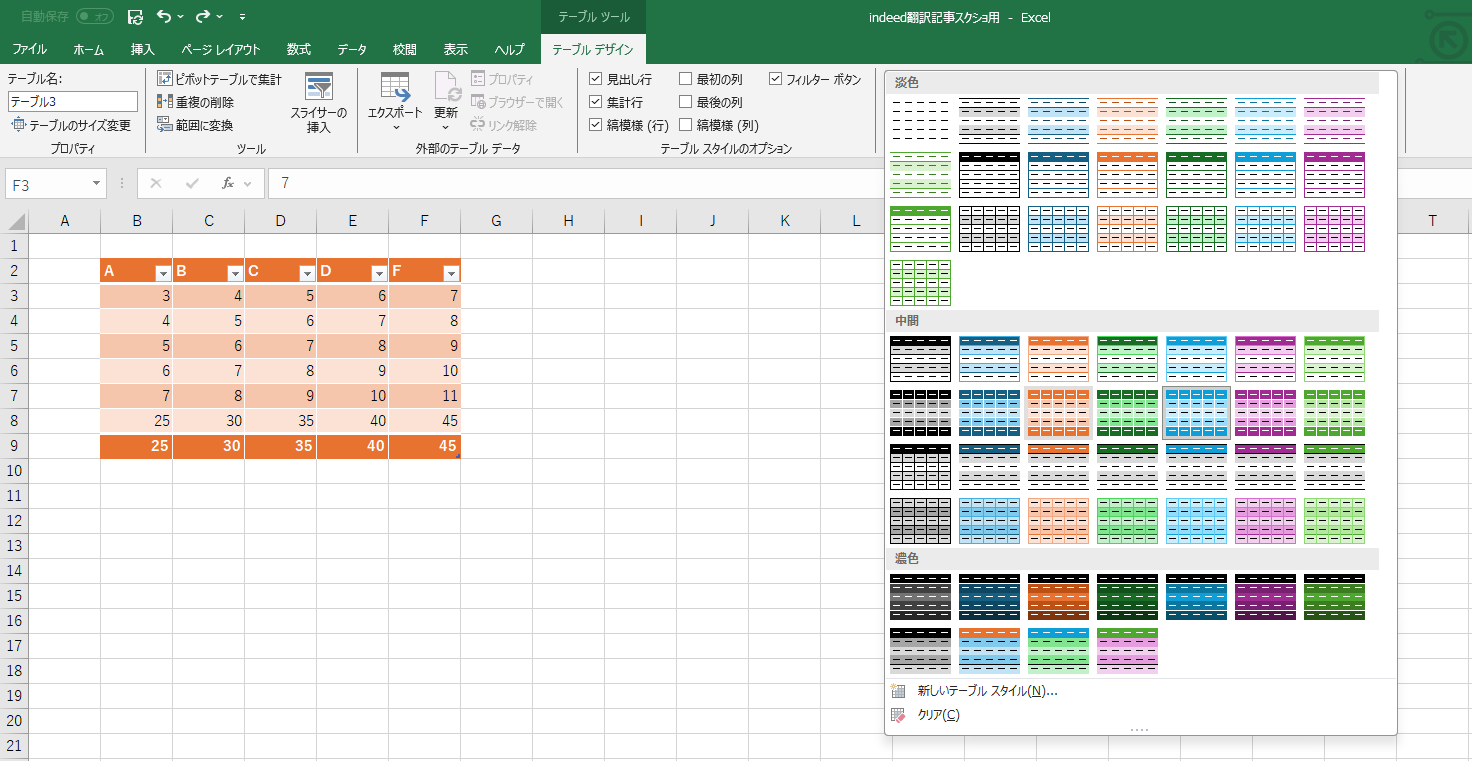
2. 「テーブルスタイル」の一覧の右端にある下矢印(詳細ボタン)をクリックし、スタイルギャラリーを展開します。
3. 展開メニューの最下部にある「クリア」を選択します(または一覧の最左上にある「なし」スタイルを選択)。
4. これにより、テーブル特有の配色やエクセルテーブル縞模様消去が一瞬で完了し、文字データと枠線のみの無地状態になります。
5. この無地化した状態のまま、前述の「範囲に変換」を実行します。
この順序を守るだけで、解除後に色がセルへ焼き付く現象を根本から防ぎ、完全にニュートラルな表へ着地させることができます。
アプローチ2:解除後に通常の書式クリアを適用する
すでに「範囲に変換」を実行してしまい、セルに色が焼き付いて残ってしまった場合でも焦る必要はありません。対象の表全体を範囲選択(Ctrl + Aなど)した上で、「ホーム」タブの右端にある「編集」グループ内の「消去(消しゴムアイコン)」➜「書式のクリア」をクリックすれば、焼き付いた背景色やフォント設定を一括消去できます。ただし、この方法はユーザーが意図して設定していた「日付の表示形式」や「通貨記号(¥)」、「独自の太字設定」まで初期化されてしまう側面があるため、エクセルテーブル書式クリア詳細まとめとしては、可能な限り「アプローチ1」の事前クリアを徹底するのが安全です。
【実態検証】「テーブル解除できない」現場トラブルの正体と解決チェックリスト
「マニュアル通りにテーブルデザインタブを見ても『範囲に変換』がグレーアウトしてクリックできない」「右クリックメニューにテーブルの項目が出ない」といった現場の悲鳴は、日常の業務現場でも頻発しています。大手ITサポートデスクや社内ヘルプデスクのインシデントログを検証すると、エクセルテーブル解除できない理由には明確な共通パターンが存在することが浮き彫りになっています。
解除ボタンが押せない、あるいは機能しない主な原因は以下の4点に集約されます。
1. シートの保護が有効化されている
最も多い要因です。組織内で配布されたテンプレートや入力シートでは、意図しないレイアウト崩れを防ぐために「シートの保護」が掛けられているケースが多々あります。リボンの「校閲」タブを確認し、「シート保護の解除」を実行しない限り、テーブル構造の変更や範囲への変換は一切受け付けられません。
2. 複数シートが「グループ選択」されている
複数のワークシートをShiftキーやCtrlキーを押しながら同時選択している(作業グループ状態)と、Excelの構造変更機能の大半がロックされます。シート見出しを右クリックし、「シートのグループ解除」を選択することで即座に復旧します。
3. 複数テーブルの一括解除を試みている
シート内に複数のテーブルが存在する場合、「すべて選んで一気に解除したい」とシート全体を選択するケースが見られます。しかし、Excelの標準仕様としてエクセルテーブル解除一括操作を通常UIから同時に実行することはできません。「範囲に変換」は、あくまで単一のテーブル内にフォーカスがある時のみアクティブになる仕様です。シート内の複数テーブルを一度に通常範囲へ戻したい場合は、VBAマクロを用いて全テーブルオブジェクト(ListObjects)をループ処理で解除するか、1つずつ個別に「範囲に変換」を繰り返す必要があります。
4. レガシーな共有ブック機能や制限付き共同編集
旧形式の「ブックの共有」機能が設定されているファイルや、アクセス権限が閲覧・一部編集のみに絞られているOneDrive共有ファイルでは、テーブルの構造変換コマンドが無効化されることがあります。
【データ比較】テーブル化の継続 vs 通常範囲への解除|損得とリスクの総点検
業務で取り扱うデータをテーブルのまま保持すべきか、それとも通常のセル範囲に解除すべきかという判断は、作業効率や属人化リスクを大きく左右します。エクセルテーブル機能デメリットと注意点を客観的に比較・検証したデータを下表にまとめました。
| 評価項目 | テーブル機能(維持) | 通常のセル範囲(解除後) | 現場の実務評価と運用アドバイス |
|---|---|---|---|
| データの自動拡張性 | 行・列の追加時に書式・数式が100%自動追従 | 手動で書式コピーや数式再設定が必要 | 日々レコードを追記するデータベース用途ならテーブル維持が圧倒的優位。 |
| セルの結合 | 不可(エラーダイアログが表示される) | 自由自在(縦・横の結合が可能) | 印刷用帳票や稟議資料など「見せるための表」に整えるなら解除が必須。 |
| 数式の可読性 | 構造化参照(列名で直感的に意味が判明) | 標準参照(A1や$C$4などのセル番地) | 数式上級者にはテーブルが便利だが、一般社員にとっては番地参照の方が直感的。 |
| 外部ツール連携 | Power Queryやピボットテーブルと極めて親和性が高い | データ範囲の手動再定義が必要になりがち | BIツール連携や定常集計の基幹データはテーブルのまま運用すべき。 |
| 他者共有時のリスク | 操作方法を知らないメンバーが混乱・破壊する危険性 | 全社員に共通する標準UIのためトラブルが生じにくい | ITリテラシーにばらつきがある他部署への配布時は解除して渡すのが安全策。 |
【プロの結論】業務フローの摩擦を防ぐ組織視点と判断基準
Excelのテーブル機能は、データベースとしての整合性を保ち、集計作業を劇的に効率化する極めて優れたツールです。しかし組織運営や業務改善の観点から深く考察すると、高度な機能であるがゆえに「リテラシー格差による現場の摩擦」を生み出す温床にもなり得ます。
自分にとっては合理的なテーブル機能であっても、セルの結合を前提とした書類文化に慣れ親しんだ同僚や上司にとっては、「勝手に行が色分けされて崩せない」「結合しようとしたらエラーが出て進まない」という強いストレスや心理的負担を与える要因になります。これはITリテラシーの問題にとどまらず、業務フローにおける相互の信頼関係を阻害する「Excelのブラックボックス化」という構造的な課題です。大切なのは、機能の優劣で善悪を決めるのではなく、「その表がどのフェーズにあるか」によって使い分ける境界線(バウンダリー)の明確化です。
【プロの結論】テーブル維持と解除を選ぶべき明確な判断基準
テーブルを維持すべきケース:
・データ入力・蓄積フェーズにある生データ(ローデータ)の管理
・Power QueryやPower BI、ピボットテーブルのソースデータとして自動更新を前提とする場合
・行数が数千件から数万件規模に膨らみ、数式のコピー漏れによるデータ不整合を絶対に防ぎたい場合
通常の範囲へ解除すべきケース:
・役員報告用資料や申請書など、セルの結合や変則的なレイアウト調整が不可欠な「帳票・レイアウト表」
・他部署や社外のパートナー企業など、Excel習熟度が未知数の不特定多数にファイルを渡して記入してもらう場合
・既存のレガシーなVBAマクロが「通常のセル番地(Range)」を前提に記述されており、構造化参照による誤作動を避ける必要がある場合
【エクセル テーブル 解除】に関するよくある質問(FAQ)
Q1:テーブルを解除すると、今まで自動計算されていた数式はどうなりますか?壊れませんか?
A1:壊れませんのでご安心ください。テーブル特有の「構造化参照([@列名])」で組まれていた計算式は、テーブル解除を実行した瞬間に、Excelが自動的かつ正確に標準のセル番地参照(C2や$D$5など)へと置き換えてくれます。計算結果の値もそのまま保持されます。
Q2:リボンの「範囲に変換」が薄いグレーになっていてクリックできません。どうすればいいですか?
A2:主な原因は「シートが保護されている」か「複数のシートを同時に選んでいる(作業グループ状態)」のどちらかです。リボンの「校閲」タブからシート保護を解除するか、シート見出しを右クリックして「シートのグループ解除」を行ってください。また、テーブル内のセルが単一で選択されているかどうかも併せてご確認ください。
Q3:解除後に残った縞模様の色だけを消して、罫線や数値のフォント設定は残したいのですが可能ですか?
A3:可能です。テーブルを解除する「前」であれば、「テーブルデザイン」タブの「テーブルスタイル」から「クリア」を選ぶのが最も確実です。すでにテーブルを解除してしまった後の場合は、表全体を選択して「ホーム」タブの「塗りつぶしの色」から「塗りつぶしなし」を選択してください。「書式のクリア」を選んでしまうと罫線や表示形式まで消えてしまうため、塗りつぶし機能のみをオフにするのが正解です。
まとめ:構造を理解して安全でストレスのないデータ運用を
Excelのテーブル機能は、表の取り扱いを格段に進化させた強力な仕組みですが、その本質は「データベース」に特化した機能です。帳票作成や他者との共有においては、時にその厳格な仕様が柔軟性を損なう場面も生じます。
「色を残したくない時は、範囲に変換する前にスタイルをクリアする」「数式は標準番地に自動置換されるため安心して解除する」という2つの基本原則を押さえておくだけで、解除作業にまつわる無駄な手戻りやストレスは完全に解消されます。データの収集・蓄積フェーズではテーブル機能を存分に活用し、報告・共有フェーズでは必要に応じて通常の範囲へスマートに戻すという柔軟な運用を身につけ、日々の業務効率と円滑なチームワークの両立を実現してください。 (出典: エクセル テーブル 解除(Yahoo!ニュース))
毎日更新されるトレンド情報を分析・発信中。役立つ裏技やおすすめ情報を分かりやすく紹介します。
