IPhoneのWi-Fi「プライバシーに関する警告」の真実と3分解決策
朝起きてiPhoneを手にとり、何気なく設定アプリを開いた瞬間、Wi-Fiの接続先名の下に表示された見慣れないオレンジ色の文字――「プライバシーに関する警告」。この不穏な文字列を目撃した瞬間、心臓が跳ね上がるような不安を覚えた経験はないだろうか。「もしかして端末が遠隔操作で乗っ取られたのか」「自宅のルーターがウイルスに感染し、クレジットカード情報やパスワードが筒抜けになっているのではないか」と、ネット掲示板や知恵袋を血眼になって検索するユーザーが今も後を絶たない。
焦る気持ちは無理もないが、どうか安心してほしい。結論から言えば、この表示が出たからといって即座に端末が乗っ取られていたり、不正アクセスを受けていたりするわけではない。大半のケースは、Appleが推し進める厳格なプライバシー保護基準に対し、iPhone側の設定やルーター側の通信規格が追いついていないことを示す「親切な注意喚起」にすぎない。本稿では、デジタルメディアの最前線でセキュリティ動向を追う編集部が、警告が表示される決定的な技術的要因、実際の危険性のレベル、そして機械が苦手な方でもわずか3分で解決できる具体的な手順を余すところなく解明する。
📌 【この記事の重要ポイントまとめ】
- 要点1:「プライバシーに関する警告」はウイルス感染や端末乗っ取りのサインではなく、第三者による行動追跡を防ぐAppleの保護機能が十分に機能していない警告である。
- 要点2:主な発生要因は「プライベートWi-Fiアドレスの無効化」または「ルーター側の暗号化方式(WPA2以前)や暗号化DNS非対応」の2点に集約される。
- 要点3:iPhone側のトグルスイッチを1箇所見直すか、ルーターの暗号化設定を最新規格(WPA3など)に更新するだけで、誰でも自力で警告を消去できる。
【緊急検証】乗っ取りやウイルスなのか?警告が出る決定的な理由と危険性の実態
突然画面に現れる警告メッセージの正体を巡り、SNS上では「不正アクセスを受けた」「ハッカーに監視されている」といった過激な憶測が飛び交いがちだ。しかし、情報通信技術の仕組みを紐解けば、その実態はまったく異なる。この警告は、iOSがWi-Fiネットワークと通信を確立する際、「現在の通信環境では、あなたの行動履歴や端末情報がネットワーク管理者に追跡されるリスクがあります」とユーザーに通知しているものだ。
具体的に、警告がトリガーされる技術的な背景は主に以下の2つのパターンに分かれる。
第1の要因は、iPhoneに標準搭載されている「プライベートWi-Fiアドレス」機能が無効になっている場合だ。通常、スマートフォンには「MACアドレス」と呼ばれる世界で唯一の固有識別番号がハードウェアごとに割り当てられている。もし外出先のカフェや駅、商業施設で同じMACアドレスを使い続けてWi-Fiに接続すると、ネットワークの設置者は「同一人物がいつ、どの店舗を訪れ、どれだけの時間滞在したか」という移動ログを容易にプロファイリングできてしまう。Appleはこの追跡行為を遮断するため、接続するWi-Fiネットワークごとにランダムな仮のMACアドレスを生成するMACアドレス ランダム化を標準仕様とした。何らかの拍子にこの設定がオフになると、端末が丸裸の状態で追跡されるリスクが生じるため、システムが警告を発するわけだ。
第2の要因は、接続しているルーター側が暗号化DNS(DNS over HTTPS / DNS over TLSなど)に対応していない、あるいはネットワーク管理者がドメインの名前解決トラフィックを平文で監視できる構成になっている場合だ。ウェブサイトを閲覧する際、通常はURLからIPアドレスへと変換するDNSサーバーを経由する。このDNS問い合わせが暗号化されていないと、プロバイダやWi-Fi管理者は「ユーザーがどのドメイン(サイト)にアクセスしようとしているか」を傍受することが可能になる。Apple公式のセキュリティガイドラインに準拠していないネットワークに繋がった際、iOSは安全性を確保できないと判断し、警告フラグを立てる設計になっている。
では、肝心の「危険性」はどの程度なのか。もし接続先が「見知らぬ無料公衆Wi-Fi(フリーWi-Fi)」であるなら、悪意ある第三者がパケットを盗聴したり偽のアクセスポイント(悪魔の双子攻撃)を仕掛けていたりするリスクは否定できない。しかし、それが「暗号化キーで保護された自宅Wi-Fi」であるならば、外部のサイバー犯罪者に遠隔操作されたり、即座に銀行口座を抜き取られたりするような直接的被害が発生する確率は極めて低い。慌てて有料の怪しいセキュリティソフトを購入するような二次被害にだけは注意してほしい。

【実態検証】利用者の生の声と現場目線で見えたリアル
このトラブルに関して、大手通信キャリアのサポートデスクや家電量販店の店頭サポートカウンターには日々どのような相談が寄せられているのだろうか。大手キャリアショップの現役テクニカルアドバイザーは、現場の実情を次のように明かす。
「iOSの大型アップデートが配信された直後は、毎日のように『画面に警告が出てインターネットが乗っ取られた』と駆け込んでこられるお客様がいらっしゃいます。特にシニア層やデジタル機器に不慣れな方は、オレンジ色や黄色の文字を見ただけでウイルス感染を確信してしまい、パニックに陥ってしまうケースが目立ちます。実機を拝見すると、ほぼ100%が自宅の古いルーターの仕様、あるいは知らず知らずのうちに設定をオフにしてしまったことによるもので、乗っ取り被害だったケースは一件もありません」
また、知恵袋やX(旧Twitter)などのコミュニティを徹底調査すると、ユーザーの間で次のような典型的なトラブルパターンが観測できる。
- 事例A(自宅の光回線):「数年間使っているバッファロー製のWi-Fiルーターに繋いだら、急に『プライバシーに関する警告』と出た。再起動しても消えず、家族全員のiPhoneに同じ警告が出ている」
- 事例B(アップデート直後):「iOSのソフトウェア更新を行った翌朝、Wi-Fiのマークの横に警告が出るようになった。通信速度が落ちた気がして不安で仕方がない」
- 事例C(学校・職場のWi-Fi):「学内Wi-Fiに接続するためにマニュアル通りにプライベートアドレスをオフにしたら、警告が表示されっぱなしになって消えない」
ネット上の声で特に多いのが、「iOSアップデート Wi-Fi不具合」という誤解だ。ユーザー側から見れば「アップデートした途端に警告が出た」ように感じられるため、Appleのバグだと疑ってしまう。だが実際には、iOSのバージョンアップによってAppleのセキュリティ検証アルゴリズムが厳密化され、以前はスルーされていた古いルーターの脆弱性や設定の不備が、より高精度に検知されるようになっただけというケースが大半を占めている。
【3分で解決】iPhone Wi-Fi設定の直し方と警告の消し方ステップ
ここからは、誰でも手元の操作だけで警告を解消できるiPhone Wi-Fi プライバシーに関する警告 消し方を、順を追って解説する。特別なアプリをインストールする必要は一切なく、iPhoneに標準搭載された設定アプリだけで3分もあれば完了する。
ステップ1:「プライベートWi-Fiアドレス」をオンにし直す
最も頻度の高い原因を解消する手順だ。端末の識別番号をランダム化し、ネットワークによる追跡をブロックする。
- iPhoneの「設定」アプリを開き、「Wi-Fi」をタップする。
- 現在接続しているWi-Fiネットワーク名の右端にある青い「i」アイコン(情報マーク)をタップする。
- 画面中央にある「プライベートWi-Fiアドレス」のトグルスイッチを確認する。ここがオフ(灰色)になっている場合は、タップしてオン(緑色)に切り替える。
- (※iOS 18以降の場合)「オフ」「固定」「ローテーション」の選択肢が表示される場合は、プライバシー保護レベルが最も高い「ローテーション」または「オン」を選択する。
- 一度Wi-Fi接続が瞬断され、自動的に再接続される。警告表示が消えているか確認する。
ステップ2:ネットワーク設定を一度削除して再接続する
ステップ1を行っても警告が消えない、あるいは挙動が不安定な場合は、端末内部にキャッシュされた古いネットワークプロファイルが干渉している可能性がある。
- 同じく接続先Wi-Fiの「i」アイコンをタップする。
- 画面最上部にある「このネットワーク設定を削除」をタップし、確認ダイアログで「削除」を選択する。
- Wi-Fi一覧から再度接続したいルーターのSSID(名前)を探してタップし、ルーター本体のシールに記載されている暗号化キー(Wi-Fiパスワード)を正確に入力して再接続する。
ステップ3:ネットワーク設定のリセット(最終手段)
上記を試しても消えず、通信自体が頻繁に途切れるなどの複合的な不具合を併発している場合は、通信関連の内部設定を一括で初期化する。
- 「設定」>「一般」>画面最下部の「転送またはiPhoneをリセット」をタップする。
- 「リセット」をタップし、表示されたメニューから「ネットワーク設定をリセット」を選択する。
- パスコードを入力するとiPhoneが自動で再起動する。
※注意:この操作を行うと、過去に接続したすべてのWi-FiパスワードやBluetoothのペアリング情報が初期化されるため、自宅のWi-Fiパスワードを手元に用意した上で実行してほしい。写真やLINEのトーク履歴などの個人データが消えることはない。
自宅Wi-Fiで警告が消えない原因|ルーター暗号化方式「WPA3」と暗号化DNS
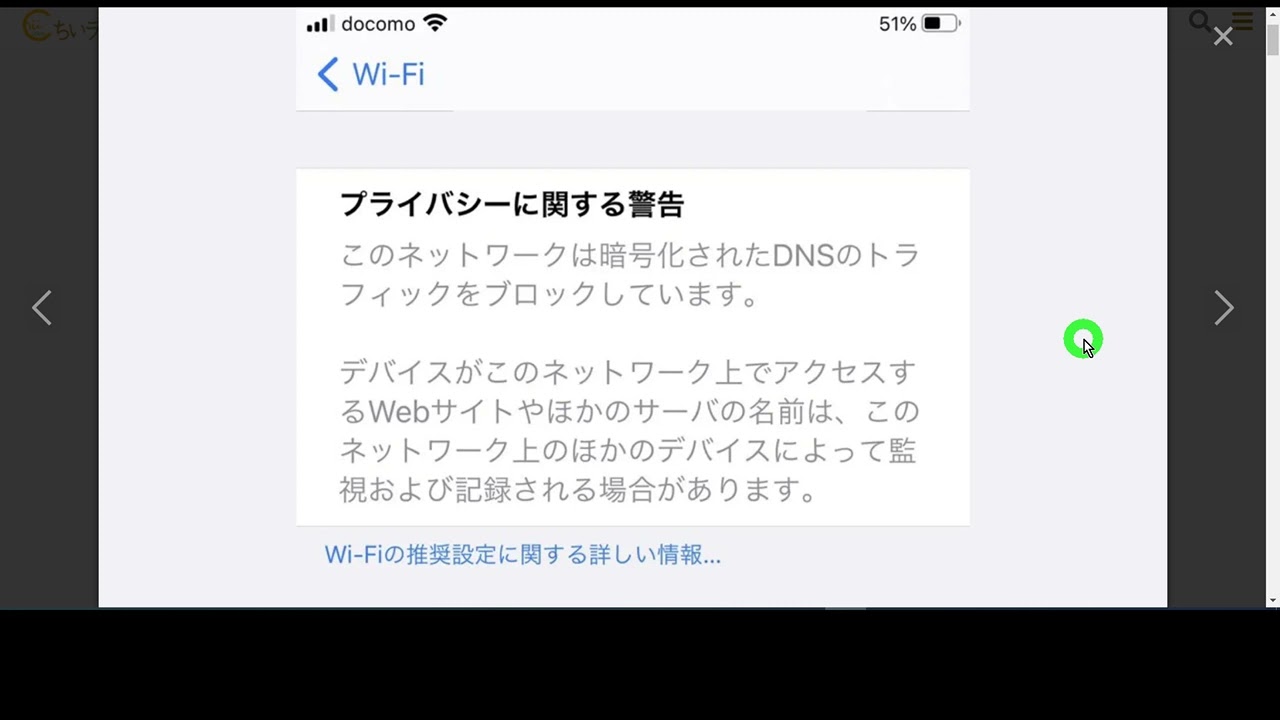
iPhone側の設定を正しく見直したにもかかわらず、「自宅Wi-Fi プライバシーに関する警告」が頑として消えない場合がある。この状況に陥った読者が直面しているのは、端末の問題ではなく自宅に設置されたWi-Fiルーター側のセキュリティ規格の陳腐化だ。
警告文の詳細をよく読むと、「このネットワークはプライベートアドレスの使用をブロックしています」ではなく、「このネットワークは暗号化DNSトラフィックをブロックしています」と記載されているケースがある。これは、家庭内ルーターが古い通信プロトコルを使用しており、最新の暗号化規格に追いついていないことを意味する。
現在の家庭用ルーターにおけるセキュリティ規格と安全性の違いを、客観的なデータに基づいて以下の比較表に整理した。
| 項目・セキュリティ規格 | 詳細・技術データ | 一般的な基準・普及率 | 編集部の見解・評価 |
|---|---|---|---|
| ルーター暗号化方式 WPA3 (Personal) | 192ビット暗号化スイート、SAEハンドシェイクによる強固なパスワード破り耐性 | 2020年以降発売のルーターで標準搭載。現行の世界標準規格 | 【最高評価】警告が最も出にくく、家庭内ネットワークとして最も安全。積極的な移行を推奨 |
| ルーター暗号化方式 WPA2-AES | 128ビットAES暗号。現在も広く使われるが辞書攻撃への耐性はWPA3に劣る | 国内家庭の約60%以上で依然として稼働中(過渡期規格) | 【標準】実用上の危険度は低いが、ルーター設定次第で暗号化DNS警告が出るケースあり |
| 旧規格 WPA / WEP / TKIP | RC4アルゴリズム採用。数分〜数十分で暗号キーが解読される脆弱性あり | 公的ガイドライン(IPA・総務省)で「使用中止」が勧告済み | 【即時変更必須】「安全性保護が弱いネットワーク」と警告が出る。ただちに機器交換または設定変更が必要 |
| 暗号化DNS対応 (DoH / DoT) | ポート443または853を使用し、DNSクエリ全体をSSL/TLSでカプセル化 | 最新ルーターや主要パブリックDNS(Cloudflare 1.1.1.1等)で対応 | 【推奨】閲覧ドメインの覗き見を防止。警告メッセージの根本撲滅に不可欠な要素 |
もしルーターの管理画面にアクセスできる場合は、Wi-Fiの暗号化方式を「WPA2-PSK (AES)」または「WPA3-SAE (Personal)」(機器によっては「WPA2/WPA3パーソナル」という互換モード)に変更することで、警告が綺麗に解消されるケースが多い。
なお、購入から7〜8年以上が経過している古いWi-Fiルーターを使っている場合、ファームウェアの更新が終了しており、WPA3はもちろん安全な暗号化DNSのルーティングにすら対応していない機器が存在する。その場合は、ルーター本体のハードウェア寿命と捉え、Wi-Fi 6(802.11ax)またはWi-Fi 7対応の最新ルーター(実売価格6,000円〜15,000円前後)へ買い替えることが、家庭全体の情報資産を守る最も費用対効果の高い解決策となる。
一般に知られていない盲点とネットの誤解|プライベートアドレスをオフにするデメリット
ネット上の掲示板や一部の個人ブログでは、「Wi-Fiの警告を消すにはプライベートアドレスをオフにすれば一発で解決する」という短絡的なアドバイスが散見される。確かに、トグルをオフにすれば画面上の警告表示自体はその場で非表示になる。しかし、これは火災報知器の音がうるさいからといって報知器の電池を引っこ抜くような、極めて危険な本末転倒の行為だ。
ここで改めて、プライベートアドレス オフ デメリットを正確に理解しておく必要がある。
プライベートWi-Fiアドレスを無効化すると、iPhoneは工場出荷時に割り当てられた「本物の固有MACアドレス」を通信相手に永続的に晒し続けることになる。これにより生じるリスクは以下の通りだ。
- 行動パターンのデジタル追跡:コンビニ、カフェ、駅などの無料Wi-Fiスポットを利用するたび、管理側のマーケティングサーバーに「同じ端末がいつ、どの拠点を通過したか」という物理的な行動履歴が紐付けられ、蓄積される。
- なりすまし被害の踏み台:平文通信のMACアドレスは電波を受信できる範囲の第三者に傍受されやすい。悪意ある人物があなたのMACアドレスを偽装し、ネットワーク制限を不正に突破する材料に使われる懸念がある。
- セキュリティ強度の不可逆的低下:iOSが本来備えている次世代のプライバシー保護シールドを自ら破棄することになる。
もう一つの深刻な誤解は、「Wi-Fiが乗っ取られているか確認したい」という焦りから、怪しい診断サイトや広告アプリをタップしてしまう二次被害だ。Wi-Fi 乗っ取り 確認方法として正しいアプローチは、怪しいアプリに頼ることではない。ルーターの管理画面を開き、「現在接続されている機器の一覧(クライアントリスト)」に見覚えのない端末(不審なIPアドレスやホスト名)が混ざっていないかを目視でチェックすることだ。これ以外の「あなたのスマホはハッキングされています」と画面に迫り出す警告は、100%詐欺広告(フェイクアラート)であるため、絶対に個人情報を入力してはならない。
【プロの結論】セキュリティ疲れを超えて健全なデジタル境界線を引く判断基準
現代のデジタル社会において、スマートフォンの画面には毎日のように「利用規約の更新」「クッキーの同意」「位置情報の許可」「セキュリティ警告」といった無数のポップアップが押し寄せる。人間側の情報処理能力が限界を迎え、警告の中身を理解しないまま場当たり的にボタンを押してしまう現象――社会心理学で言う「アラート疲労(セキュリティ疲れ)」が、一般ユーザーの間で深刻化している。
このアラート疲労が生む最大の悲劇は、「無暗に恐れてパニックになる過剰防衛」か、「どうせ大したことないとすべて放置する思考停止」という両極端な行動に走ってしまうことだ。家族間や共同生活のネットワークにおいても、「誰かのスマホの設定が原因でネットが遅くなった」「警告が出たのは誰かが怪しいサイトを見たからだ」といった不毛な責任の押し付け合いが発生する事例が後を絶たない。
健全なデジタル生活を維持するためには、リスクを正しく切り分け、自分とネットワークの間に健全な心理的バウンダリー(境界線)を引く姿勢が不可欠だ。以下に、プロの技術視点から導き出した「プライベートWi-Fiアドレスをオンにすべき状況」と「例外的にオフにすべき状況」の明確な判断基準を提示する。
【原則:オン(有効)にすべき人・環境】
- すべての個人ユーザー(日常利用):自宅、友人宅、カフェ、ホテル、公共施設など、99%の利用環境において「オン」が絶対推奨。警告が出た場合は、iPhoneではなくルーター側のセキュリティを見直すのが正しい順序である。
- 外出先でフリーWi-Fiを頻繁に利用する人:追跡型広告や行動プロファイリングから身を守るため、絶対にオフにしてはならない。
【例外:慎重にオフ(無効)を検討すべき人・環境】
- MACアドレス認証を採用している組織内LAN:大学の学内ネットワークや一部企業の社内Wi-Fiで、あらかじめ管理者に届け出た固定MACアドレス以外の通信を弾くシステムを採用している場合。この環境下でのみ、指定されたSSIDに対して個別でオフにすることが正当化される。
- 端末のMACアドレスで制御するスマート家電・ペアレンタルコントロール:ルーター側の機能で「特定のMACアドレスの端末のみ夜間の通信を遮断する」「固定IPアドレスを割り当ててサーバー接続する」といった高度なネットワーク管理を行っている家庭環境。
要するに、「管理者が明確に固定アドレスを要求している閉じたネットワーク」以外では、警告が出たからといって安易にオフにしてはならない。警告は敵ではなく、あなたのプライバシーを守るために忠告してくれている「デジタルな門番」なのだ。
【iphone wifi プライバシーに関する警告】に関するよくある質問(FAQ)
Q1:自宅のWi-Fiで「プライバシーに関する警告」が出たままでもネットは使えますか?放置しても平気ですか?
A1:通信自体は問題なく行えるケースがほとんどです。自宅の暗号化されたWi-Fi環境であり、暗号化通信(URLがhttps://で始まるサイト)を利用している限り、直ちに個人情報が盗まれるような実害はまずありません。ただし、ルーターの通信規格が古いサインであるため、時間のある際にルーターの暗号化設定をWPA3またはWPA2-AESに見直すことをおすすめします。
Q2:プライベートWi-Fiアドレスをオンにしたら、Wi-Fiが繋がらなくなったり切れたりするのはなぜですか?
A2:接続先のルーターが、ランダムに変更されるMACアドレスに対応しきれず、IPアドレスの自動割り当て(DHCP)に失敗している可能性があります。この場合は、ルーター本体の電源プラグを抜いて1分ほど待ってから再起動(電源を再投入)するか、iPhone側のWi-Fiを一度オフにしてから再接続してみてください。
Q3:ルーターが古くてWPA3に対応していません。警告を消すためだけに買い換える必要がありますか?
A3:WPA2-AESに対応していれば、実用上の安全性は保たれています。警告文が「暗号化DNS」に関するものであれば、ルーター管理画面でDNSの参照先を「1.1.1.1(Cloudflare)」や「8.8.8.8(Google)」といった大手パブリックDNSに手動変更するだけで警告が消える場合があります。ただし、製造から7年以上経過した機器は脆弱性修正が打ち切られているため、セキュリティの観点からは買い替えが最も確実です。
まとめ:焦らず正しい知識で快適かつ安全な通信環境を
iPhoneの画面に現れる「プライバシーに関する警告」は、ウイルス感染やハッキングの通告ではない。それは、日々進化するサイバー空間の脅威からユーザーを守るため、Appleが定めた高い安全基準に照らし合わせた結果のアラートである。
不気味な警告画面に直面したとき、パニックになって怪しいセキュリティソフトに課金したり、逆にプライバシー保護機能をオフにして自ら無防備になったりしてはならない。まずはiPhoneの「プライベートWi-Fiアドレス」が正しくオンになっているかを確認し、それでも消えない場合は自宅ルーターの暗号化方式を見直す――この基本ステップさえ踏めば、トラブルは確実に解消できる。正しい知識と技術への理解を持ち、2026年以降も安心でストレスのないデジタルライフを築いてほしい。 (出典: iphone wifi プライバシーに関する警告(Yahoo!ニュース))
最新のトレンドや話題のニュースをわかりやすく解説するWebライターです。読者の皆様に役立つ情報を日々お届けしています。
