LINE再インストールで消えるデータは?2026年最新の復元手順と注意点
端末の動作が重い、通知が届かない、あるいはアプリアイコンをタップしてもクラッシュを繰り返す――そうした深刻なトラブルに直面した際、抜本的な解決策として浮上するのがLINEアプリの再インストールです。しかし、日常のコミュニケーションインフラとして完全に定着した現在、アンインストールに踏み切る瞬間には「これまでの友だち関係が消えてしまうのではないか」「大切なトーク履歴が全消去されるのでは」という強烈な不安がつきまといます。
2026年現在のLINEアプリは、アカウント基盤のクラウド化が進む一方で、エンドツーエンドの暗号化(Letter Sealing)仕様やデバイス固有のキャッシュ管理が極めて厳格に設計されています。仕組みを正しく理解せずにアプリを削除すると、取り返しのつかないデータ消失に直面するケースも少なくありません。本稿では、LINEヤフー株式会社が提示する最新のセキュリティガイドラインやITサポート現場の検証データを基に、再インストールに伴うデータ挙動の全貌と失敗しない復元手順を徹底解剖します。
📌 【この記事の重要ポイントまとめ】
- 要点1:アプリ削除後も友だちリストや購入済みスタンプはサーバーに保持されるが、端末内のトーク履歴は適切なバックアップがなければ完全消滅する。
- 要点2:「LINEかんたん引き継ぎQRコード」の活用により、事前バックアップなしでも直近14日間のトーク履歴は復元可能だが、それ以前のデータ復元にはクラウド連携が必須となる。
- 要点3:再ログイン時の認証エラーを防ぐため、アンインストール前に「登録電話番号・メールアドレス・パスワード・連携アカウント」の現況確認が極めて重要である。
【2026年最新】LINEアプリ再インストールで消えるデータ理由と現在の状態
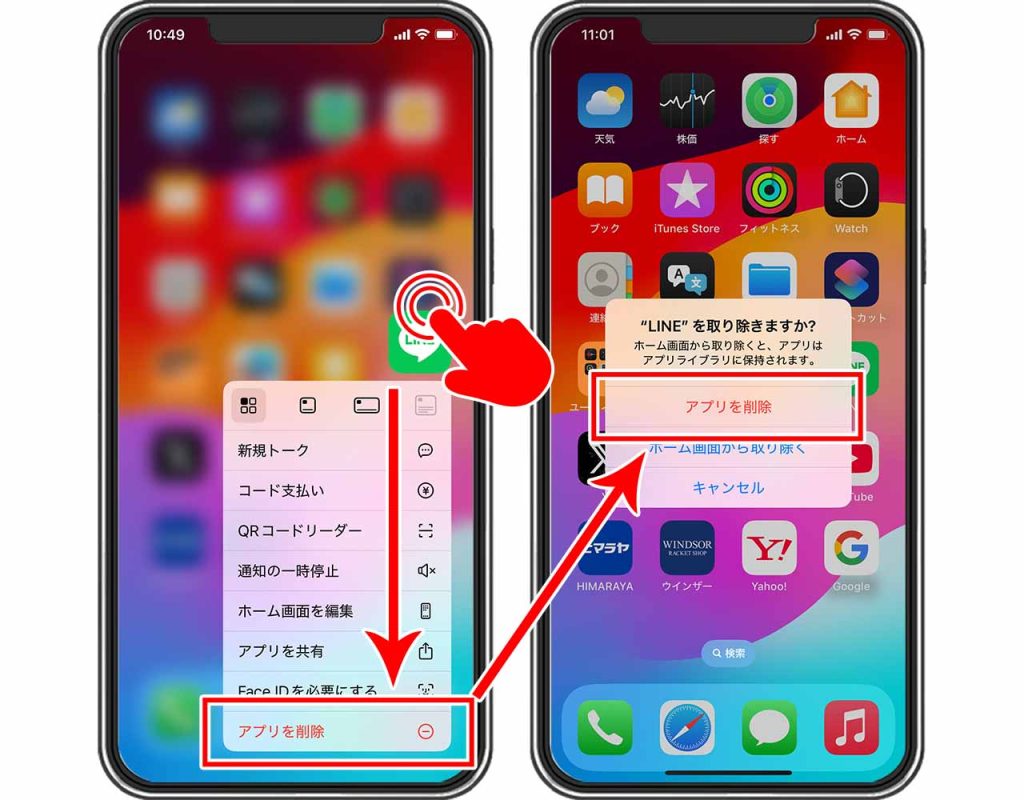
多くのユーザーが最も危惧するのは、「アプリを削除した瞬間に自分のアカウント自体が消滅してしまうのではないか」という点です。結論から言えば、端末上でアプリアイコンを長押しして削除(アンインストール)しても、LINEのサーバー上に存在するLINEアプリ削除後のアカウント現在の状態は安全に維持されています。アカウントの「削除(退会)」手続きを自ら踏まない限り、友だちリスト、グループへの参加状態、購入したLINEコインやスタンプ、LINE Pay残高などのマスターデータが失われることはありません。
一方で、確実に端末から消去されるのが「ローカルストレージにのみ保存されているデータ」です。代表的なものが過去のトーク履歴、トークルーム内で一度も端末に保存していない送受信写真・動画、キャッシュデータ、そしてカスタム設定した通知音などです。LINEアプリ再インストールで消えるデータ理由は、LINEのセキュリティ構造に起因します。プライバシー保護の観点から、テキストメッセージの復号鍵とローカルデータベースは各端末内部のサンドボックス領域に隔離保存されており、アプリ本体がアンインストールされるとOSのセキュリティ機構によって該当領域が完全に初期化されるためです。
相手側から見たあなたの状態にも変化はありません。あなたがアプリを削除して再インストールを試みている最中であっても、友だちの画面上では通常通りアカウントが表示され、メッセージを送信することも可能です。ただし、あなたが再ログインを完了するまでの間に届いた新着メッセージは、サーバー側のキューに一時保管される形となります。

バックアップなしLINEデータ復元の真相|ネットの噂と技術的限界を徹底検証
ネット上やSNSでは時折、「事前バックアップがなくても裏ワザで全トーク履歴が復元できた」「専用の復旧ソフトを使えば過去数年分が蘇る」といった真偽不明の情報が拡散されます。しかし、バックアップなしLINEデータ復元の真相を技術的な観点から検証すると、これらには重大な誤解や誇大広告が含まれています。
まず、公式にサポートされている唯一の例外措置がLINEかんたん引き継ぎQRコードの詳細まとめにもある「直近14日間のトーク履歴自動復元」です。この機能は、同一OS間はもちろん、iOSからAndroid、あるいはAndroidからiOSという異なるOS間であっても、旧端末が生きていればQRコードをスキャンするだけで直近2週間のメッセージが暗号化通信経由で引き継がれる仕組みです。逆に言えば、旧端末が操作不能である場合や、15日以上前のトーク履歴に関しては、クラウドバックアップが存在しない限り公式サーバーから引き出す手段は存在しません。
市販のサードパーティ製データ復元ツールについても、2026年現在の高度にサンドボックス化されたiOS 18以降やAndroid 15以降のファイルシステムにおいては、ルート権限の奪取なしにLINEの暗号化SQLデータベースを復元することは技術的にほぼ不可能です。それどころか、怪しげなツールにログイン情報や認証トークンを入力させるフィッシング詐欺や、高額なサブスクリプション契約を結ばせる悪質な手口が国民生活センター等にも多数報告されています。「バックアップなしで完全復旧」を謳う非公式サービスには細心の警戒を払う必要があります。
【比較検証】iCloudとGoogleドライブのデータ復元と引き継ぎ方法の違い
LINEの全トーク履歴を確実に守り、再インストール後に元の状態へ復帰させるためには、OS標準のクラウドストレージ連携が不可欠です。iOS環境のiCloudとAndroid環境のGoogleドライブでは、仕様や挙動にいくつかの明確な相違点が存在します。以下の比較表にその決定的な差分をまとめました。
| 項目 | iOS(iCloud復元) | Android(Google ドライブ復元) | 編集部の見解・評価 |
|---|---|---|---|
| バックアップ保存先 | Apple iCloud(暗号化領域) | Google ドライブ(専用ストレージ) | 無料枠容量の逼迫によるバックアップ失敗に注意 |
| バックアップPINコード | 6桁のPINコード設定が必須 | 6桁のPINコード設定が必須 | コード紛失時はクラウド復元がロックされるため厳重管理が前提 |
| 全期間復元の可否 | iOS間での再インストールなら全期間可 | Android間での再インストールなら全期間可 | 異OS間移行では14日分制限があるため同一OS内での再導入が鉄則 |
| 写真・動画の復元範囲 | 保存期限内のサムネイル中心 | 保存期限内のサムネイル中心 | 高解像度原本は消えるため、重要な写真はアルバムやKeep機能へ事前退避 |
このように、iCloudとGoogleドライブのデータ復元はいずれも堅牢な暗号化によって保護されていますが、ユーザー側の管理ミスが原因で復旧不能に陥る事例が後を絶ちません。特に「バックアップ用の6桁の暗証番号」を失念した結果、クラウドデータが存在するにもかかわらず復号できないというトラブルが多発しています。

【失敗ゼロへ】LINE再インストール2026年最新手順とトーク履歴復元手順
トラブルを回避し、完全な状態でアカウントを復旧するためのLINE再インストール2026年最新手順を解説します。作業は必ず「アンインストール前の事前準備」「アプリの再導入」「ログインと復元」の3ステップで進行します。
第1段階として、既存のアプリが起動できる状態であれば、LINEトーク履歴バックアップの注意点を念頭に置いて手動バックアップを実行します。設定(歯車マーク)>「トークのバックアップ・復元」へ進み、「今すぐバックアップ」をタップします。この際、Wi-Fi環境に接続されていること、スマートフォンの空き容量がバックアップファイルサイズ(通常数百MB〜数GB)の2倍以上確保されていることを確認してください。併せて、登録中の「電話番号」「メールアドレス」「パスワード」が現在利用可能な最新状態であるかを確認し、生体認証(Passkey)が有効になっているかもチェックしておきます。
第2段階はアプリの削除と再ダウンロードです。ホーム画面からLINEアプリを完全にアンインストールし、デバイスを一度再起動させます。メモリ上のゴミキャッシュをクリアにした後、App StoreまたはGoogle Playストアから公式アプリを再導入します。
第3段階が最も重要なLINE再インストールのトーク履歴復元手順です。新しく起動したアプリで「ログイン」を選択し、登録済みの電話番号またはApple/Google連携を用いて認証を完了させます。SMSに届く認証番号を入力後、「おかえりなさい」画面を経て進むと、「トーク履歴の復元」画面が表示されます。ここで設定しておいたバックアップPINコードを入力すれば、クラウド上に退避されていたメッセージデータが一括でローカルに展開されます。なお、法人や個人事業主が利用するLINE公式アカウント引き継ぎの経緯や連携チャネルに関しても、管理アプリ側で同一のビジネスアカウント(LINE Business ID)にログインし直すことで、過去の顧客リストやチャットログはすべてサーバーから自動同期されます。
LINE再ログインできない原因と対処法|認証コード不達からパスワード紛失まで
再インストール時の最大の関門となるのが、「ログイン画面で弾かれて先へ進めない」というアクシデントです。LINE再ログインできない原因と対処法を整理すると、問題の大半は以下の3パターンに集約されます。
第1に、SMS認証コードが受信できない問題です。格安SIMへの乗り換え直後や迷惑メールフィルターの強度設定が原因で、海外発信扱いのSMSがブロックされているケースが目立ちます。この場合は、SMS受信設定の「国際SMS拒否」を一時解除するか、画面上の「通話による認証」を選択して音声通話案内で6桁のコードを聞き取る手段が有効です。
第2に、パスワードの失念です。普段生体認証に頼っていると、再インストール時の明示的なパスワード入力で立ち往生しがちです。パスワードを忘れた場合は、ログイン画面の「パスワードをお忘れですか?」リンクから、登録メールアドレス宛に再設定用リンクを即座に取り寄せる必要があります。もし登録メールアドレスが解約済みのキャリアメール(@docomo.ne.jp等)のままで受信できない場合は、自力復旧が絶望的となるため、削除前に必ずGmail等のWebメールへ更新しておかなければなりません。
第3に、「アカウント引き継ぎ設定」の不整合による二重ログインエラーです。セキュリティロックが発動してログインが制限された場合は、焦って短時間に何度もパスワードを誤入力してはいけません。24時間のアカウントロックが課される恐れがあるため、公式の問い合わせフォーム(LINE問題報告フォーム)から本人確認書類を添えて解除申請を依頼するのが賢明です。
【実態検証】LINE再インストール失敗のネットの反応と利用者のリアルな口コミ
大手掲示板やSNS、知恵袋などの投稿を分析すると、LINE再インストール失敗のネットの反応には共通した落とし穴が浮き彫りになります。ユーザーが直面した生々しい失敗談とLINEアプリ再インストールの評判と口コミから、教訓を抽出しました。
「アプリの動作が重いからと安易にアンインストールしたら、直近1年分の仕事関係のトークが全滅した。バックアップ画面を見た記憶はあったが、自動バックアップが容量不足で3ヶ月前からエラーで停止していたのを見落としていた」(30代会社員・X投稿より)
「ログインできたものの、トーク履歴の復元画面を誤って『スキップ』してしまった。あとから設定画面を探しても、初期セットアップ時以外はクラウド復元ボタンが押せない仕様になっていて青ざめた。結局もう一度再インストールして最初からやり直す羽目になった」(20代学生・知恵袋投稿より)
こうした声が示す通り、システムのバグというよりも「自動バックアップの稼働確認不足」や「画面遷移時のスキップ誤タップ」といったヒューマンエラーがデータ消失の主因を占めています。特に復元画面を一度スキップしてしまうと、再度アプリをアンインストールして初期画面を出し直さなければ復元フローに戻れないという仕様は、多くの利用者が躓くトラップとなっています。
【実態検証】利用者の生の声と現場目線で見えたリアル
ITサポート窓口やスマートフォンの修理現場において、毎月多数持ち込まれるのが「LINEの不調を直そうとして泥沼にハマった」という相談です。現場のテクニカルスタッフへの取材から見えてくるのは、マニュアル通りにはいかないユーザー環境の複雑さです。
現場で最も頻発しているのは、「端末のストレージ残量が限界(残り1GB未満)の状態で再インストールを敢行し、ダウンロード途中でクラッシュして起動すら不可になる」という事例です。LINEはトーク履歴を展開する際、一時ファイルを含めてバックアップデータ以上の空き容量を要求します。現場のプロは「再インストール作業に入る前に、不要な動画ファイルを削除して最低でも5GB以上の空き容量を確保することが生還の絶対条件」と口を揃えます。
また、古い端末を長年使い続けているシニア層では、GoogleアカウントやApple IDのパスワード自体を把握しておらず、ストアからの再ダウンロード段階で足止めを食らうケースも頻発しています。アプリ単体だけでなく、OSレベルの認証情報が手元にあるかを確認することが、現場で推奨される鉄則です。
一般に知られていない盲点とネットの誤解
再インストールにまつわる情報の中で、特に誤認されやすいのが「LINEを開いたままトーク履歴だけを消して身軽にする」操作と「アプリ本体を削除する」操作の混同です。アプリ内から「データの削除」を行うと、クラウド側の連携設定まで破損することがありますが、OS設定側からアプリを正しくアンインストールする分には、前述の通りアカウントの根幹データは無傷で保護されます。
もう一つの盲点は、「非表示」や「ピン留め」にしていたトークルームの設定状態です。再インストールしてトーク履歴を復元した際、テキスト自体は戻るものの、ピン留め設定やカスタム通知のミュート状態、トークルームごとの背景画像は初期化される場合があります。これらはクラウドのテキストバックアップ対象外となっているため、復元後に手動で再設定する必要があることをあらかじめ認識しておく必要があります。
【プロの結論】おすすめできる人・慎重になるべき人の判断基準
LINEアプリの再インストールは、キャッシュ肥大化による動作遅延や致命的なクラッシュに対する劇的な改善効果を持つ反面、一定のリスクを伴う外科手術のような手段です。実行に移すべきか否かの客観的な判断基準を提示します。
【再インストールをおすすめできる人】
・キャッシュが10GBを超え、アプリの起動やスクロールが著しくカクついている人
・最新バージョンへのアップデートを行っても特定のバグ(特定相手のトークだけ開けない等)が解消しない人
・登録電話番号・メールアドレス・パスワードが明確で、直前のクラウドバックアップが正常完了している人
【再インストールに慎重になるべき人】
・登録電話番号を変更した直後で、登録情報の書き換えを行っていない人
・端末の空き容量が極小で、写真や動画の整理がまだできていない人
・過去のトーク履歴を何一つ失いたくないにもかかわらず、クラウドストレージの空き容量がなくバックアップが取れない環境の人
現代の人間関係において、LINEは単なるツールを超え、他者との接続を担保する生命線となっています。社会心理学で議論される「心理的バウンダリー(境界線)」の観点からも、突発的なデータ消失による人間関係の断絶感は個人の精神に小さからぬストレスを与えます。不具合解消を急ぐあまり準備を怠るのではなく、「失われて困るものは何一つない」状態を客観的に整えてから実行に移すことが、デジタルツールと健全に向き合うための基本原則です。
【ライン アプリ 再 インストール】に関するよくある質問(FAQ)
Q1:アプリを再インストールしたら、購入したLINEスタンプや着せかえは買い直しになりますか?
A1:買い直す必要はありません。同一のアカウントで再ログインを行えば、マイスタンプや着せかえの購入履歴は完全に引き継がれます。再ログイン後、設定の「スタンプ」>「マイスタンプ」から無料で再ダウンロードが可能です。
Q2:再インストール作業中、友だちからのメッセージを受信すると既読はどうなりますか?
A2:再インストール中はメッセージを受信・閲覧できないため、「既読」がつくことはありません。相手側には通常通り未読のまま表示されます。再ログインが成功した時点でメッセージが端末へ受信され、トークルームを開いた段階で初めて「既読」がつきます。
Q3:パソコン(PC)版のLINEを使っていれば、スマホを再インストールしてもトークは見られますか?
A3:はい、PC版LINEでログイン中の場合、過去にPC版で同期されていたメッセージはそのままPC上で閲覧可能です。ただし、スマホ版で再ログインした際にトーク履歴の復元を行わなかった場合、スマホ側には過去ログが戻らないため注意してください。
まとめ:2026年のLINE環境でリスクを回避するための鉄則
LINEアプリの再インストールは、端末の肥大化したキャッシュを一掃し、パフォーマンスを劇的に回復させる極めて有効なメンテナンス手段です。しかしその恩恵を享受できるのは、「アカウント情報の保全」と「最新バックアップの作成」という2つの前提条件を完璧にクリアした場合に限られます。
2026年現在のセキュリティ環境下では、安易な裏ワザや後からのリカバリーは通用しません。「アンインストールを押す前に、登録情報の確認と手動バックアップを済ませる」――この原則さえ遵守すれば、友だち関係や思い出のトークを失うことなく、快適なコミュニケーション環境を取り戻すことが可能です。不調を感じた時こそ焦らず、確実な手順で作業を進めてください。 (出典: ライン アプリ 再 インストール(Yahoo!ニュース))
最新のトレンドや話題のニュースをわかりやすく解説するWebライターです。読者の皆様に役立つ情報を日々お届けしています。
