IPhone音量ボタンが反応しない原因と即効解決策【2026最新】
着信音を下げようとした瞬間、あるいは動画の視聴中に音量を上げようとした瞬間、サイドボタンを押しても画面のインジケータが微動だにしない――。日常のあらゆる導線をiPhoneに委ねている現代人にとって、物理ボタンの沈黙は想像以上の焦燥感をもたらします。「落とした衝撃で壊れたのか」「高額な本体交換が必要なのか」と頭を抱えるユーザーは少なくありません。
しかし、直ちにハードウェアの完全故障と決めつけるのは早計です。端末内部のタスク競合や設定項目のわずかなズレ、あるいはフレームの微細な隙間に詰まった皮脂汚れなど、無償かつ数分で解決できるトラブルが全体の半数以上を占めているのが実情です。本記事では、修理窓口へ駆け込む前に試すべき決定的なトラブルシューティングから、画面操作だけで快適に音量を操る代替テクニック、さらには修理に出す場合の費用相場まで、現場の一次情報に基づいて徹底解説します。
📌 【この記事の重要ポイントまとめ】
- 要点1:反応しない原因の多くは「設定のオフ」や「一時的なiOSフリーズ」であり、即座の故障判定は不要。
- 要点2:コントロールセンターやAssistiveTouchを活用すれば、ボタンが壊れていても画面上で即座に音量調整が可能。
- 要点3:物理的な陥没や異物混入は無理な自己分解を避け、AppleCare+の保証状況を確認したうえで正規窓口を利用するのが最も安全。
【故障を疑う前に】iPhoneの音量ボタンが反応しない3大要因と真相
突然サイドキーが機能しなくなった際、真っ先に疑うべきは「端末の完全な物理破損」ではありません。Apple公式サポートの相談窓口や街の修理店に持ち込まれる症例を検証すると、要因は大きく「設定の不一致」「システムの一時的スタック」「物理的接触不良」の3系統に明確に分類されます。
なかでもユーザーが見落としがちな盲点が、iOSのサウンド設定です。「着信音や通知音だけがサイドボタンで変わらない」というケースでは、設定アプリ内のボタンで変更の設定オフになっている状態が頻発しています。「設定」>「サウンドと触覚」を開いた際、「ボタンで変更」のトグルが灰色(オフ)になっていると、ホーム画面やロック画面でいくら上下キーを押しても着信音量は連動しません。これは誤操作による大音量化や消音化を防ぐための仕様ですが、知らぬ間に設定が切り替わっていると「ボタンが壊れた」と錯覚してしまいます。
また、バックグラウンドで動作するアプリのオーディオセッションが競合し、OS側の入力受付が一時的に麻痺している事例も目立ちます。特定のゲームアプリや動画編集ツールを閉じた直後、あるいはBluetoothイヤホンの接続解除直後は、ソフトウェア側が音量コントロールの割り当てを見失う現象が確認されています。まずは設定項目の確認と、起動中アプリの完全終了(タスクキル)を行うことが初動の鉄則です。

【実態検証】カチカチ鳴らない・陥没の理由と修理現場で見えたリアル
設定やソフトウェアに問題がない場合、物理機構のトラブルに目を向ける必要があります。普段通りに押した際、クリック感が失われて鈍い感触になっていたり、完全に押し込まれたまま戻らなくなったりしている場合、内部スイッチのトラブルが濃厚です。
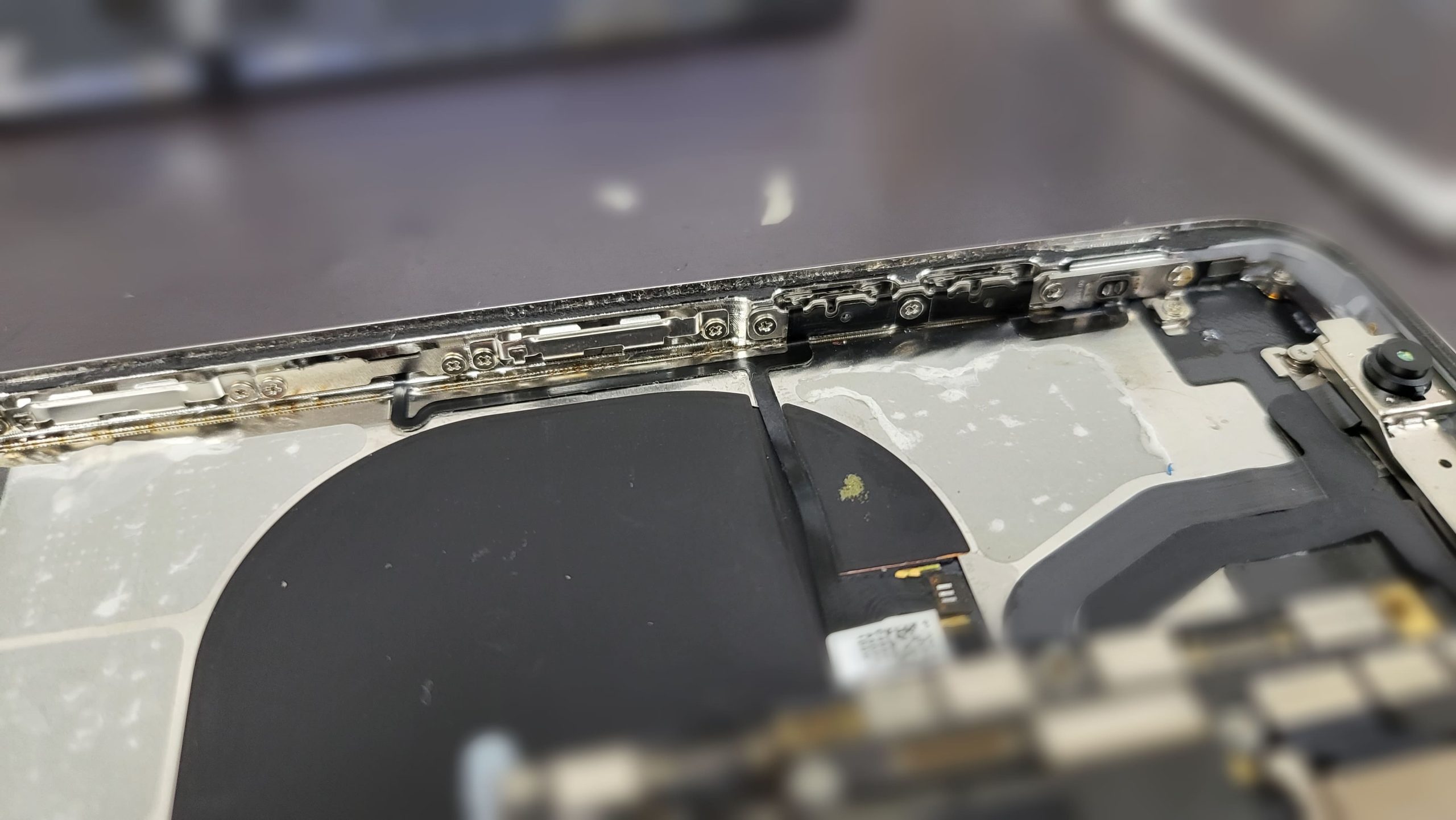
多くの修理エンジニアが証言するように、iPhone音量ボタンカチカチ鳴らない理由の第1位は「微細な皮脂とホコリの蓄積」です。iPhoneのボタンフレーム外周には、防塵・耐水性能を維持するためのガスケット(ゴムパッキン)が配置されています。日常使用による手垢やポケット内の糸くずがボタンのクリアランスに侵入すると、皮脂の油分によって異物が固着し、キーストロークを物理的に阻害します。
この状態を解消するためのiPhone音量ボタンのゴミ掃除には、細心の注意が必要です。ネット上では「針やクリップで隙間をほじる」「無水エタノールを流し込む」といった過激な対処法が散見されますが、これはパッキンを破断させたり、内部基板へ液体を浸透させたりする致命的なミスを招きます。安全に行う手順は以下の通りです。
まず乾いた清潔な極細毛ブラシ(毛先が柔らかい歯ブラシなど)を使用し、ボタン周辺を優しくブラッシングして外周のホコリを払い落とします。その後、レンズ用のマイクロファイバークロスを固く絞った精製水(または少量の専用クリーナー)で湿らせ、ボタンの周囲を丁寧に拭き取ります。隙間に直接スプレーを噴射する行為は絶対に避けてください。
一方、落下などの衝撃によってフレーム自体が歪み、iPhone音量ボタン陥没の直し方を模索するユーザーも後を絶ちません。「粘着テープで引っ張り出す」「吸盤で持ち上げる」といった民間療法が動画サイト等で紹介されることがありますが、金属ハウジングとマイクロスイッチが噛み合って変形している場合、外側からの牽引で根本解決することは構造上不可能です。強引な自己修復は内部のフレキシブルケーブルを切断し、ボリューム操作だけでなくマウントされているアンテナや電源供給系統にまで被害を拡大させるリスクがあります。
【即効リカバリー】今すぐ画面上で音量を変更する裏ワザと操作手順
「会議ですぐに消音にしたい」「物理ボタンが押し込めず動画の音が聞こえない」という差し迫った状況でも、慌てる必要はありません。iOSには、ハードウェアキーを一切介さずに画面上で音量を変更する裏ワザが標準機能として複数用意されています。
もっとも直感的で素早いアプローチが、コントロールセンター音量調整です。画面の右上端から下に向かってスワイプ(ホームボタン搭載機種は画面下端から上へスワイプ)すると表示されるコントロールセンター内に、縦型のスピーカーアイコンが配置されています。このスライダーを指で上下にドラッグするだけで、0%から100%までミリ単位のシームレスな調整が可能です。
さらに日常的な操作性を高め、物理ボタンと同等の利便性を再現する手段が、AssistiveTouchで音量調節する方法です。画面上に仮想のフローティングボタンを常駐させることで、片手操作でのワンタップ調整が実現します。設定手順は以下の3ステップで完了します。
「設定」>「アクセシビリティ」>「タッチ」>「AssistiveTouch」の順にタップし、最上部のスイッチをオンにします。画面上に半透明の丸いアイコンが出現したら、同画面内の「最上位メニューをカスタマイズ」を選択し、アイコンの1つに「音量を上げる」、もう1つに「音量を下げる」を割り当てます。さらに「カスタムアクション」の設定で、「ダブルタップ」に消音、「長押し」に音量コントロールを割り当てておけば、物理ボタンが存在しない状態でも全く不自由のない操作環境が構築できます。
【ソフトウェアトラブル】iOSアップデート不具合の対処法と強制再起動
メジャーアップデートやマイナーアップデートの適用直後にボタンが効かなくなった場合、OSカーネルとハードウェア制御ドライバー間の通信エラーが疑われます。いわゆるiOSアップデート不具合の対処法として、最も基礎的でありながら絶大な効果を発揮するのが強制再起動です。
通常のスライド式電源オフとは異なり、システムメモリを強制的にリフレッシュするiPhone強制再起動の手順は機種によってプロセスが異なります。現行の主力モデルにおける正確なコマンドを再確認してください。
iPhone 8以降、およびiPhone 11からiPhone 16・17系を含むFace ID搭載モデル(アクションボタン搭載機を含む)では、以下の3ステップをリズミカルに行う必要があります。
1. 音量を上げるボタンを押して、素早く放す。
2. 音量を下げるボタンを押して、素早く放す。
3. サイドボタン(電源ボタン)を長押しし続ける。
画面が暗転し、中央にAppleのリンゴマークが表示されるまでサイドボタンを押し続けてください(約10秒から15秒)。画面にリンゴが出現したのを確認してから指を離します。
もし「音量ボタンが効かないためにこのコマンド入力が通らない」という極端な状態に陥っている場合は、設定アプリの「一般」>最下部の「システム終了」をタップして一度完全に電源を切り、数分間放置した後に充電ケーブルを接続して自動起動を促す「強制リフレッシュの代替手法」を試してください。これによってキャッシュの競合が解消され、ボタン入力のポーリング処理が正常復帰する事例が数多く報告されています。
【徹底比較】自力解決・正規修理・街の修理店の費用と期間データ
あらゆるソフトウェア復旧とクリーニングを試しても改善しない場合、内部のタクトスイッチ(物理接点)の摩耗やフレキシブルフラットケーブルの断線が確定します。ここで問われるのが「どこで、いくらで修理するのか」という現実的な選択です。
以下の比較表は、主要な修理アプローチにおける費用相場、所要期間、および品質リスクを詳細にまとめたものです。
| 修理ルート・選択肢 | 詳細・費用相場データ | 一般的な所要期間・基準 | 編集部の見解・総合評価 |
|---|---|---|---|
| Apple正規修理 (AppleCare+加入時) | 一律 3,700円 (過失損害・その他の修理適用時) | 即日〜5営業日 (配送修理の場合は3〜5日) | 費用対効果・安心感ともに最高。保証期間内であれば最優先で選択すべき本命ルート。 |
| Apple正規修理 (保証対象外・過失) | 48,000円〜110,000円前後 (機種別の本体交換料金に準拠) | 即日〜1週間程度 (Genius Barの在庫状況による) | ボタン単体修理ではなく「その他の損傷(本体交換)」扱いとなるケースが多く、高額化がネック。 |
| 総務省登録修理業者 (街の第三者修理店) | 8,800円〜18,500円 (スモールパーツ単体交換) | 即日 30分〜60分 (予約なしでも対応可能な店舗多数) | 保証切れ端末のコスト抑制には最適。ただし以降のApple公式サポートが受けられなくなる点に注意。 |
| 自力修理(DIYキット) ※非推奨 | パーツ代 1,500円〜3,500円 (専用工具一式込み) | 作業時間 2時間以上 (高い技術的習熟が必要) | 画面破損や耐水シール喪失、Face ID不可逆破損のリスクが極めて高く、一般ユーザーには推奨不可。 |
修理を検討する際、最優先で行うべきはAppleCare保証対象の確認です。「設定」>「一般」>「AppleCareと保証」から端末の加入ステータスが即座に確認できます。保証期間内、あるいは月額版AppleCare+がアクティブであれば、迷わずApple正規修理サポート予約を取得してください。公式アプリ「Apple サポート」から予約を入れれば、直営店舗(Genius Bar)や正規サービスプロバイダでスムーズな診断と見積もりが受けられます。
一般に知られていない盲点とネットの誤解|危険な自力分解の罠
ネット上の情報掲示板やSNSでは、「iPhoneのボタン修理は裏蓋を開けて金具を曲げるだけ」といった軽率な投稿が散見されます。しかし、現代のスマートフォン設計において、このようなDIY修理は極めて危険な賭けです。
近年のiPhoneは高度な防水・防塵性能(IP68等級)を実現するため、ディスプレイとフレームが強力な感圧接着テープで圧着されています。ヒートガン等で適切に加熱しながらディスプレイを開腹するプロセスだけでも、有機ELパネルのガラス割れやデジタイザー破損を招く確率が跳ね上がります。さらに内部では、音量ボタンスイッチのケーブルがワイヤレス充電コイルやマザーボードの最深部と物理的に近接しており、熟練したエンジニアであっても慎重なトルク管理と顕微鏡下での作業を要求される難関箇所です。
【プロの結論】自分で対処すべき境界線と修理に踏み切るべき判断基準
端末トラブルに直面した際、利用者は「どこまでをセルフケアで済ませ、どこからプロに委ねるべきか」という明確な境界線を持つ必要があります。情報に流されて無駄な出費や端末全損を招かないための判断基準は以下の通りです。
【自分で対処すべきケース(費用0円で完結)】
ボタンを押した時に明確な「カチッ」という物理的クリック感があるにもかかわらず反応しない場合。これは9割以上の確率でソフトウェア側の不整合(設定の不一致、バックグラウンドのスタック、iOSのキャッシュ破損)です。再起動、設定のリセット、iOSアップデートの適用で完結するため、修理店に持ち込む必要はありません。
【速やかに修理を依頼すべきケース】
ボタンが物理的にめり込んだまま動かない(陥没)、押しても感触がフニャフニャとして反発力がない、落下によるフレームの打痕がボタン付近に直接食い込んでいる場合。これらは純粋な物理破損であり、外部からのクリーニングやアプリの再起動で回復することはありません。保証加入者は正規窓口へ、保証切れかつコストを抑えたい場合は信頼できる総務省登録修理業者へ相談するのが賢明な選択です。
【iphone 音量 ボタン 反応 しない】に関するよくある質問(FAQ)
Q1:音量ボタンが効かないと、スクリーンショットが撮れなくて困っています。どうすればいいですか?
A1:スクリーンショットは物理ボタンを使わずに撮影可能です。「設定」>「アクセシビリティ」>「タッチ」>「背面タップ」を開き、「ダブルタップ」または「トリプルタップ」に「スクリーンショット」を割り当ててください。iPhoneの背面を指先でトントンと叩くだけで撮影できるようになります。また、前述の「AssistiveTouch」のメニュー内にもスクリーンショット機能を登録できます。
Q2:イヤホンを挿した時やBluetooth接続中だけ音量ボタンが効かないのは故障ですか?
A2:本体の故障ではなく、接続デバイス側のプロファイル制御や接続不良が疑われます。一度Bluetoothをオフにして再ペアリングを行うか、イヤホンのファームウェアを最新にアップデートしてください。特定の接続機器が音量制御の主導権を握ったまま通信が滞っている場合、端末側のボタン入力が無効化されるケースがあります。
Q3:修理に出すと、端末のデータは初期化されて消えてしまいますか?
A3:Apple正規修理(配送修理およびGenius Bar)では、セキュリティ保護とシステム診断の規約上、原則として端末が初期化されます。そのため、事前のiCloudバックアップやPCへのデータ退避が必須となります。一方、総務省登録修理業者などの街の修理店では、破損したパーツ(ボタンケーブル等)のみを交換するため、データを保持したまま即日修理できるケースが一般的です。ただし万一に備え、どのルートを選ぶ場合でも事前のバックアップを強く推奨します。
まとめ:焦らず原因を特定し最適なリカバリーを選び抜く
iPhoneの音量ボタンが突然沈黙すると、重大なハードウェア故障を疑い落胆してしまいがちです。しかし、設定の「ボタンで変更」の確認、正しい手順によるブラッシング清掃、そして強制再起動という3つのステップを踏むだけで、驚くほどあっさりと息を吹き返す事例は日常茶飯事です。
仮に物理的なスイッチ破損や深刻な陥没が発生していたとしても、AssistiveTouchやコントロールセンターといった優れた代替インターフェースを活用すれば、日常生活やビジネスにおける不便を即座に最小化できます。まずは焦らず自力でできる診断を行い、ハードウェアの限界を見極めたうえで、保証状況に応じた最適な修理ステップへ進んでください。 (出典: iphone 音量 ボタン 反応 しない(Yahoo!ニュース))
最新のトレンドや話題のニュースをわかりやすく解説するWebライターです。読者の皆様に役立つ情報を日々お届けしています。
