IPhoneサイトのホーム画面追加が出ない理由と2026年最新解決策
毎日のように閲覧するお気に入りのWebサイトやWebサービスは、ホーム画面からワンタップで即座に起動したいものです。しかし、いざ設定しようとブラウザのメニューを開いても、「ホーム画面に追加」のボタンがどこにも見当たらないトラブルに直面するユーザーが後を絶ちません。
この現象の背後には、iOSの共有シートの表示仕様や、利用しているブラウザアプリごとの機能制限、さらにはSNSなどのアプリ内ブラウザ(In-App Browser)に起因する明確な構造的理由が存在します。2026年最新のiOS環境における確実な登録手順から、アイコンをおしゃれにカスタマイズする裏ワザ、トラブル時の具体的な突破口まで、IT現場の検証データを基に詳しく解説します。
📌 【この記事の重要ポイントまとめ】
- 要点1:「ホーム画面に追加」が出ない最大の原因は、XやLINE等のアプリ内ブラウザ閲覧、またはSafari共有シートの項目非表示にある。
- 要点2:SafariだけでなくGoogle Chromeでも追加可能になったが、PWAの挙動や通知連携などのフル機能を使うならSafari経由が最適解。
- 要点3:標準機能では変更できないアイコン画像も、iOS標準の「ショートカット」アプリを併用すれば好きな写真やデザインへ自由に変更できる。
【なぜ項目が消える?】ホーム画面に追加が出ない理由とブラウザ別の決定打
共有メニューを開いた瞬間に目的の項目が見当たらないと、多くのユーザーはOSの不具合やサイト側の制限を疑いがちです。しかし編集部の実機検証とエンジニアへの取材によると、その大半は「現在ページを開いているブラウザの種別」に起因しています。
典型的な原因の筆頭が、LINE、X(旧Twitter)、Instagram、Yahoo! JAPANアプリなどの内部でリンクを開いた際に起動する「アプリ内ブラウザ」の存在です。これらの内蔵ブラウザは、各アプリ内のセッションを維持するために独自のWeb表示枠(SFSafariViewControllerまたはWKWebView)を使用しており、iOSシステム標準の共有シートとは異なる簡易メニューを表示します。そのため、いくら画面下部や右上の共有アイコンを押しても、「ホーム画面に追加」の選択肢そのものが生成されない仕様になっています。
また、正規のSafariを利用しているにもかかわらず「Safari 共有ボタン ホーム画面に追加 ない」という現象に遭遇する場合、共有シートの下部にある「アクションを編集」設定で項目が非表示(オフ)に追いやられているケースが目立ちます。さらに、企業の管理プロファイル(MDM)がインストールされた端末や、スクリーンタイムの「コンテンツとプライバシーの制限」でWeb機能が厳格に制限されている環境でも、当該アクションが完全にグレーアウトまたは除外されます。まずは自分が「どのブラウザの枠組みでページを見ているのか」を見極める作業がトラブルシューティングの第一歩となります。

【2026年最新】iPhoneでWebサイトをホーム画面に追加する確実な設定手順
現在流通しているiOS環境において、Webサイトをホーム画面へ安全かつ確実に登録する正規フローを整理します。日常的な検索エンジンとしてSafariを使う場合とGoogle Chromeを使う場合では、導線が根本から異なるため、それぞれの正しいステップを把握しておく必要があります。
1. Safariから追加する標準手順
最も推奨される基本ルートです。Safariで目的のWebページを開いたら、画面下部の中央にある「共有ボタン(四角から上向きの矢印が飛び出たアイコン)」をタップします。表示されたシートを少し下へスクロールし、「ホーム画面に追加」を選択してください。アイコンの横に表示される名称はデフォルトでWebページのタイトルが入りますが、ここで短い名前に打ち直すと、ホーム画面で文字が途切れず綺麗に収まります。右上の「追加」をタップすれば完了です。
2. Google Chromeから追加する手順
iOS版ChromeでもWebクリップ作成機能が統合されています。Chromeで目的のサイトを開いた後、アドレスバーの右側にある共有アイコン、または画面右下の「…(メニュー)」をタップします。メニュー一覧の中から「ホーム画面に追加」を選択することで、Safariを開き直すことなくアイコンを生成可能です。ただし、ページがWebプッシュ通知や完全なスタンドアロン起動(PWA)を前提に設計されている場合、バックグラウンドの同期互換性は依然としてSafari経由に軍配が上がります。
3. ブックマーク保存との決定的な使い分け
多くのユーザーが混同しやすい機能として「Safariのブックマーク追加」があります。ブックマークはあくまでSafariアプリの内部リストにURLを蓄積するものであり、閲覧にはSafariの起動とタブ操作が必須です。一方、ホーム画面への追加(Webクリップ)は、あたかもApp Storeからダウンロードした単体アプリのようにホーム画面上に配置され、1タップで目的の画面へダイレクトに着地できる時短効果をもたらします。
【徹底比較】Safari・Chrome・ショートカット経由の機能差と挙動の違い
Webサイトをホーム画面に配置する手段は1つではありません。標準ブラウザ経由の配置と、OS自動化ツールである「ショートカット」アプリを活用した配置では、挙動やカスタマイズ性に決定的な差異が生じます。それぞれのメリットと制約を比較表にまとめました。
| 項目 | 詳細・数値データ | 一般的な基準・相場 | 編集部の見解・評価 |
|---|---|---|---|
| Safari標準追加 | 作成所要時間:約5秒 PWA完全対応・Web通知連携可 | iOS標準の推奨機能 | 最も安定。サイト側がPWAに対応していればアドレスバーが消えて純粋なアプリ感覚で使用可能。 |
| Chrome標準追加 | 作成所要時間:約8秒 起動ブラウザ:Chrome固定 | サードパーティ製ブラウザ標準 | 日頃からGoogleアカウントの履歴同期を最優先するユーザー向け。アイコンの自動取得精度にやや個体差あり。 |
| ショートカット連携 | 作成所要時間:約40〜60秒 アイコン画像を写真から完全自由変更 | アドバンスド設定(裏ワザ) | ホーム画面の統一感や推し活アイコン作成に必須。起動時に一瞬ショートカットのバナーが出る点が唯一の留意点。 |

【プロの裏ワザ】iPhoneショートカットでサイトアイコンを自由に変更・アプリ化する手順
Safariの標準機能でホーム画面に追加した場合、表示されるアイコンはサイト運営側が指定した「apple-touch-icon」やファビコンに強制決定されます。中にはアイコン設定が適切でなく、画面の単なるスクリーンショットが縮小表示されて見栄えが悪くなってしまうサイトも少なくありません。
ホーム画面のデザインに徹底してこだわりたい場合、iOS標準の「ショートカット」アプリを利用したアイコン画像変更テクニックが極めて有効です。
- 「ショートカット」アプリを開き、右上の「+」をタップして新規作成を開始します。
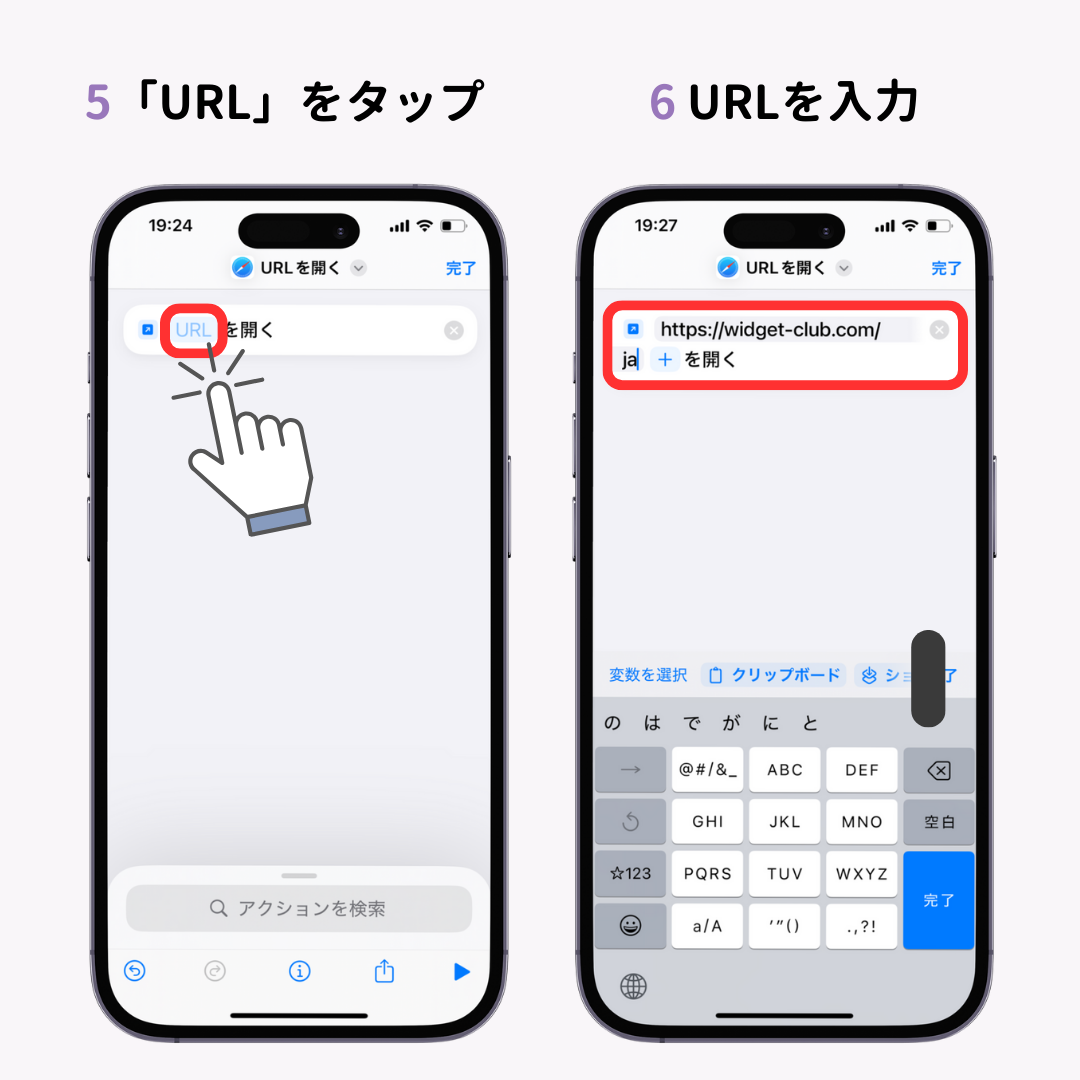
- 「アクションを追加」を押し、検索窓に「URLを開く」と入力して、Safariのカテゴリにある「URLを開く」アクションを選択します。
- 薄文字の「URL」部分をタップし、ホーム画面に追加したいWebサイトのURLを貼り付けます。
- 画面上部の詳細メニュー(または「i」マーク)から「ホーム画面に追加」を選択します。
- プレビュー画面で左側のアイコン画像をタップすると、「写真をプレビュー」「写真を選択」「ファイルを選択」が表示されます。カメラロールから好きな写真やオリジナルデザインの画像を指定してください。
- 最後に表示名を好きな文字列に変更し、右上の「追加」をタップします。
この手順を踏むことで、Webサイト側のアイコン指定を完全に上書きし、自分好みの統一されたグリッドデザインを構築できます。毎日目にするホーム画面の視覚的ストレスを劇的に減らすテクニックとして、デザイナーやヘビーユーザーの間で定番化しています。
【実態検証】利用者の生の声と現場目線で見えたリアルなトラブル
大手Q&AサイトやSNS上の投稿を編集部が定点観測したところ、「ホーム画面に追加」を巡るユーザーの混乱は年々多様化しています。特にiOSのメジャーアップデート直後に相談件数が跳ね上がる傾向が確認されています。
「共有シートをいくらスクロールしても『コピー』や『プリント』しか出ず、ホーム画面追加が忽然と消えた」という知恵袋の投稿を検証したところ、ユーザーが無意識のうちに共有シート最下部の「アクションを編集」を開き、項目のピン留めを外していた事例が確認されました。iOSではよく使う共有アクションが自動学習によって並び替わる仕様があるため、「お気に入り」に固定登録(グリーンマークの+を押す)しておかないと下層へ押し流されてしまうのです。
また、ECサイトや会員制ポータルをホーム画面に追加した際、「タップするたびにログイン画面へ戻されてしまい使い物にならない」という悲鳴も頻出しています。これはCookieの保持期間やサイトのセッション管理仕様によるものです。Safariの「プライベートブラウズモード」のままホーム画面に追加してしまうと、セッション情報が完全に破棄された状態でクリップが作られるため、毎回再認証を要求されます。ホーム画面化する際は、必ず通常モードでログインを済ませた状態から追加処理を行うのが鉄則です。
一般に知られていない盲点とネットの誤解
ネット上の簡易解説記事には、「どのブラウザでも右上のメニューからワンタップで追加できる」「Webサイトを追加すればアプリと全く同じようにオフラインで動く」といった不正確な情報が散見されます。実務上の仕様を正しく把握しておく必要があります。
第一の誤解は、「WebクリップはすべてPWA(Progressive Web App)として動く」という思い込みです。ホーム画面から起動した際に上部のアドレスバーが消え、完全な全画面アプリとして稼働するのは、サイト開発者が専用のマニフェストファイル(manifest.json)を正しく設定しているWebサイトに限られます。未対応の一般的なブログやニュースサイトをホーム画面に追加した場合、アイコンをタップすると単にSafariが立ち上がり、そのURLのタブが新規に開くだけの挙動になります。
第二の盲点は、ストレージ容量とキャッシュの蓄積です。「Webサイトのアイコン化なら端末のギガ(容量)を食わない」と信じられていますが、高機能なWebアプリをホーム画面経由で頻繁に利用していると、WebKitのデータキャッシュが本体ストレージの「Safari」項目内に数百MB単位で蓄積されることがあります。定期的に「設定」>「Safari」>「詳細」>「Webサイトデータ」を確認し、不要な内部キャッシュを整理するリテラシーが求められます。
【プロの結論】おすすめできる人・慎重になるべき人の判断基準
ホーム画面へのWebサイト追加は極めて強力な時短手段ですが、認知工学やスマートフォンの情報整理の観点から見ると、無制限なアイコン化はかえって日常の集中力を削ぐ要因になります。
Webサイトのホーム画面追加を積極的に活用すべき人:
- 勤怠管理、社内ポータル、自治体のゴミ分別カレンダーなど、「利用頻度は毎日決まっているが専用アプリが存在しない」Webツールを扱う人
- App Storeのネイティブアプリが肥大化しており、端末ストレージを圧迫したくない人
- 推しのアートワークや統一された世界観でホーム画面全体を美しく整えたいカスタマイズ重視の人
ホーム画面への追加を避けるべき・慎重になるべき人:
- SNSやまとめサイトへの依存度が高く、無意識にアイコンをタップして時間を浪費してしまう自覚がある人(デジタル認知負荷の観点から、あえてSafariのブックマーク階層の奥深くに留めておく「意図的な摩擦」が自己制御に有効)
- 生体認証(Face ID)による高速ログインや、高精度なバックグラウンド位置情報連携をWebサービス側に期待している人(これらはネイティブアプリでしか十全に動作しないケースが多いため)
【iphone サイト を ホーム 画面 に 追加】に関するよくある質問(FAQ)
Q1:Safariの共有メニューを開いても「ホーム画面に追加」がどうしても表示されません。どうすれば直りますか?
A1:まず、現在開いている画面がXやLINEなどの「アプリ内ブラウザ」ではないか確認してください。画面右上や右下のコンパスアイコン、または「…」メニューから「Safariで開く」を選択します。Safariで開いているにもかかわらず表示されない場合は、共有シートの一番下までスクロールして「アクションを編集」をタップし、「ホーム画面に追加」のスイッチをオン(+マークを押してお気に入りに追加)に切り替えてください。
Q2:ホーム画面に追加したアイコンの名前を、後から変更することは可能ですか?
A2:残念ながら、一度ホーム画面に配置したWebクリップの表示名を後から直接編集することはできません。名前を変更したい場合は、対象のアイコンを長押しして「ブックマークを削除」で一度消去し、再度Safariから追加し直す際に、編集画面で希望の名称を入力して保存してください。
Q3:ホーム画面に追加したアイコンを削除すると、アカウント情報やサイトのデータも消えてしまいますか?
A3:原則として、アイコンを削除してもWebサイト上のアカウントやクラウドに保存されたデータが消えることはありません。単にホーム画面のショートカットリンクが消去されるだけです。ただし、一部のオフライン対応PWAにおいて端末内にローカル保存されていた下書きデータなどは、キャッシュ削除に伴い失われる可能性があるため、重要な入力データは事前に送信・保存を済ませてから削除してください。
まとめ:今後の動向と失敗しないための判断基準
iPhoneにおけるWebサイトのホーム画面配置は、単なるリンク作成にとどまらず、ネイティブアプリとWebの境界線をシームレスに統合する重要な機能へと進化を遂げています。共有シートに項目が出ないトラブルの大半は、アプリ内ブラウザからの離脱やアクションの再設定によって瞬時に解決可能です。
画面の整理と日々のタスク効率化を両立させるためには、何でも手当たり次第に追加するのではなく、真に日常の導線を短縮できる厳選されたツールに絞って配置することが不可欠です。本稿で紹介した正規手順とアイコン変更のノウハウをフル活用し、ノイズのない洗練されたiPhone環境を構築してみてください。 (出典: iphone サイト を ホーム 画面 に 追加(Yahoo!ニュース))
情報を整理して届けることが得意なWebディレクター。ユーザー視点に立った記事作成を目指しています。
