IPhone機種変更でやるべきこと完全解説!失敗防ぐ移行手順と落とし穴
スマートフォンが単なる連絡ツールを超え、身分証明、決済、生体認証を束ねる生活インフラの中枢となった2026年現在、iPhoneの機種変更に伴う作業はかつてない重要性を帯びています。手軽なワイヤレスデータ移行が定着した一方で、移行手順の些細な見落としから金融口座から締め出されたり、長年蓄積した大切な写真やメッセージ履歴が不可逆的に消失したりするトラブルが後を絶ちません。
新型端末を手に入れた高揚感のなかで、多くのユーザーが「画面の指示に従っていれば自動ですべて移る」という思い込みに足をすくわれています。本稿では、大手キャリアのテクニカル窓口やApple正規修理カウンターで実際に多発しているトラブル事例を徹底取材。移行前、移行中、そして旧端末を手放すまでの全フェーズにおいて、データ消失を完全に防ぎスムーズに新生活を始めるための必須手順を論理的に解説します。
📌 【この記事の重要ポイントまとめ】
- 要点1:2026年現在のiPhone移行で最も危険なのは、旧端末を初期化する前に二段階認証や決済の個別引き継ぎを完了させず、アカウントから永久ロックされる事故。
- 要点2:Suicaのサーバ退避、LINEのトークバックアップ、eSIMの転送可能時間帯など、自動移行に対応していない「手動必須の盲点」が明確に存在する。
- 要点3:失敗を防ぐ鉄則は「旧端末を新端末の完全動作確認まで初期化しないこと」であり、移行方式ごとの特性を把握した段取りが不可欠。
【2026年最新データ移行手順】移行前に忘れるとデータが消える落とし穴の真相
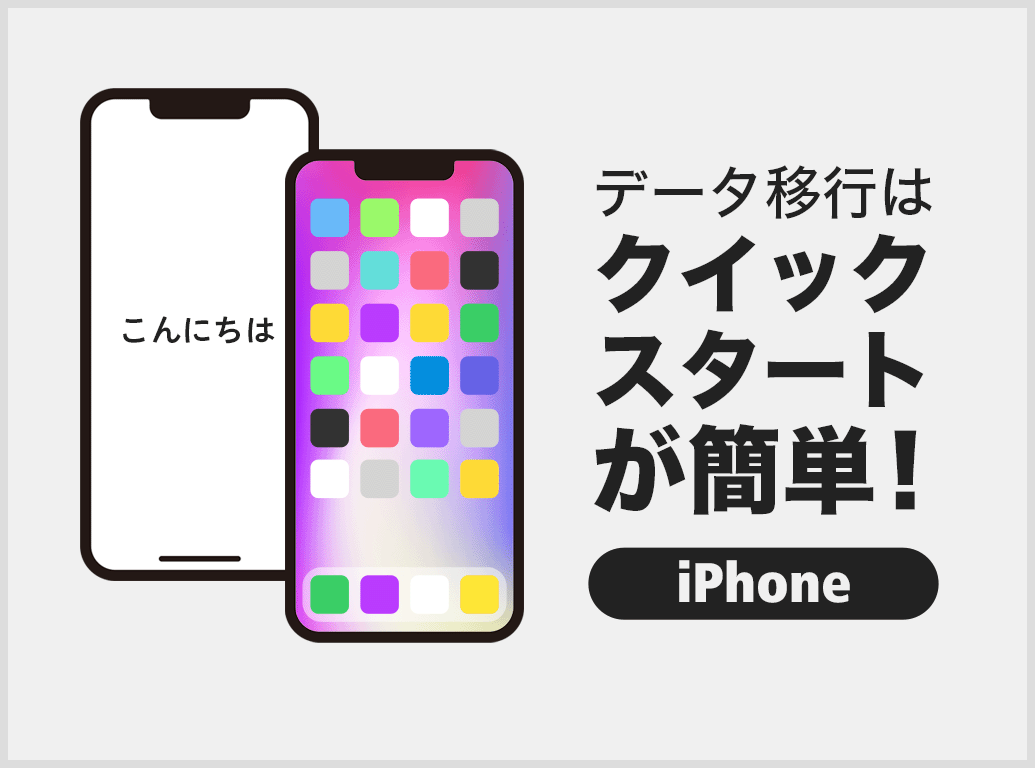
多くのユーザーが「iPhoneを横に並べるだけで終わる」と過信しているのが、近年の標準機能であるiPhone機種変更クイックスタートです。確かにiOS標準機能としての完成度は極めて高く、Wi-Fi環境下で端末同士を近づけるだけでアプリの配置から壁紙の設定まで驚くほど精巧に複製されます。しかし、この利便性の裏にこそ、最大のデータ消失リスクが潜んでいます。
ITサポート現場の関係者によると、機種変更時のトラブル相談で最も多いのが「旧端末を下取りや買い取りに出した直後、新しい端末で各種サービスにログインできなくなった」という悲鳴です。クイックスタートは端末内の設定情報やApp Storeのダウンロードキューをコピーするものであり、「すべてのアプリ内部の認証状態やオフラインデータ」を無条件に引き継ぐわけではありません。
第一の関門となるのが、Apple IDパスワード確認です。生体認証(Face ID)に依存しきっている読者の多くが、自身のパスワードを失念しています。新端末の起動直後やセキュリティレベルの高い認証設定時には、必ず手動でのパスワード入力が求められます。これを思い出せず、パスワードリセットを試みている最中に旧端末を手放してしまうと、二段階認証のSMSや確認コードすら受け取れなくなり、Appleアカウントそのものが利用停止状態に陥るという最悪のシナリオが発生します。
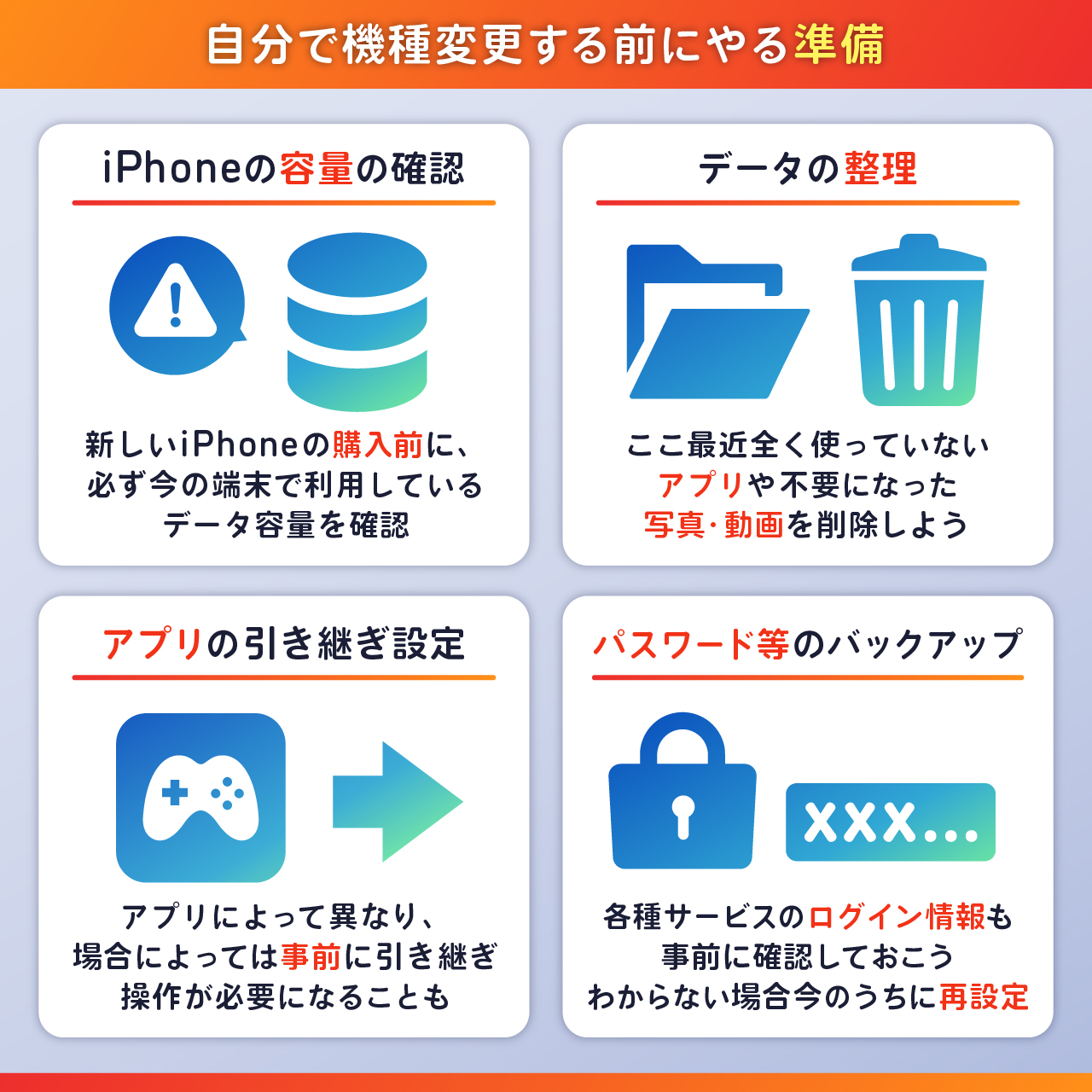
さらに、移行作業に着手する前の土台としてiCloudバックアップ事前準備は欠かせません。「クイックスタートを使うからバックアップは不要」と考えるのは極めて危険です。移行途中の予期せぬ通信遮断やシステムエラーで端末がリカバリーモードに陥った際、クラウド上に直近のバックアップが存在しなければ、その時点で旧端末のデータもろとも巻き戻しが効かなくなります。iOSの設定画面から「今すぐバックアップを作成」を手動実行し、バックアップ日時が直近のものになっているかを物理的に目視確認することが、リスク管理の絶対条件です。
【実態検証】利用者の生の声と現場目線で見えたリアル
大手量販店の通信コーナーやSNS上のコミュニティ(Xや知恵袋など)を検証すると、毎年同じポイントで数千人規模のユーザーがつまずき、パニックに陥っている現実が浮き彫りになります。特に注意すべきは、生活決済と日常コミュニケーションに直結する3大サービスの挙動です。
第一の盲点は、モバイルSuica移行の落とし穴です。交通系ICカードは「不正利用防止のため、1つのカード番号が世界で同時に2台の端末に存在してはならない」という極めて厳格な鉄道会社側の仕様が存在します。そのため、旧端末のApple Walletアプリから明示的にSuicaを「削除(カードを削除してサーバへ退避)」しなければ、新端末のWalletアプリで再追加することができません。この手順を知らずに旧端末を先にリセットしてしまうと、残高や定期券が宙に浮き、JR東日本のサポートセンターに電話をして再発行手続きが完了するまで丸一日以上改札を通れなくなる事態に直面します。
第二に、日本人のライフラインであるLINEアカウント引き継ぎです。「クイックスタートでアイコンが移ったから大丈夫」と油断して新端末でアプリを開いた瞬間、初期設定画面が表示され、トーク履歴が完全に消滅したという報告は後を絶ちません。LINEを無傷で引き継ぐためには、旧端末側で事前に「アカウント引き継ぎ設定をオン」にし、「トークのバックアップ」を手動で最新化、さらに6桁の「バックアップPINコード」を確実に控えておく手順が不可欠です。
そして第三が、近年のセキュリティ強化に伴い事故が急増している二段階認証引き継ぎ注意点と銀行・決済アプリ移行手続きです。
「Google Authenticator」や各メガバンクのワンタイムパスワードアプリは、端末独自の暗号鍵と紐づいているため、クイックスタートによる一括コピーでは引き継がれません。旧端末でエクスポート用のQRコードを発行し、新端末で読み取るという手作業が必要です。このステップを怠ったまま旧端末を初期化した場合、二段階認証を突破できず、オンラインバンキングや暗号資産取引所、主要ポータルサイトのアカウント復旧に書面郵送手続きが必要となり、数週間の取引停止を余儀なくされる事例が現場から数多く報告されています。
【データ比較】主要なデータ移行方式と失敗リスクの検証
iPhoneの移行には複数のアプローチが存在します。ユーザーの保有するインフラ環境や端末ストレージ容量に応じて、最適な方式は異なります。2026年現在の主要3方式および店頭サポートの実態を以下の比較表にまとめました。
| 移行方式 | 詳細・所要時間目安 | 必須のインフラ条件 | 編集部の見解・評価 |
|---|---|---|---|
| クイックスタート (直接端末間転送) | 30分〜2時間 (データ量128GB〜512GB想定) | 安定した高速Wi-Fi、両端末の満充電または給電環境 | 【推奨度:高】最も手軽だが、OSバージョンの差異によるフリーズや個別認証の移行漏れに最も注意が必要。 |
| iCloudバックアップ からの復元 | 45分〜3時間 (回線速度に大きく依存) | 端末容量以上のiCloud空き容量(一時無料ストレージ利用可) | 【推奨度:極めて高】旧端末故障時にも対応できる唯一の防壁。クイックスタート前の事前作成が鉄則。 |
| PC(Mac/Windows) 有線暗号化バックアップ | 20分〜45分 (USB-Cケーブル直結) | パソコン本体、十分な空きストレージ、高規格ケーブル | 【玄人向け・完全性最高】「暗号化バックアップ」を選択すればパスワードやヘルスケアデータもほぼ完全再現。 |
| キャリア店頭移行サポート (有料サービス) | 約60分 (費用:約2,200円〜3,850円) | 事前の来店予約、各アカウントのID/パスワードの自己管理 | 【高齢者・IT苦手層向け】スタッフが操作を補助するが、個人情報保護の観点からパスワード入力や金融アプリは自己責任。 |

一般に知られていない盲点とネットの誤解
ネット上のまとめ記事やSNSで拡散されている情報の中には、技術的な進歩によって陳腐化していたり、致命的な誤解を生む表現が散見されます。特に現代のiPhone運用において読者が勘違いしやすい2つの盲点を取り上げます。
写真と動画のバックアップにおける「最適化トラップ」
「iCloud写真をオンにしているから、写真と動画のバックアップは完璧だ」と思い込んでいるユーザーは要注意です。本体ストレージを節約するために「iPhoneのストレージを最適化」を有効にしている場合、端末内に残されているのは高解像度オリジナル画像ではなく、数キロバイトの縮小サムネイルに過ぎません。
この状態でネット環境が不安定なまま新端末へ切り替えたり、iCloudの契約状況に不備があったりすると、オリジナルデータがクラウド側からダウンロードできず、新端末では荒い画像しか表示されないという事故が多発しています。機種変更前には、一時的に「オリジナルをダウンロード」に設定を変更するか、外付けSSDやGoogleフォト、Amazon Photosといったサードパーティ製クラウドストレージへ二重のバックアップを展開しておくのがプロの防衛策です。
eSIMプロファイル設定手順と深夜帯の「通信切断ブラックアウト」
物理的なSIMカードを差し替えるだけの時代は終わりを告げ、2026年現在はeSIMが標準的な通信規格となりました。iOSには「eSIMクイック転送」という旧端末から新端末へワイヤレスで契約プロファイルを移管する機能が備わっていますが、ここには運用上の大きな落とし穴があります。
一部の格安SIM(MVNO)やサブブランドでは、eSIMクイック転送に非対応であり、各通信事業者の会員マイページから手動でeSIMプロファイル設定手順(再発行手続き)を踏まなければなりません。さらに致命的なのが、通信各社の「EID開通受付時間」です。深夜20時〜21時以降に手続きを開始した場合、回線切り替えシステムの稼働が翌朝9時まで停止することがあります。この時間帯に中途半端に回線を切り替えてしまうと、旧端末のアンテナピクトが圏外になり、新端末も開通待ちのまま一晩中通話・SMSが受信できなくなる「通信遮断状態」に陥ります。認証SMSが届かなくなるため、アプリの引き継ぎもすべてストップします。eSIMの移行は、必ず日中の午前中から昼過ぎの営業時間内に着手するのが絶対の鉄則です。
【保存版】iPhone機種変更やることリスト詳細まとめ
混乱を避け、一切のデータ損失を出さないために、本稿が独自に策定したiPhone機種変更やることリスト詳細まとめを時系列順に公開します。チェックシートとして活用し、1項目ずつ確実に消化してください。
ステップ1:機種変更の3日前〜前日までにやること
- Apple IDとパスワードの再確認:メモ帳ではなく物理的な紙に控え、現在登録されている電話番号が有効か確認。
- iOSの最新アップデート:旧端末・新端末ともに最新のiOSバージョンに統一(バージョン差異はクイックスタート停止の主因)。
- 二段階認証アプリの精査:Authenticator等のアカウント棚卸しと、バックアップ機能の有効化。
- ゲーム・特定アプリの引き継ぎコード発行:個別のアカウント連携(Apple ID連携、Google連携)を済ませる。
- iCloudバックアップの強制実行:充電ケーブルと高速Wi-Fiに接続し、エラーなく完了するか確認。
ステップ2:当日・データ移行の直前にやること
- LINEの事前処理:「トークのバックアップ」実行後、「アカウント引き継ぎ」をオンにする。
- 交通系IC(Suica/PASMO/ICOCA)のサーバ退避:Walletアプリを開き、カードを「削除」してクラウド上へ預ける。
- BluetoothとWi-Fiのオン確認:両端末の通信設定を確認し、机の上に並べて配置。
ステップ3:新端末の初期起動・移行中にやること
- クイックスタートの実行:新端末の画面に旧端末をかざし、青いアニメーション粒子をカメラで読み取る。
- eSIMの設定:画面の指示に従い「eSIMを転送」を選択。事業者側でQRコードが必要な場合は指示に従いプロファイルを読み込む。
- アプリのバックグラウンドダウンロード待機:全アプリのアイコンが薄いグレーから通常表示に戻るまで、Wi-Fiを切断しない。
ステップ4:移行完了後の動作確認と旧端末の処理
- 主要アプリのログイン確認:LINE、銀行、クレジットカード、仕事用チャット(SlackやTeams)の挙動確認。
- Suicaの再追加:新端末のWalletアプリで「以前のカードを追加」からSuicaを復元し残高を確認。
- 旧端末の初期化と下取り準備:すべてが問題なく動作したことを確認した「翌日以降」に、旧端末の設定画面から「探す」をオフ、Apple IDをサインアウトし、「すべてのコンテンツと設定を消去」を実行。
【プロの結論】おすすめできる人・慎重になるべき人の判断基準
デジタル機器の移行作業において最も大きな敵となるのは、システムの複雑さそのものよりも、人間の「認知的油断(Cognitive Complacency)」です。テクノロジーが高度化し「ワンタップで完了する」と宣伝されるほど、人間側は内部の処理プロセスへの配慮を放棄し、例外が発生した際に対処できなくなります。自身がセルフ移行に向いているのか、専門サポートを頼るべきなのか、以下の基準で客観的に判断してください。
完全セルフ移行をおすすめできる人の条件
- Apple IDのパスワードを即座に入力でき、二段階認証の受信端末を理解している人。
- 自宅に光回線等の安定した高速Wi-Fi環境が整っている人。
- SuicaやLINEなど、主要サービスの公式マニュアルに目を通す習慣があり、トラブル発生時にネット検索で原因究明できる人。
店頭サポートの利用や慎重な対応を強く推奨する人の条件
- パスワードの管理が曖昧で、「すべてFace IDに任せていて覚えていない」という人。
- 仕事用のワンタイムパスワードや暗号資産ウォレットなど、一度締め出されると重大な金銭・業務損害が出るアプリを複数運用している人。
- 自宅にWi-Fiがなく、スマートフォンのテザリングやフリーWi-Fiだけで生活している人(移行時の容量制限に抵触し詰むリスクが極めて高い)。
数千円のサポート費用を惜しんだ結果、何十時間ものアカウント復旧作業やデータ完全消失という取り返しのつかない代償を払うケースは枚挙にいとまがありません。自分のITリテラシー環境を過信せず、確実な手順を踏むことこそが最大の防衛策です。
【iPhone機種変更でやるべきこと】に関するよくある質問(FAQ)
Q1:クイックスタートの途中で画面が「残り時間を計算中…」のまま動かなくなりました。どうすればいいですか?
A1:旧端末と新端末のiOSバージョンが異なっている場合や、Wi-Fiの電波干渉が原因であるケースが多発しています。1時間以上進展がない場合は、新端末を一度強制再起動し、通常の「手動設定」で初期画面を進めてiOSを最新版にアップデートしてください。その後、新端末を一度「すべてのコンテンツと設定を消去」で初期化し、同じiOSバージョン同士にした状態で再度クイックスタートを実行するとスムーズに完了します。
Q2:旧端末は新端末へのデータ移行が終わったら、その場ですぐに初期化しても大丈夫ですか?
A2:絶対に避けてください。新端末ですべてのアプリが立ち上がり、二段階認証の再ログインや決済アプリの動作、LINEの過去トーク表示などが完璧に機能していることを「丸1日〜2日間」通常生活のなかで確認するまで、旧端末は初期化せず手元に残しておくのが安全運用の鉄則です。下取りの発送期限には通常1〜2週間の猶予があるため、焦る必要は一切ありません。
Q3:LINEの引き継ぎでトーク履歴が消えてしまう最大の原因は何ですか?
A3:旧端末側で「トークのバックアップ」を明示的に取っていないこと、およびバックアップ用の「PINコード(6桁)」の設定を忘れている、あるいは打ち間違えていることが大半の原因です。また、新端末側で「ログイン」ではなく誤って「新規登録」を選択してしまい、アカウントごと上書き消去してしまう悲劇も依然として多く見られます。必ず「ログイン」を選んで手順を進めてください。
Q4:eSIMの転送をした後、新端末が「圏外」のまま通信できません。故障でしょうか?
A4:まずは端末の再起動を行ってください。それでも改善しない場合、利用している通信事業者の「APN構成プロファイル」が新端末にインストールされていない可能性があります(特に格安SIM各社)。Wi-Fiに接続した状態で各通信会社の公式サイトにアクセスし、指定の構成プロファイルをダウンロード・インストールしてください。また、前述の通り通信事業者の夜間受付時間外による開通待ちの可能性も考慮する必要があります。
まとめ:今後の動向と失敗しないための判断基準
スマートフォンのデータ移行は、もはや「単なるガジェットの買い替え作業」ではなく、自身の「デジタルアイデンティティと生活基盤の移設作業」です。AIの進化や端末間通信の高速化により、今後さらに手順は簡略化されていく見込みですが、セキュリティの壁が厳格化する以上、金融や個人認証に関わる手動引き継ぎの重要性が消えることはありません。
失敗ゼロを達成するための黄金律は極めてシンプルです。「事前準備(バックアップとID確認)を怠らないこと」、「個別引き継ぎアプリの特性を把握すること」、そして「新端末の完全動作を確認するまで旧端末のデータを消さないこと」。この3原則さえ遵守すれば、どのようなトラブルが発生してもリカバリーは可能です。新しい端末の圧倒的なパフォーマンスと新機能を心ゆくまで享受するために、本稿の手順を一つひとつ丁寧に進めてみてください。 (出典: iphone 機種 変更 やる べき こと(Yahoo!ニュース))
Webメディアの編集およびコンテンツ作成に従事。正確で質の高い情報発信を心掛けています。
