PCスペック確認は5秒で完了!2026年版の調べ方と重い原因の真相
ブラウザでタブを複数開いただけでファンが激しく唸り声を上げる、オンライン会議の画面共有がカクつく、話題の最新PCゲームを起動するとフリーズする――。2026年のデジタル環境において、OSの高度化や生成AI機能の常駐化に伴い、マシンの処理落ちに頭を抱えるユーザーが急増しています。しかし、苛立ちからいきなり数十万円の最新型PCへ買い替える決断を下すのは早計です。
パソコンの不調や力不足を感じた際、まず着手すべきは「現在の基礎体力」を冷徹に数値化することです。実は、キーボードのショートカットキーを一度叩くだけで、わずか5秒でCPUやメモリ、グラフィックボードの型番まで丸裸にできます。本稿では、大手PCショップの検証データや企業の情報システム部門における15年以上の運用知見をベースに、迷わず自分のPC性能を把握する手順と、動作遅延の真因を根本から解き明かします。
📌 【この記事の重要ポイントまとめ】
- 要点1:Windows 11なら「Ctrl + Shift + Esc」を同時に押すだけで、わずか5秒でCPU・メモリ・GPU・SSDの稼働状況と型番が即座に判明する。
- 要点2:2026年のOS環境や日常的なマルチタスクにおいて、快適さを担保する分水嶺は「物理メモリ16GB」と「Cドライブの空き容量20%以上」にある。
- 要点3:ゲームやクリエイティブ作業で頻発する動作遅延の正体は、「最低スペック」と「推奨スペック」の乖離、および排熱不良によるサーマルスロットリングであるケースが多い。
【わずか5秒】ショートカットキーで完了するPCスペック確認の最速手順
性能チェックに複雑な手順は一切不要です。キーボード操作ひとつで、WindowsとMacそれぞれの心臓部を一瞬でディスプレイ上に呼び出せます。
Windows 11環境で最も手軽かつ情報密度が高いアプローチが、タスクマネージャーショートカットの活用です。キーボードの「Ctrl + Shift + Esc」を3つ同時に押してみてください。瞬時にタスクマネージャーが立ち上がります。左側のメニューアイコンから「パフォーマンス」タブ(波形のアイコン)をクリックするだけで、現在搭載されている主要パーツの名称、規格、リアルタイムの負荷率が一覧表示されます。
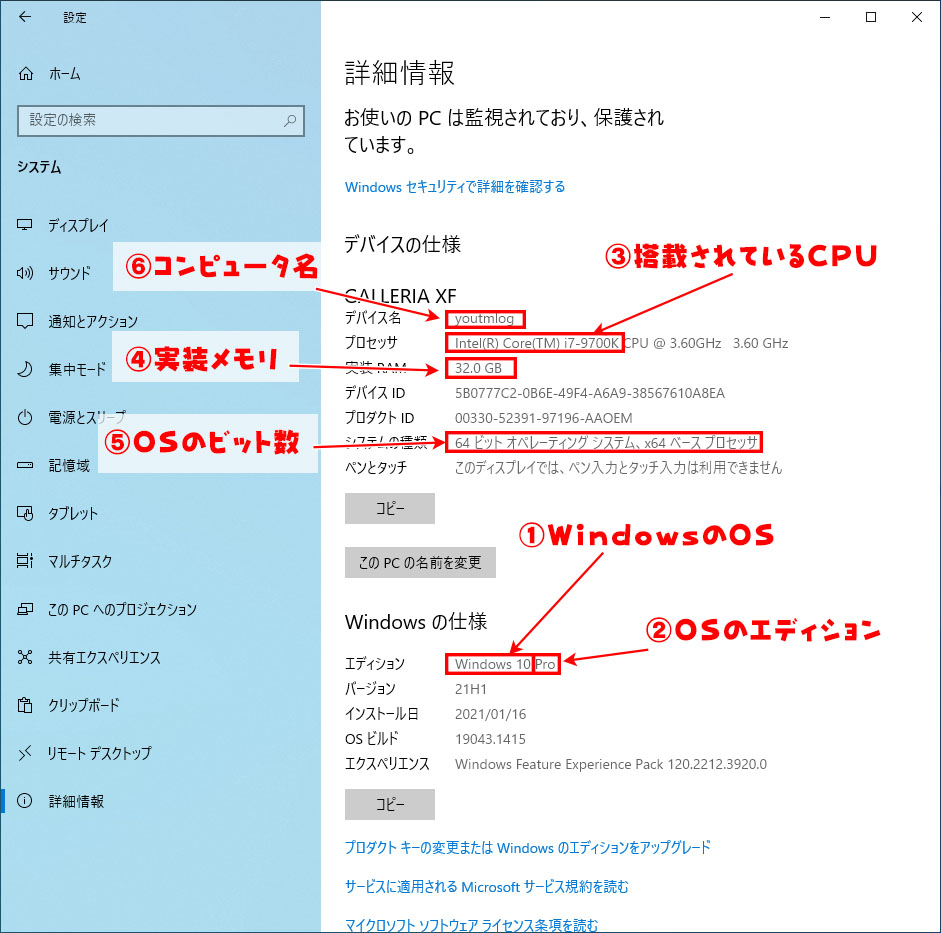
もうひとつの標準的なWindows11スペック確認方法として、設定画面を経由するルートも存在します。「Windowsキー + I」で設定を開き、「システム」最下部にある「バージョン情報」を選択すると、デバイス名や実装RAM(メモリ容量)、プロセッサ(CPU)の正式名称、さらにはOSのビルド番号が端的に整理された画面へアクセスできます。普段PCの設定を触り慣れていない方でも、迷う余地はありません。
一方、Apple製品におけるMacスペック確認手順はさらにシンプルです。画面左上のアップルメニュー()から「このMacについて」をクリックするだけで、搭載されているApple Siliconの種別(M2、M3、M4シリーズなど)、ユニファイドメモリの容量、macOSのバージョンが一目で把握できます。さらに詳細なハードウェア構成を追跡したい場合は、同画面内の「詳細情報」から「システムレポート」を開くことで、PCIeレーンや接続ポートごとの転送速度まで完全な内訳を点検可能です。

【パーツ別】CPU・メモリ・GPU・SSDの型番と性能の見極め方
画面上に表示された英数字の羅列をどう読み解くべきか。ここでは、動作の快適性を左右する主要4パーツの読み方を初心者向けに整理します。このPCスペック見方初心者向け詳細まとめを押さえるだけで、カタログやゲームの動作要件を即座に判定できるようになります。
第一の確認項目は、コンピュータの頭脳であるCPU型番確認です。タスクマネージャーのパフォーマンス画面右上、あるいはバージョン情報に「Intel Core i7-13700」や「AMD Ryzen 7 7800X3D」といった文字列が記されています。インテルの場合、「Core i5/i7/Ultra 7」といったブランド名に続くハイフン直後の2桁が世代を示します。「13700」であれば第13世代を意味し、数字が大きいほど設計が新しく省電力かつ高速です。2026年現在、業務の快適性を維持するなら、インテル第12世代以降、またはAMD Ryzen 5000シリーズ以降がひとつの安全圏となります。
第二は、作業机の広さに例えられるメモリ容量確認方法です。パフォーマンス画面の「メモリ」をクリックすると、「16.0 GB」といった総容量と、現在使用中のメモリ量がグラフ化されます。ここで注目すべきは、右下に小さく表示されている「スロットの使用」です。「1/2」や「2/4」と表示されていれば空きスロットが存在し、将来的な増設余地があることを示しています。
第三は、映像描画を専門に司るグラフィックボード確認です。タスクマネージャー左側リストの下部に「GPU 0」あるいは「GPU 1」としてリストアップされます。事務用PCでは「Intel UHD Graphics」などのCPU内蔵型(オンボード)が一般的ですが、動画編集や3Dゲームを前提とするマシンには「NVIDIA GeForce RTX 4060」や「AMD Radeon RX 7600」といった独立型の専用ボードが不可欠です。ここに専用GPUの名称があるかどうかが、重いグラフィック処理をこなせるか否かの決定打となります。
最後に見落としてはならないのが、データ保管庫であるストレージSSD容量確認です。タスクマネージャーの「ディスク」項目、あるいはエクスプローラーの「PC」を開いて確認します。現代のPCにおいて、旧式のHDD(ハードディスクドライブ)をOS起動ディスクに用いる構成はもはや過去の遺物です。高速な「NVMe M.2 SSD」が主流であり、全体の総容量だけでなく、「Cドライブの空き領域が最低でも20%以上残っているか」がシステムのレスポンスを大きく左右します。
【コマンド活用】詳細情報を暴く「dxdiag」と「msinfo32」の裏ワザ
タスクマネージャーだけでは判明しない、より深いグラフィック機能やシステムの基本設計を追跡したい玄人向けの手段も存在します。それがコマンド実行による診断です。
ゲームタイトルの動作不良時やディスプレイ出力の仕様を特定したいときは、dxdiagコマンド実行が威力を発揮します。キーボードの「Windowsキー + R」を押し、「ファイル名を指定して実行」ダイアログに「dxdiag」と入力してEnterを押します。起動する「DirectX 診断ツール」の「ディスプレイ」タブを開くと、グラフィックボードの型番だけでなく、グラフィックス専用メモリ(VRAM)の正確な割り当て容量や、DirectXの機能レベルが一括表示されます。ゲームが起動時にエラーを吐く場合、この画面でDirect3Dアクセラレータが有効になっているかを確認するのがトラブルシューティングの定石です。
さらに包括的なハードウェア構成を洗い出すには、「msinfo32」コマンドを用います。同様にファイル名を指定して実行から「msinfo32」を呼び出すと、「システム情報」ウィンドウが立ち上がります。ここでは、マザーボードのベースボード製品名、BIOSのバージョンおよび日付、セキュアブートの状態まで網羅されます。中古PCの購入時や、パーツ交換の互換性を調べるプロの現場において、最も信頼される一次情報ソースです。
【データ比較】2026年最新PCスペック基準と用途別必要ライン
パーツの型番が判明したところで、気になるのは「その性能が2026年の水準として十分なのか」という点です。近年は各種Webブラウザのメモリ消費が増大し、オフィスソフトにも軽量なAIアシスタント機能が組み込まれるケースが定着しました。それに伴い、快適さを維持するためのベースラインは過去数年で大きく引き上げられています。
以下の表は、主要PCショップ(ドスパラ、パソコン工房など)の最新推奨データおよび実務現場の稼働負荷を精査し、用途別にまとめた2026年最新PCスペック基準の比較です。
| 用途・ターゲット | 推奨パーツ構成(目安) | 2026年の実質基準値 | 編集部の見解・評価 |
|---|---|---|---|
| 一般事務・Web閲覧・学生 | Core i5 / Ryzen 5 メモリ: 16GB SSD: 512GB | メモリ8GBは限界値。 タブ多重展開で枯渇 | OSとブラウザだけで約6〜7GB消費するため、16GB搭載が実質的な下限ライン。 |
| 動画編集・配信・デザイン | Core Ultra 7 / Ryzen 7 メモリ: 32GB GPU: RTX 4060以上 SSD: 1TB NVMe | 4K編集やエフェクト処理は VRAM 8GB以上必須 | フルHDなら16GBでも動くが、タイムラインのプレビュー落ちを防ぐには32GBが堅実。 |
| 最新PCゲーム(AAA級) | Core i7 / Ryzen 7 7800X3D メモリ: 32GB GPU: RTX 4070 SUPER以上 SSD: 2TB NVMe | 高リフレッシュレート維持には GPU性能への依存度が極大 | ゲームタイトル自体の容量が100GB超えを連発しており、ストレージ容量の枯渇に要注意。 |
| ローカルAI生成・開発 | Core Ultra 9 / Ryzen 9 メモリ: 64GB以上 GPU: RTX 4080以上(VRAM 16GB〜) | モデル展開にはVRAMの 物理搭載量が絶対条件 | 一般的なPCスペックとは別次元。GPUのメモリ帯域幅と容量が直接のボトルネックになる。 |
特にゲーマーがつまずきやすい罠が、ゲーム必要スペック比較における「最低動作環境」の解釈です。多くのゲーム公式サイトに記載されている「最低スペック」とは、解像度720p・低画質設定で30fps前後、辛うじて画面が動くレベルを指すにすぎません。これに対して「推奨スペック」は、フルHD解像度・標準〜高画質設定で安定して60fpsを叩き出す基準です。推奨スペックと最低スペックの違いを理解せずに最低ラインギリギリのマシンで突撃すると、激しい戦闘シーンでコマ落ちが多発し、まともなプレイ体験を得られない結末を迎えます。
【実態検証】「パソコンが重い理由」の9割はスペック不足ではない?現場の証言
「動作が重いから、もっとハイスペックなPCに買い替えなければならない」――。そう思い込んでいるユーザーに対して、現場のプロフェッショナルは異なる現実を提示しています。企業の社内インフラを15年以上にわたり支えてきた情報システム管理者や、専門店での修理受付を担当する現場スタッフの証言を突き合わせると、意外な真実が浮かび上がってきます。
現場に持ち込まれる「動作が重い」という相談の大部分において、純粋なプロセッサの処理能力不足が原因だったケースはごく一部です。実際のパソコンが重い理由のツートップは、「スタートアップアプリの無秩序な常駐」と「SSDの空き容量枯渇によるキャッシュ破綻」に集約されます。
タスクマネージャーの「スタートアップ」タブを開いてみてください。PCの電源を入れた瞬間から、メッセージアプリ、クラウドストレージの同期ツール、メーカー製プリインストールユーティリティ、さらにはゲームランチャーに至るまで、数十個のプログラムがバックグラウンドで一斉に起動していないでしょうか。これらが競合してCPUクロックとメモリ領域を侵食し、アイドル状態ですでにメモリ占有率が80%を超えている事例が日常茶飯事です。
加えて見過ごされがちなのが、熱による性能低下、いわゆるサーマルスロットリングです。排気口にホコリが詰まっていたり、ノートPCの通気孔を毛布で塞いで使用したりすると、パーツを保護するためにCPUやGPUが自ら動作周波数を強制的に引き下げます。最高峰のCore i7を積んでいながら、熱暴走によって10年前のエントリーモデル並みのクロック速度まで低下している端末が少なくありません。「重い」と感じたときは、タスクマネージャーの稼働率だけでなく、ファンが正常に吸排気できているかも併せて疑う必要があります。
一般に知られていない盲点とネットの誤解
ネット上のQ&AサイトやSNSでは、PC性能に関して長年信じ込まれている都市伝説がいくつも流通しています。後悔のない判断を下すために、代表的な2つの誤解を正しておきましょう。
第一の誤解は、「CPUのコア数が多ければ多いほど、どんな作業も比例して速くなる」という思い込みです。確かに動画のレンダリングや3Dモデリングのような並列計算ではコア数の多さが物を言います。しかし、日常的なオフィスワークやWebアプリケーション、一部のオンラインゲームでは、複数のコアを同時に使い切ることはできません。むしろ、1つのコアがどれだけ高速に回るか(シングルスレッド性能)のほうがレスポンスに直結します。中古市場で10コア搭載と謳われる古い世代のワークステーションを購入しても、最新の4コア・6コア薄型ノートPCに体感速度で惨敗するのはこのためです。
第二の誤解は、「メモリは多ければ多いほどPCの速度がどこまでも上がる」という神話です。メモリは作業机の広さであり、8GBの机で物が溢れていた人が16GBに拡張すれば劇的な速度向上を体感できます。しかし、自分の用途で常時12GBしか使っていない環境において、メモリを32GBや64GBへ盛ったとしても、作業机に余白ができるだけで処理速度自体が2倍になるわけではありません。現状の使用量をタスクマネージャーでモニタリングし、ピーク時の使用率が85%を超えている場合にのみ増設するのが最も経済的です。
【プロの結論】おすすめできる人・慎重になるべき人の判断基準
確認したスペックと照らし合わせ、いまPCを買い替えるべきなのか、それとも現行機のメンテナンスで乗り切るべきなのか。編集部が導き出した判断基準は明快です。
【今すぐ買い替えを検討すべき人の条件】
- 搭載CPUが「インテル第7世代以前」または「AMD Ryzen 1000シリーズ以前」であり、Windows 11の公式要件から外れている端末を使っている場合。セキュリティサポートの期限を考慮しても延命の限界です。
- メインストレージがいまだにHDD(ハードディスク)であり、日常的に起動やファイル読み込みに数分単位で待たされている場合。
- ノートPCでメモリがオンボード直付け(増設不可)の仕様となっており、物理容量8GBのまま日常業務で頻繁にフリーズを起こしている場合。
【買い替えを思いとどまり、設定見直しを優先すべき人の条件】
- 第10世代以降のCore i5やRyzen 5、あるいはM1以降のMacを所有しており、単に起動直後や特定ブラウザ使用時だけ動作が重くなっている場合。
- タスクマネージャーの「スタートアップ」無効化や不要な常駐ソフトの削除、ブラウザのキャッシュ消去を行ったことがない場合。
- Cドライブの空き容量が10GB未満に追い込まれており、不要ファイルの整理や外部ストレージへの退避だけで大幅なレスポンス改善が見込める場合。
【パソコン スペック 確認】に関するよくある質問(FAQ)
Q1:ショートカットキー(Ctrl + Shift + Esc)を押してもタスクマネージャーが開きません。どうすればいいですか?
A1:システムの一時的なフリーズやキーボードの不調が考えられます。その場合は、キーボードの「Windowsキー + X」を押し、画面左下に表示される簡易メニューから「タスク マネージャー」をクリックしてください。また、タスクバーの空白部分を右クリックしてコンテキストメニューから起動する方法も有効です。
Q2:ゲームの「最低動作環境」をクリアしているのに、画面が激しくカクつくのは故障でしょうか?
A2:故障ではなく仕様通りの挙動である可能性が高いといえます。ゲームの最低スペックは「解像度を極限まで落とし、最低限ゲームがクラッシュせずに起動する」レベルを想定して設定されています。激しいアクションシーンやエフェクトが重なる場面ではフレームレートが30fpsを大きく下回るため、快適にプレイするには必ず「推奨スペック」を基準にハードウェアを整える必要があります。
Q3:自分のパソコンに独立したグラフィックボードが載っているか見分ける決定打は?
A3:タスクマネージャーの「パフォーマンス」画面を確認してください。左側のリストに「GPU 0」と「GPU 1」の2つが表示されており、片方に「NVIDIA GeForce」や「AMD Radeon」といった名称がついていれば独立型GPUが搭載されています。また、デスクトップPCの場合は、本体背面の映像出力ケーブルがマザーボード側(上部端子群)ではなく、拡張スロット側(下部の横並び端子)に接続されているかを目視で確認するのが確実です。
Q4:2026年の基準として、メモリ8GBのパソコンはもう実用的に使えませんか?
A4:文書作成ソフトを単体で使う、あるいはWebページを数枚開いて調べ物をする程度の単一作業であれば現在も稼働は可能です。しかし、Windows 11自体がアイドル状態で3〜4GB以上のメモリを消費するため、Web会議ツールを立ち上げながら同時にブラウザでスプレッドシートを編集するといったマルチタスクでは、ほぼ確実にメモリが枯渇し動作遅延を引き起こします。実用的な快適さを求めるなら16GBへの換装やアップグレードを強く推奨します。
まとめ:愛機の健康診断から始まる快適なデジタルライフ
パソコンのスペック確認は、決してPCマニアやクリエイターのためだけの特殊な技術ではありません。私たちが体調を崩した際に体温計を脇に挟むのと同様に、「Ctrl + Shift + Esc」を叩いて愛機の稼働状況を把握することは、デジタル社会をストレスなく生き抜くための必須のセルフケアです。
不調の原因がスペックの絶対的な陳腐化にあるのか、それとも単なるスタートアップソフトの溜まりすぎや放熱不足にあるのか――。その診断結果によって、投じるべき対策は数千円のエアダスターによる清掃から、増設メモリの購入、あるいは本体の刷新まで大きく変わってきます。まずは手元のキーボードから、わずか5秒で完了するマシンの健康診断を始めてみてください。 (出典: パソコン スペック 確認(Yahoo!ニュース))
テクノロジーやライフスタイル領域を中心に執筆活動を行っています。趣味は写真撮影と旅行です。
