LINEアナウンスの消し方徹底解説!解除と非表示の違いや通知の真相
トークルーム上部に重要なメッセージを固定できるLINEの「アナウンス機能」。日程の共有や集合場所の確認に便利な反面、イベント終了後も上部に残り続けたり、誤って設定されたメッセージが視界を遮ったりして「邪魔だから消したい」と感じる場面は少なくありません。
しかし、いざ消そうとすると「アナウンス解除」と「今すぐ非表示」という似た2つの選択肢が現れ、どちらを選ぶべきか迷うユーザーが後を絶ちません。「解除したら相手に通知でバレるのではないか」「自分だけ消すつもりがグループ全員の画面から消してしまったらどうしよう」といった不安の声も日常的に聞かれます。本稿では、2026年現在の最新仕様に基づき、LINEアナウンスの正確な消し方とトラブルを防ぐ実践ノウハウを徹底解説します。
📌 【この記事の重要ポイントまとめ】
- 要点1:「今すぐ非表示」は自分の画面のみ消去、「アナウンス解除」はグループ全員の画面から完全に消去される。
- 要点2:どちらの操作を行っても相手にプッシュ通知が届くことはないが、画面を見れば消えた事実は確認できる。
- 要点3:グループLINEでは誰でもアナウンス解除の権限を持つため、全員から消す際は事前の声かけが摩擦を防ぐ鍵となる。
【徹底比較】「アナウンス解除」と「今すぐ非表示」の違いと操作手順
トーク画面上部に固定されたピン留めを整理する際、最も重要なのが2つの削除コマンドの明確な切り分けです。LINEアナウンスをタップまたは長押しした際に表示される選択肢には、適用範囲において決定的な違いが存在します。
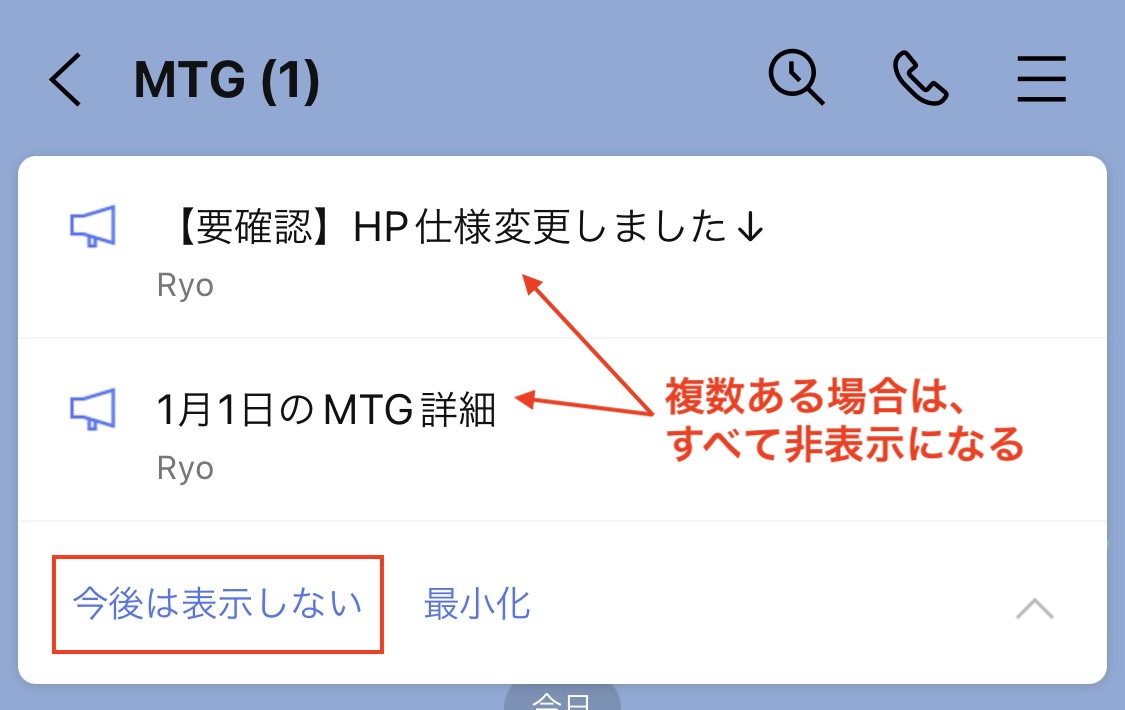
まず「LINEアナウンス今すぐ非表示」は、操作を行った本人の端末上でのみ該当のアナウンスが見えなくなる機能です。他の参加メンバーの画面には固定されたまま残るため、「自分だけもう確認したから消したい」「画面を広く使いたい」というケースに適しています。これに対して「LINEアナウンス解除方法」は、文字通りトークルーム全体からピン留めを解除し、LINEアナウンス全員から消す方法に該当します。
具体的な操作の流れは極めてシンプルです。画面上部のアナウンス右端にある「∨」マークをタップして展開し、「今すぐ非表示」または「アナウンス解除」を選択します。また、アナウンスバー自体を長押しして表示されるメニューから直接選択することも可能です。
| 項目 | 詳細・数値データ | 一般的な基準・相場 | 編集部の見解・評価 |
|---|---|---|---|
| 今すぐ非表示(自分のみ) | 反映対象:操作者1名のみ 通知発生数:0件 | 個人の閲覧環境を整理する基本操作 | 他者に影響を与えないため、気兼ねなく即座に実行して問題ない安全な選択肢。 |
| アナウンス解除(全体) | 反映対象:トーク内全員(最大500名) 通知発生数:0件 | イベント終了時や議題解決時の全体整理 | 全員の画面から一斉に消えるため、進行中のタスクでは事前合意が不可欠。 |
| アナウンス最大保持数 | 最大5件まで同時固定可能 | 上限到達時は古いものから押し出し | 情報過多を防ぐため、実務上は常時1〜2件に絞り込む運用が最も可読性を保ちやすい。 |
なお、自分だけ非表示にした場合でも、後述する通りトークメッセージそのものが消去されたわけではありません。あくまで上部固定枠から視覚的に取り除かれた状態を指します。
噂の真偽を徹底検証|相手にバレるか・通知の有無とリアルな実態
「アナウンスを消すと、相手に『〇〇がアナウンスを解除しました』と通知されてバレるのではないか」という懸念は、SNSや知恵袋などのQ&Aコミュニティで毎月数百件規模で投稿される定番の悩みです。編集部が複数端末(iOS・Android環境)を用いて実施した検証結果から、その真相を明かします。
結論として、LINEアナウンス通知の有無に関しては、解除・非表示のいずれを実行してもプッシュ通知やトーク内のシステムログは一切発生しません。「〇〇が解除しました」といった表示が出ることもなく、サイレントに処理されます。したがって、操作した瞬間に対話相手やグループメンバーへリアルタイムに通知が飛んでバレる心配は皆無です。
ただし、「絶対にバレない」と言い切ることはできません。画面の変化という物理的な痕跡が残るためです。特に注意すべきシチュエーションを現場目線で整理しました。
「今すぐ非表示」を選んだ場合、相手の端末では固定されたままなので、相手側から気づかれる要素はゼロです。一方で「アナウンス解除」を実行した場合、相手がトークルームを開いた瞬間に固定枠が消失しているため、「誰かがアナウンスを外した」という事実は一目で判明します。1対1の個人トークであれば、相手が解除していない以上、消した犯人は自分であると論理的に特定されます。
ネット上の相談事例でも、「大切な待ち合わせ場所のアナウンスを個人トークで解除したら、『なんで消したの?』と気まずい空気になった」というリアルな体験談が報告されています。通知の有無にかかわらず、全体解除を行う際は対人関係の配慮が欠かせません。
なぜ消せない?LINEアナウンスが消えない原因と即効対処法
手順通りに操作しているにもかかわらず、「なぜかアナウンスが消えてくれない」というトラブルも散見されます。こうしたLINEアナウンス消せない原因は、操作ミスまたはシステム的なラグによるものが大半を占めます。
代表的な要因の筆頭が、「最小化されただけ」というケースです。アナウンスバー右側の「∧」や矢印をタップした際、バーがメガホンマークの小さなアイコンに格納されただけで、解除や非表示のコマンド自体が完了していないパターンが多く見られます。メガホンアイコンをタップして再度バーを展開し、確実に「今すぐ非表示」または「アナウンス解除」を押す必要があります。
もう一つの構造的盲点として知っておくべきが、グループLINEアナウンス削除権限の仕様です。LINEの仕様上、アナウンスの設定および解除には管理者権限の制限が存在しません。グループの作成者であっても一般参加者であっても、誰でも自由に他人のアナウンスを解除できる仕組みになっています。そのため、「消せない」のではなく「自分が消した直後に別のメンバーが再設定した」、あるいは「他者が設定した重要なアナウンスを消す心理的ハードルが高い」という状況が原因になっているケースも目立ちます。
もし画面上の不具合でコマンドが反応しない場合は、以下の3ステップを順に試行することで高確率で解決します。
第一にアプリのタスク終了と再起動、第二にトークルームの開き直し、第三に通信環境の再接続です。一時的なキャッシュの滞留によって上部固定のレンダリングが更新されない事象は、アプリ再起動で速やかに解消されます。
誤って消した時は?LINEアナウンス元に戻す再表示の手順
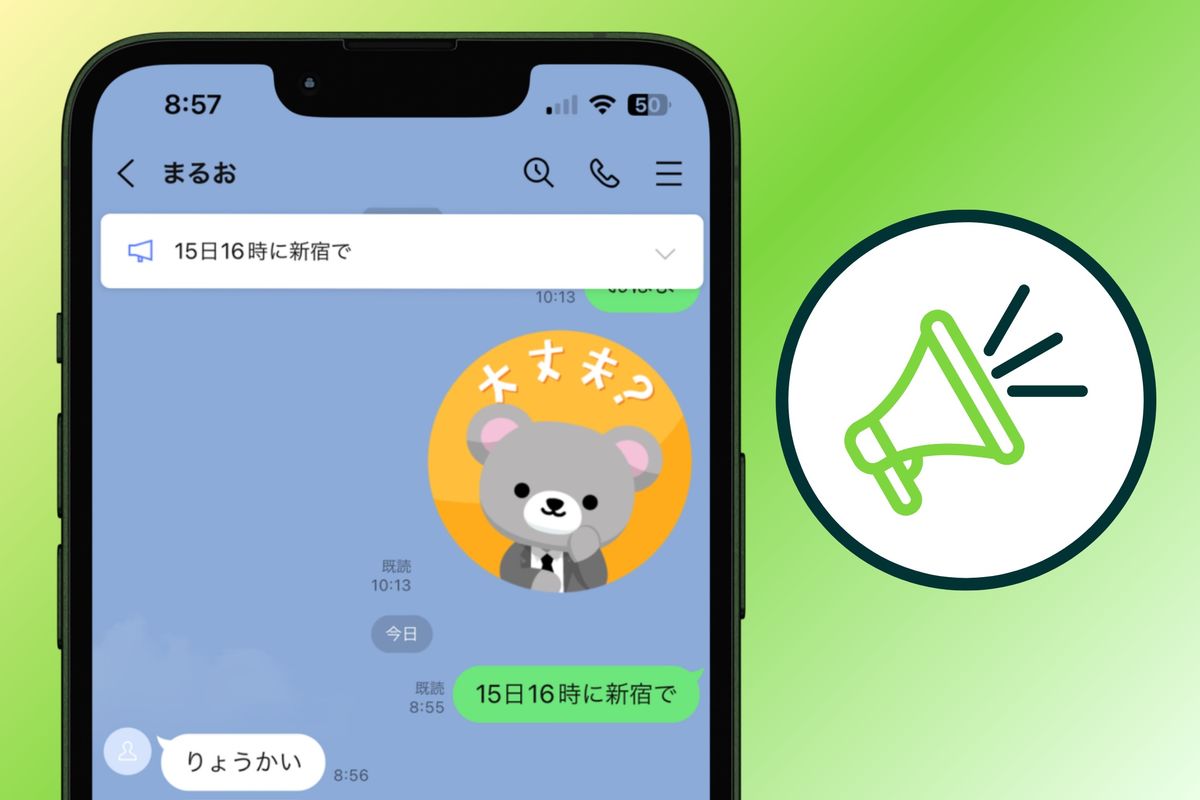
「うっかり必要なアナウンスを全体解除してしまった」「自分だけ非表示にしたけれど、もう一度上部に固定したい」というトラブルも頻出しています。一度消した状態からLINEアナウンス元に戻す再表示を行うには、元のトークメッセージを特定する必要があります。
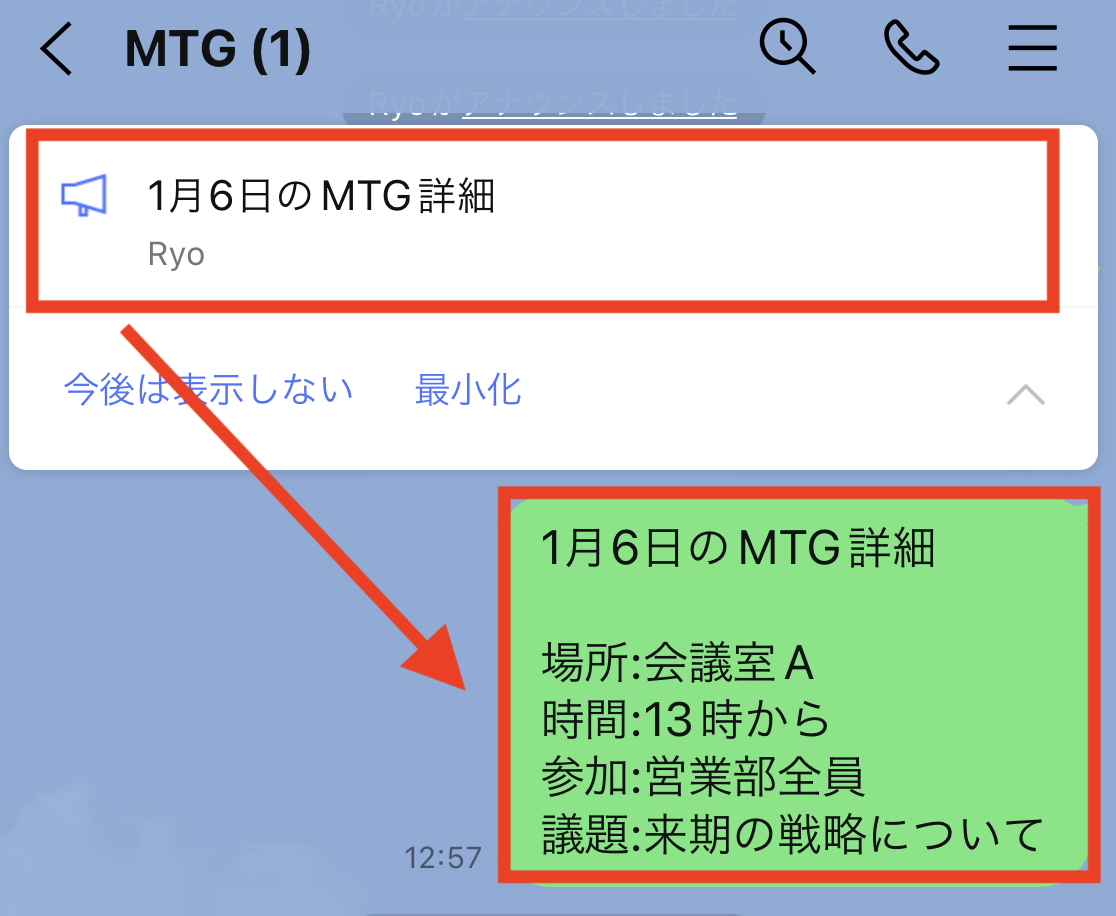
自分だけ「今すぐ非表示」にした場合でも、相手の画面には残っているため実害は少ないものの、自分の画面に復活させるには、トーク履歴を遡って該当の吹き出しを探さなければなりません。該当メッセージを長押しし、メニューから「アナウンス」を再選択すれば、再び上部にピン留めされます。
効率的に元のメッセージを見つけ出すテクニックとして、トークルーム右上の検索窓(虫眼鏡アイコン)の活用が挙げられます。アナウンスに含まれていたキーワードや日付でメッセージ検索を行えば、膨大なやり取りの中に埋もれた発言も数秒で特定可能です。元メッセージさえ見つかれば、LINEアナウンス設定のやり方は長押しから「アナウンス」をタップするだけのワンステップで完了します。
デジタル空間の境界線|固定アナウンスがもたらす心理的摩擦
LINEのアナウンス機能は情報伝達を効率化する優れたツールですが、コミュニケーション心理学の観点から見ると、画面上部に特定の文言が常時居座り続ける状態は一種の「視覚的占有」を生み出します。
心理学で提唱される「心理的リアクタンス(自由を侵害された際に生じる反発心)」の観点では、常に視界の最上部に指示やリマインドが固定されている状態に対して、無意識のうちに認知的プレッシャーや煩わしさを感じるユーザーが一定数存在します。特に業務連絡やタスク管理が私用のLINEに持ち込まれた場合、この傾向は顕著になります。
また、プライベートな人間関係における「心理的バウンダリー(自他を分ける健全な境界線)」の観点からも配慮が求められます。片方が「忘れないように常に見てほしい」とピン留めを維持し続け、もう片方が「用件は把握したから視界をクリアに保ちたい」と感じるズレは、境界線の侵害として小さなストレスに発展しがちです。
こうしたコンテキストの相違を乗り越えるためには、「通知が来ないからといって勝手に全体解除しない」「個人の領域を守るために自分だけ非表示を活用する」という、デジタル空間におけるマナーの使い分けが極めて合理的です。
【プロの結論】アナウンス解除を実行すべき人と慎重になるべき人の判断基準
画面を整理したい衝動に駆られた際、どの操作を選択すべきか迷った場合の明確な判断基準を提示します。
【「今すぐ非表示」を積極的に選ぶべき人】
・内容をすでに手帳やカレンダーアプリに転記し終えた人
・画面の表示領域を広げて過去ログをスムーズに読みたい人
・グループ内の合意形成を得る手間を省き、自分のストレスだけを即座に解消したい人
【「アナウンス解除(全体消去)」に慎重になるべき人】
・複数人が参加するプロジェクトやイベントの幹事ではない一般メンバー
・1対1のやり取りで、相手がリマインダー代わりに固定している可能性が高い場合
・該当イベントの期日がまだ到来していない段階での操作
2026年最新LINE機能まとめの動向を俯瞰しても、タスク管理やノート機能の連携強化が進む一方で、トークルーム上部のピン留め機能は最も即時性が高い情報導線として機能し続けています。全員の利便性を損なわないためにも、「迷ったら自分だけ非表示にする」を鉄則とし、全体解除は役目を終えたメッセージに限定するのが最もトラブルを避ける賢明なアプローチです。
【line アナウンス 消し方】に関するよくある質問(FAQ)
Q1:アナウンスを解除したら、グループの相手に通知でバレますか?
A1:通知が送信されることは一切ありません。ただし「アナウンス解除」を実行するとグループ全員の画面から消えるため、固定枠がなくなったことに気づいた相手から「誰が消したのか」と確認される可能性はあります。絶対に気づかれたくない場合は「今すぐ非表示」を選択してください。
Q2:「今すぐ非表示」と「アナウンス解除」はどちらを選ぶのが正解ですか?
A2:自分一人の画面をスッキリさせたい場合は「今すぐ非表示」、イベント終了後などでグループ全員にとって不要になった情報を整理したい場合は「アナウンス解除」を選びます。判断に迷う際は、他者に影響を与えない「今すぐ非表示」を選ぶのが安全です。
Q3:アナウンスバーを長押ししてもメニューが表示されず消せません。
A3:アナウンスバー右端の「∨」マークをタップしてメッセージ全体を展開してみてください。展開後の画面下部に「今すぐ非表示」や「アナウンス解除」のボタンが表示されます。それでも反応しない場合は、アプリの再起動をお試しください。
Q4:一度アナウンスを解除したメッセージは二度と固定できませんか?
A4:いいえ、再固定が可能です。トーク履歴の中から該当のメッセージを探し出し、吹き出しを長押しして再度「アナウンス」をタップすれば、何回でも元の状態に戻せます。
まとめ:画面をすっきり整理して快適なやり取りを取り戻す
LINEのアナウンス機能は、重要な約束事やスケジュールを見失わないための極めて実用的なツールです。しかし、役目を終えたピン留めが放置されると、トーク画面の視認性を下げ、日常のやり取りにおいて小さなストレスの原因となります。
「今すぐ非表示」による自分だけの画面最適化と、「アナウンス解除」による全体共有の終了。この2つの境界線を正しく把握して使い分けることで、対人関係に不要な摩擦を生むことなく、いつでもスマートで快適なコミュニケーション環境を維持できます。目的に合った消し方を実践し、クリアなトーク画面を取り戻しましょう。 (出典: line アナウンス 消し方(Yahoo!ニュース))
SEOライティングとマーケティング戦略の専門家。分かりやすい解説記事で定評があります。
