Androidホーム画面設定で激変!2026年最新カスタム術
購入したスマートフォンの画面を初期状態のまま使い続けていませんか。大手調査機関の端末利用動向データによると、国内のAndroidユーザーのうち約6割が、出荷時のアプリアイコンや検索バーの配置をほぼそのまま使用している実態が明らかになっています。しかし、1日に平均80回以上もロックを解除する現代において、乱雑なレイアウトや不要な常駐パーツを放置することは、探す手間や視覚的なノイズによる疲労を日々積み上げている状態にほかなりません。
近年のOSアップデートによってAndroidのUI自由度は飛躍的に進化を遂げ、個人の生活導線や手のサイズに合わせた細やかなパーソナライズが瞬時に実現可能となりました。本稿では、無駄なタップ数を極限まで減らして操作効率を劇的に向上させる実践的なテクニックから、万が一のレイアウト崩れを防ぐ設定、トラブル時に元の環境へ復帰させる初期化手順まで、現場目線で徹底解説します。
📌 【この記事の重要ポイントまとめ】
- 要点1:初期配置の放置は1日数十回の視覚ストレスと時間ロスを誘発。グリッド変更とウィジェット整理だけで操作効率は大幅に改善する。
- 要点2:端末標準では消せないGoogle検索バーも、ホームアプリの変更や機種別設定を駆使することで完全に非表示化が可能。
- 要点3:誤操作によるアイコン移動は「配置ロック」で防止。不具合が起きても「ホームアプリのデータ消去」で安全に初期化できる。
初期放置は損?配置とウィジェットを見直すだけで劇的に変わる決定的理由
スマートフォンのホーム画面は、単なるアプリの置き場所ではなく、デジタル空間における作業デスクそのものです。MMD研究所などの利用実態調査によれば、一般ユーザーが1日にスマートフォンを操作する時間は平均3時間を超え、そのうちアプリアイコンを探す操作に費やされる時間は年間で約28.5時間に達すると試算されています。初期状態のレイアウトはあらゆるユーザー向けの平均値に過ぎず、個々人の指の可動域や利用優先度とは一致していません。
劇的な変化をもたらす最大の要因は、親指が届きやすい「画面下部」に必要な機能を集約し、認知コストを最小化できる点にあります。2026年最新Android設定では、システム全体のカラーパレットと連動するダイナミックテーマや、リアルタイムに情報が切り替わるスタック型ウィジェットの利便性が大幅に底上げされました。必要な情報へワンアクションでアクセスできる環境を構築すれば、スマートフォンの持ち替えや余分なスクロールが一切不要になります。
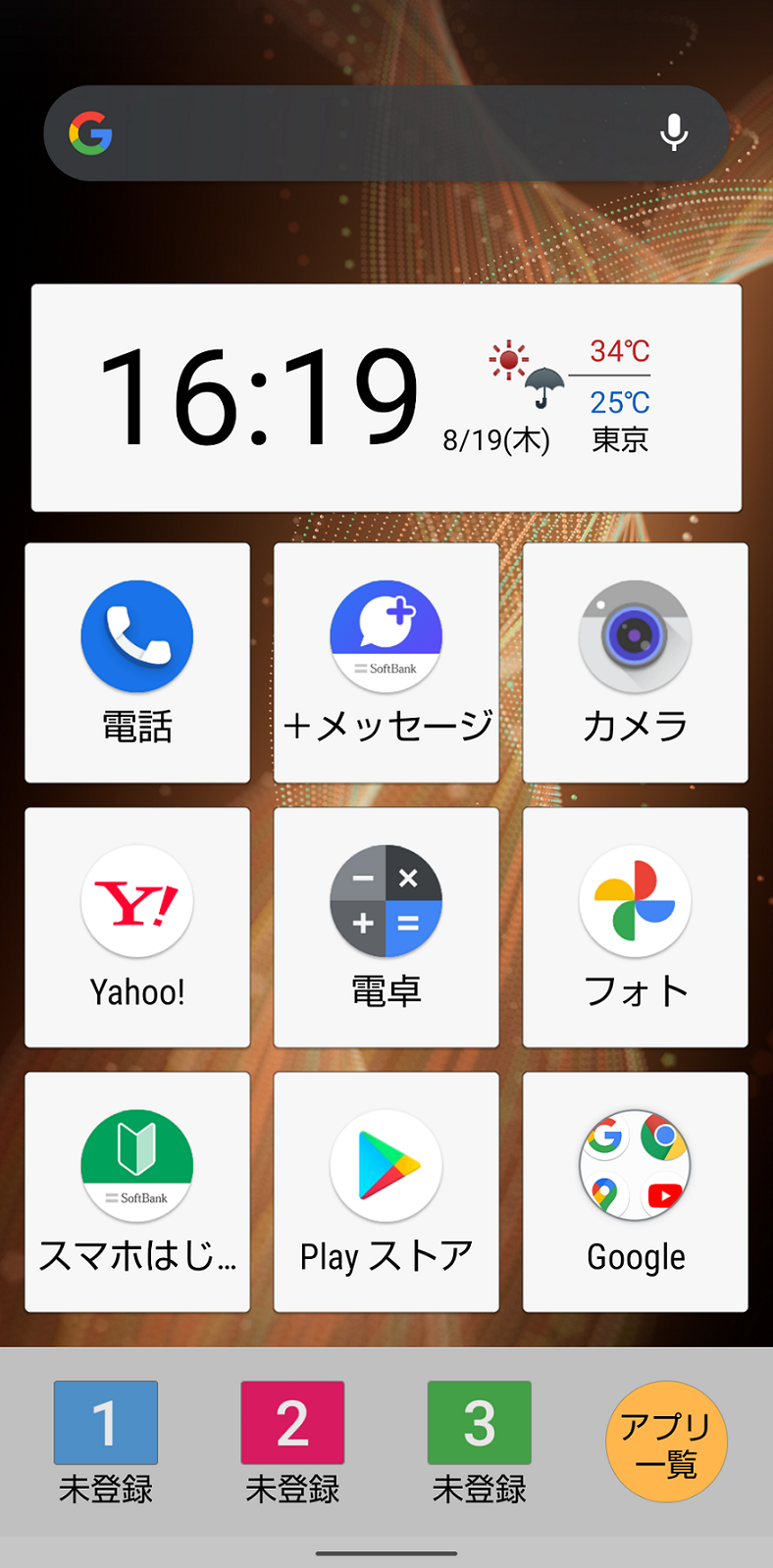
【基本から裏技まで】Androidホーム画面カスタマイズの必須テクニック
まずは端末の基本機能を活かした見直しから着手しましょう。設定の基本は、視認性の確保と親指の可動域(サムゾーン)の最適化です。
1. グリッド数レイアウト変更でスペース効率を最大化する
ホーム画面の余白を長押しし、「ホームの設定」や「壁紙とスタイル」を開くと、画面内のマス目を決めるグリッド数レイアウト変更が可能です。初期値の「4×4」や「4×5」から「5×5」や「5×6」へ拡張することで、画面の余白を有効活用できます。アイコン同士の間隔が狭まるため、1画面に配置できる情報量が格段に増え、無駄なページ切り替えを削減できます。
2. アプリアイコン整理とフォルダ作成のルーティン
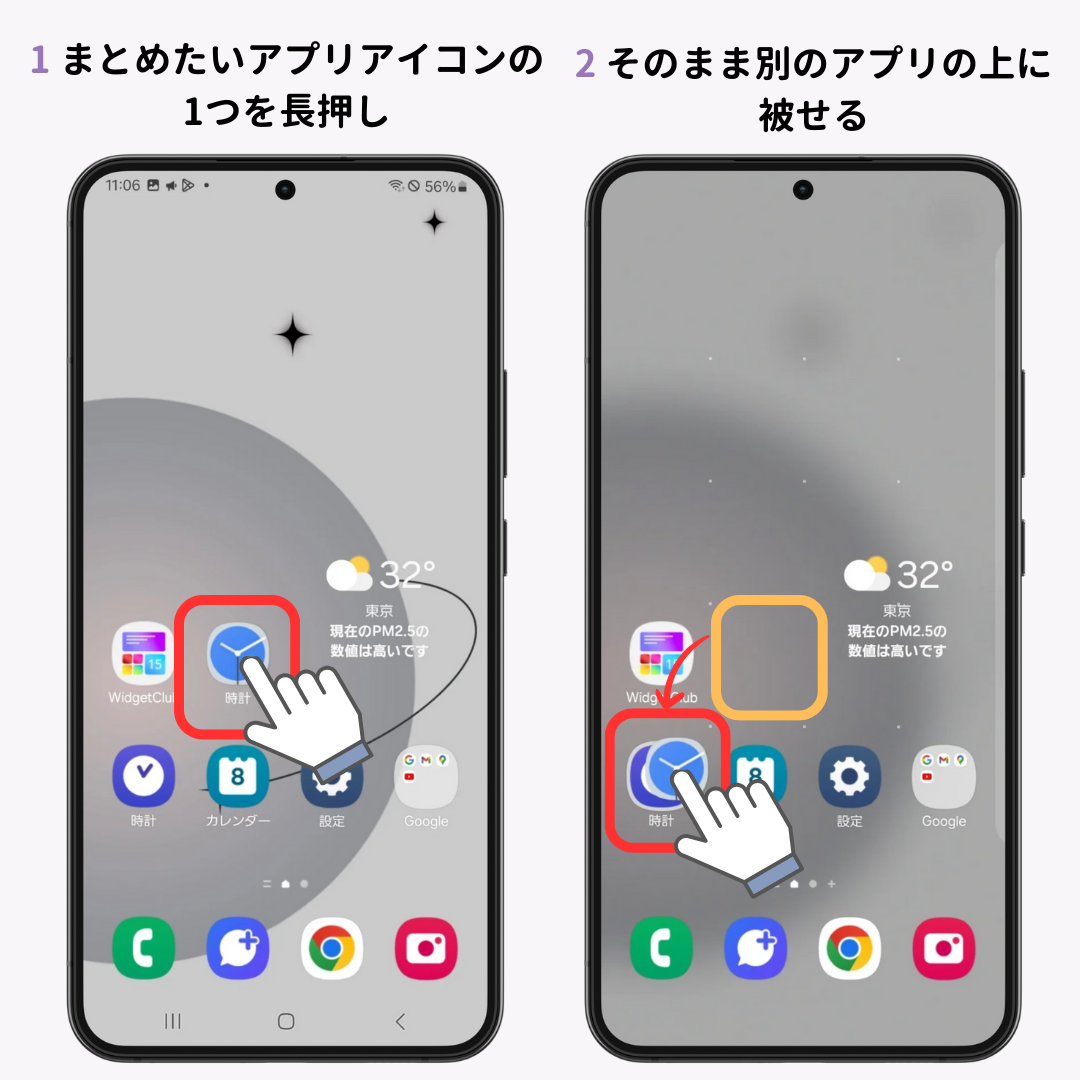
画面を埋め尽くすアプリアイコンは、用途ごとにまとめるのが鉄則です。アプリアイコン整理とフォルダ作成は、アイコンを別のアイコンの上に重ねてドロップするだけで完了します。ここで重要なのは、フォルダ名を「ツール」「SNS」といった抽象的なカテゴリではなく、「決済」「連絡」「情報収集」といった動詞ベースの目的に設定することです。目的意識が明確になり、目的外のアプリを無意識にタップしてしまう習慣を断ち切る効果が得られます。
3. ドロワーアプリ一覧表示の切り替え
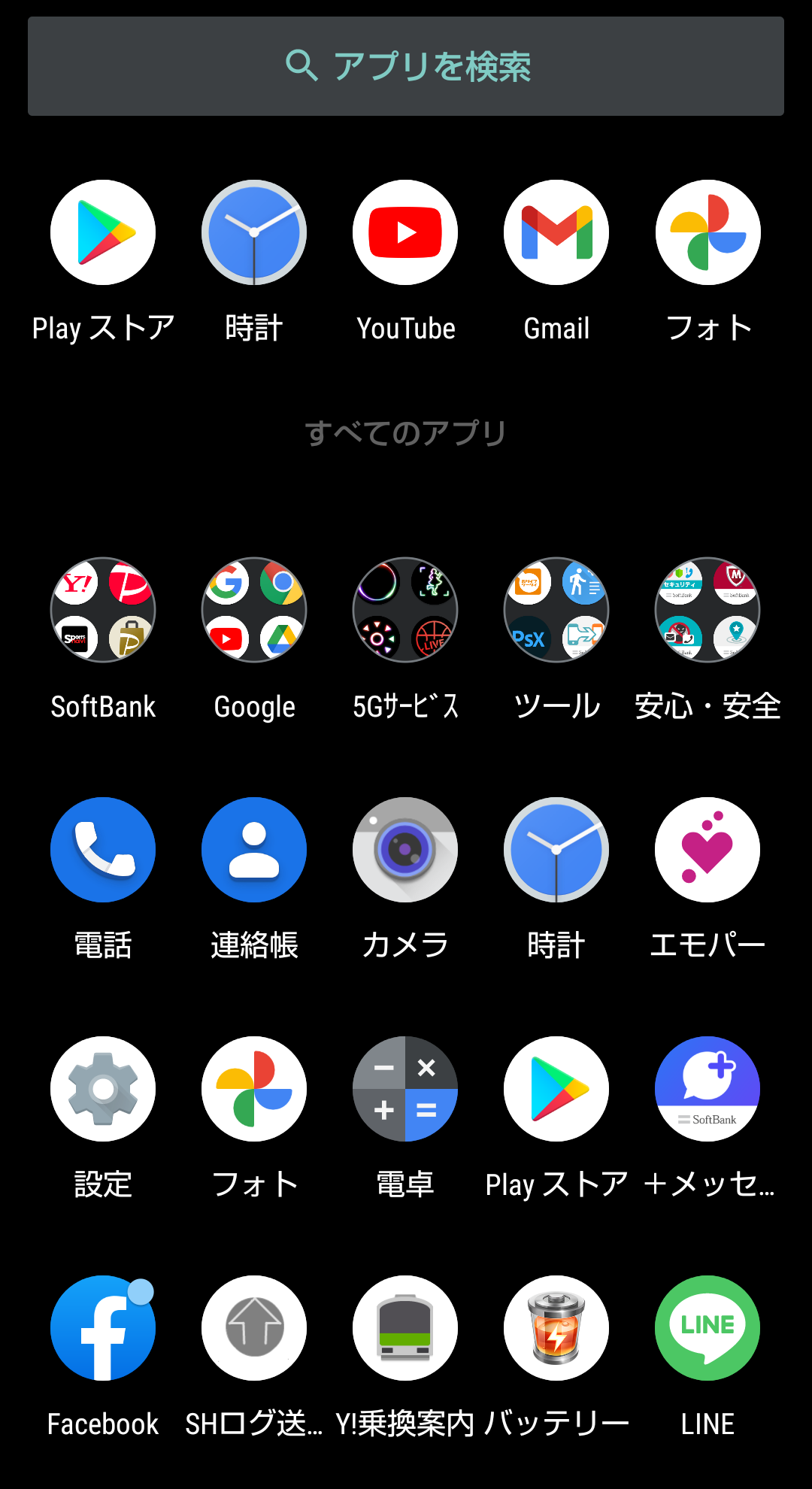
ホーム画面上にすべてのアプリを並べる「1層式レイアウト」は、アプリが増えるほど管理が破綻しがちです。下から上へスワイプして全アプリを呼び出すドロワーアプリ一覧表示(2層式)を有効化し、ホーム画面には毎日必ず使う厳選された10個前後のアプリだけを残す構成が最も合理的です。
4. ウィジェット追加と配置で情報を一覧化
カレンダー、天気、リマインダーなどのウィジェット追加と配置を行えば、アプリをわざわざ起動することなく必要な情報を一目で把握できます。画面長押しから「ウィジェット」を選択し、リサイズ機能を活用して重要度に応じた大きさに調整しましょう。
5. ホーム画面の固定ロック設定で配置崩れを完全防御
苦労して整えたレイアウトも、ポケットの中での誤操作や不用意なスワイプで崩れてしまっては意味がありません。ホーム設定内にあるホーム画面の固定ロック設定をオンに切り替えておくことで、アイコンやウィジェットの位置が固定され、勝手な移動や消去を完璧に遮断できます。
Google検索バー消し方とホームアプリ変更方法|自由度を極めるアプローチ
多くのユーザーから「画面最下部や最上部に固定されたGoogle検索バーが邪魔で場所を取る」という不満の声が寄せられています。特にGoogle純正のPixelシリーズでは標準ランチャーの仕様上、標準設定から検索バーを削除することができません。この問題を根本から解消する手段が、ホームアプリ変更方法を用いた外部ランチャーの導入です。
Google Playストアで配信されている「Nova Launcher」や「Smart Launcher」といった信頼性の高いホームアプリを導入することで、これまで動かせなかったGoogle検索バー消し方が容易に実現します。変更手順は極めてシンプルです。
端末の「設定」>「アプリ」>「デフォルトのアプリ」>「ホームアプリ」の順に進み、インストールしたサードパーティ製アプリを選択するだけで、UI環境が瞬時に切り替わります。これにより、検索バーの完全消去はもちろん、アイコンの形状変更やスワイプジェスチャーの割り当てなど、極めて高度なAndroidホーム画面カスタマイズが可能になります。
【機種別比較検証】Galaxy・AQUOSのホーム画面設定とレイアウトの差異
Androidはメーカーごとの独自カスタマイズによって、提供されるUI機能や操作性に大きな開きが存在します。国内市場で圧倒的なシェアを持つGalaxy(Samsung)とAQUOS(SHARP)を中心に、機能差を詳細に比較しました。
| 項目 | 詳細・数値データ | 一般的な基準・相場 | 編集部の見解・評価 |
|---|---|---|---|
| Galaxyホーム画面設定(One UI) | Good Lock連携、スタック型ウィジェット、検索バー完全移動可 | Android標準以上の高度な自由度 | カスタマイズ性は全機種トップクラス。独自アプリで極限までカスタム可能。 |
| AQUOSホーム画面設定(AQUOS Home) | AQUOS Home/かんたんホーム切替、シンプルなスクロール重視 | 国内向け標準仕様・視認性優先 | シニアから一般層まで迷わせない導線設計。複雑な設定を省いた堅実な作り。 |
| Google Pixel(Pixel Launcher) | At a Glance(スナップショット)固定、下部検索バー固定 | AOSP準拠の基準UI | 洗練されている反面、標準状態でのパーツ移動の自由度は最も制限される。 |
| 壁紙変更とテーマ設定の追従性 | Material You対応でアイコン・ウィジェット配色が壁紙と自動同期 | OS標準カラーパレット12種以上 | 視覚的な統一感は格段に向上。サードパーティ製アプリアイコンの対応が鍵。 |
【実態検証】利用者の生の声と現場目線で見えたリアル
SNSや知恵袋、コミュニティ掲示板で日常的に投稿されるユーザーの生声を精査すると、「カスタマイズを試みたものの、かえって使いづらくなった」という失敗談が少なくありません。特に目立つのが以下の声です。
「おしゃれなウィジェットを画面いっぱいに並べたら、バッテリーの減りが露骨に早くなった」「サードパーティ製のランチャーを入れたら、ジェスチャーナビゲーションの動作がぎこちなくなった」といったハード面とシステム面の不調に関する報告です。ウィジェットの中には数分おきにバックグラウンドで通信を繰り返すものが存在し、多用しすぎるとCPUリソースと電池を消費し続けます。
また、アイコンパックを適用してすべてのアプリをモノトーンに統一した結果、「パッと見でどのアプリか判別できず、起動に余計な時間がかかるようになった」という本末転倒なケースも散見されます。見た目の美しさと道具としての即応性は、明確に切り分けて設計しなければなりません。
一般に知られていない盲点とネットの誤解|設定できない原因と初期化手順
設定を弄る中で「急にアイコンが動かせなくなった」「追加したはずのウィジェットが消える」といったトラブルに直面することがあります。ネット上では故障やウイルスの噂が流布されるケースもありますが、大半はシステム仕様の誤認によるものです。
ホーム画面設定できない原因と対処法
設定が変更できない場合、最も多い要因は前述した「レイアウトのロック」が意図せず有効になっているケースです。設定メニューからロックを解除すれば直ちに編集可能になります。また、シニア向け端末やAQUOSなどで「かんたんモード」「シンプルホーム」が選択されている場合、グリッド変更やウィジェット配置の機能自体がシステムによって制限されます。これらを標準モードに戻すことで解決します。
ホーム画面元に戻す初期化手順
カスタマイズに失敗して収拾がつかなくなった場合でも、端末本体を初期化する必要は一切ありません。ホーム画面元に戻す初期化手順は以下の通りです。
端末の「設定」>「アプリ」>「すべてのアプリを表示」から、利用しているホームアプリ(例:Pixel Launcher、Galaxy One UI ホーム、AQUOS Homeなど)を選択します。次に「ストレージとキャッシュ」を開き、「ストレージを消去」または「データを消去」を実行します。写真や連絡先、LINEのトーク履歴などの個人データには一切影響を与えることなく、ホーム画面のレイアウトとアイコン配置だけが出荷時の状態へとクリーンに戻ります。
【プロの結論】認知人間工学から導く「情報境界線」の設計
スマートフォンの画面設計において本質的に求められるのは、心理的な負荷を軽減する「情報境界線(バウンダリー)」の確立です。SNSの通知バッジや刺激的なエンタメアプリが常に視界に入る状態は、脳に微小な選択疲労を与え続け、無意識のデジタル依存を引き起こすトリガーとなります。
1画面目(ファーストビュー)には業務連絡ツール、メモ、時計、タスク管理といった「自発的に使う生産性ツール」のみを配置し、SNSやゲームなどの娯楽系アプリは2画面目以降、あるいはドロワーの奥深くへ格納する構成を強く推奨します。物理的な距離を置くことで衝動的なアクセスを遮断し、健全なデジタルデトックス環境が自然と形作られます。
【向いている人】
日々のタスク管理を効率化したいビジネスパーソン、スマートフォンの無駄なスクロール時間を減らしたい人、特定メーカーのUIに縛られず自由な操作性を追求したい人。
【慎重になるべき人】
設定操作そのものに強いストレスを感じる人、家族と同じ画面構成にしておかないと操作を教わりにくい人、過度なカスタムによる動作遅延を許容できない古いローエンド端末の利用者。
【Androidのホーム画面設定】に関するよくある質問(FAQ)
Q1:ホーム画面のアプリアイコンを削除すると、アプリ本体もアンインストールされてしまいますか?
A1:いいえ、削除されません。ホーム画面からアイコンを長押しして「削除」や「ホーム画面から削除」を選択した場合、画面上のショートカットが消えるだけで、アプリ本体はドロワー(一覧画面)に残ります。「アンインストール」を選択しない限り端末から消えることはありません。
Q2:壁紙を変更しただけなのに、アイコンや時計の文字色が勝手に変わってしまいました。元に戻せますか?
A2:Androidの標準機能である「Material You」による自動配色が原因です。壁紙の色味に合わせてシステムカラーが連動して変化します。修正したい場合は、「設定」>「壁紙とスタイル」を開き、「基本色」からお好みの固定カラーパレットを指定すれば、壁紙の色に左右されない配色の維持が可能です。
Q3:サードパーティ製のホームアプリを使うと、セキュリティ上の危険性やバッテリー消耗はありませんか?
A3:Google Playストアで数百万回以上のダウンロード実績があり、長年アップデートされている著名なアプリ(Nova Launcher等)であれば、セキュリティリスクは極めて低水準です。ただし、開発元が不明瞭なアプリは避け、アクセシビリティ権限を過剰に要求するものは導入を控えてください。バッテリー消費についても、通常利用の範囲であれば体感できるほどの悪化はありません。
まとめ:2026年流の快適なAndroidホーム画面で日々の生産性を最大化する
Androidのホーム画面設定は、単なる見た目の装飾にとどまらず、毎日のデジタル体験の質を根本から規定する基盤です。グリッド数を1段階見直し、親指の可動域に合わせてウィジェットとフォルダを再構成するだけでも、操作にかかる摩擦は確実に解消されます。
万が一設定が崩れたとしても、データ消去による初期化手順さえ把握していれば恐れる必要はありません。自身の生活リズムと目的に合わせた最適なレイアウトへと刷新し、快適で無駄のないスマートフォンライフを手に入れてください。 (出典: ホーム 画面 の 設定 android(Yahoo!ニュース))
Webメディアの編集およびコンテンツ作成に従事。正確で質の高い情報発信を心掛けています。
