エクセルチェックリスト作成術!挫折しない自動化と進捗管理の完全ガイド
日々のタスク管理や引き継ぎ業務で欠かせないチェックリストですが、いざエクセルで作ろうとすると「リボンに開発タブが見当たらない」「チェックを入れたのに文字が消し込まれない」「全体の進捗率が手作業のまま」といった技術的な壁に直面し、作業が止まってしまうケースが後を絶ちません。手書きのメモや単純なテキスト入力で済ませようとすれば、チェック漏れや進捗の形骸化を招き、組織全体のミス誘発にも直結します。
実は、エクセルに用意されたチェックボックス機能を正しく呼び出し、セルの連動と条件付き書式をほんの数分設定するだけで、完了タスクに自動で取り消し線を引き、リアルタイムに進捗バーが伸びる洗練された進捗管理シートへと生まれ変わります。本稿では、デスクワークの生産性を劇的に引き上げるエクセルチェックリストの作り方を、基礎の立ち上げから自動化の応用ノウハウまで体系的に解き明かします。
📌 【この記事の重要ポイントまとめ】
- 要点1:開発タブの非表示問題は「リボンのユーザー設定」から数十秒で解決可能であり、最新のMicrosoft 365環境であれば挿入タブからの即時配置も選べる。
- 要点2:チェックボックスとセルを連動させて「TRUE/FALSE」を出力し、条件付き書式とCOUNTIF関数を組み合わせることで取り消し線や進捗バーの自動描画が実現する。
- 要点3:Googleスプレッドシートとの挙動差やテンプレート活用の可否を正しく見極めることで、共有時のズレやメンテナンスの破綻を根本から防げる。
【挫折ゼロへ】エクセル開発タブの表示方法とチェックボックスの出し方
エクセルでチェックボックスを配置しようとして最初にぶつかる関門が、「メニューバーのどこを探しても作成ボタンが見つからない」というトラブルです。マイクロソフトの初期設定では、マクロや外部連携を司る「開発」メニューが非表示になっているため、まずはエクセル開発タブ表示方法を確実に押さえる必要があります。
手順はいたってシンプルです。画面上部のリボン上で右クリックし、「リボンのユーザー設定」を開きます。画面右側に並ぶ「メイン タブ」の一覧から、チェックが外れている「開発」にチェックを入れて「OK」をクリックするだけです。これだけで、上部リボンに「開発」タブが出現し、コントロールの追加が可能になります。
開発タブが表示されたら、次はエクセルチェックボックス出し方の実践です。「開発」タブ内の「挿入」をクリックすると、アイコンが並ぶツールボックスが現れます。Office54などの技術解説メディアでも指摘されている通り、ここには「フォームコントロール」と「ActiveXコントロール」という2つの規格が存在します。日常的なタスク表やチェックシートを作る用途であれば、動作が軽快で設定トラブルの少ないフォームコントロールのチェックボックスを選択するのが鉄則です。マウスポインタが十字に変わったら、シート上の任意の場所をドラッグするだけで、四角いチェック枠とラベルが瞬時に配置されます。
なお、2024年以降に順次展開されているMicrosoft 365の最新ビルドをお使いの場合、「挿入」タブの中に直接「チェックボックス」機能が追加されている環境もあります。この最新機能では、開発タブを経由することなく、セルそのものにチェックボックスが自然と埋め込まれるため、操作の手間が大幅に軽減されます。ご自身の利用バージョンを確認し、開発タブ方式か最新の挿入方式かを選定してください。
【セル連動の壁を突破】チェックリスト条件付き書式で取り消し線と進捗バーを自動化
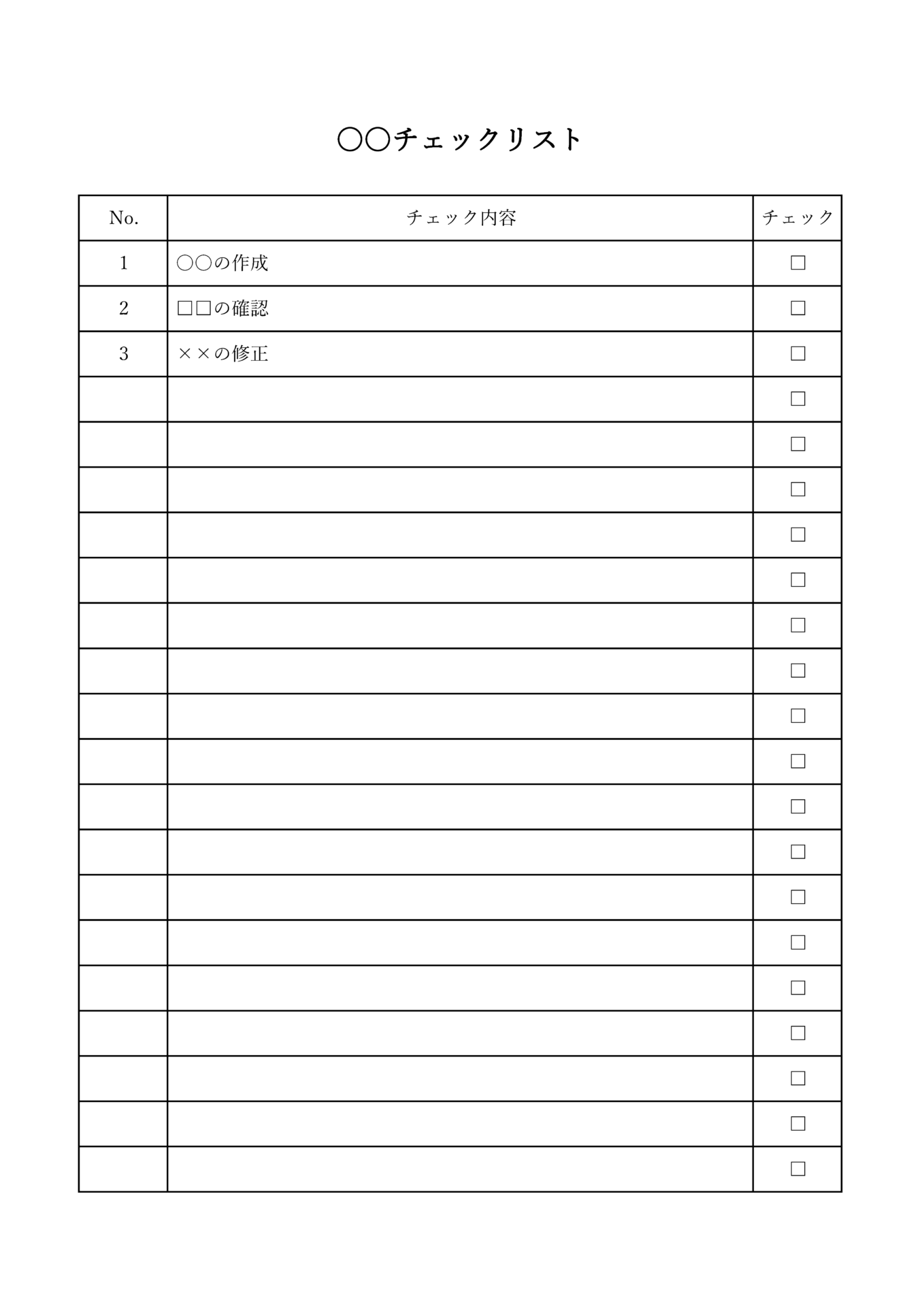
チェックボックスを単に配置しただけでは、クリックしてチェックマークの付け外しができる「ただの飾り」に過ぎません。真の業務効率化をもたらすのは、クリックという動作をトリガーにして、背景色を変えたりタスク完了の合図を出したりするエクセルToDoリスト自動化の仕組みです。
その心臓部となるのがチェックリストセル連動方法です。配置したチェックボックスを右クリックして「コントロールの書式設定」を開き、「コントロール」タブ内の「リンクするセル」に、任意のセル番地(例えば隣のセルである「$C2」など)を指定します。これで設定は完了です。ボックスにチェックを入れると指定セルに「TRUE」、チェックを外すと「FALSE」という論理値がリアルタイムで書き込まれます。
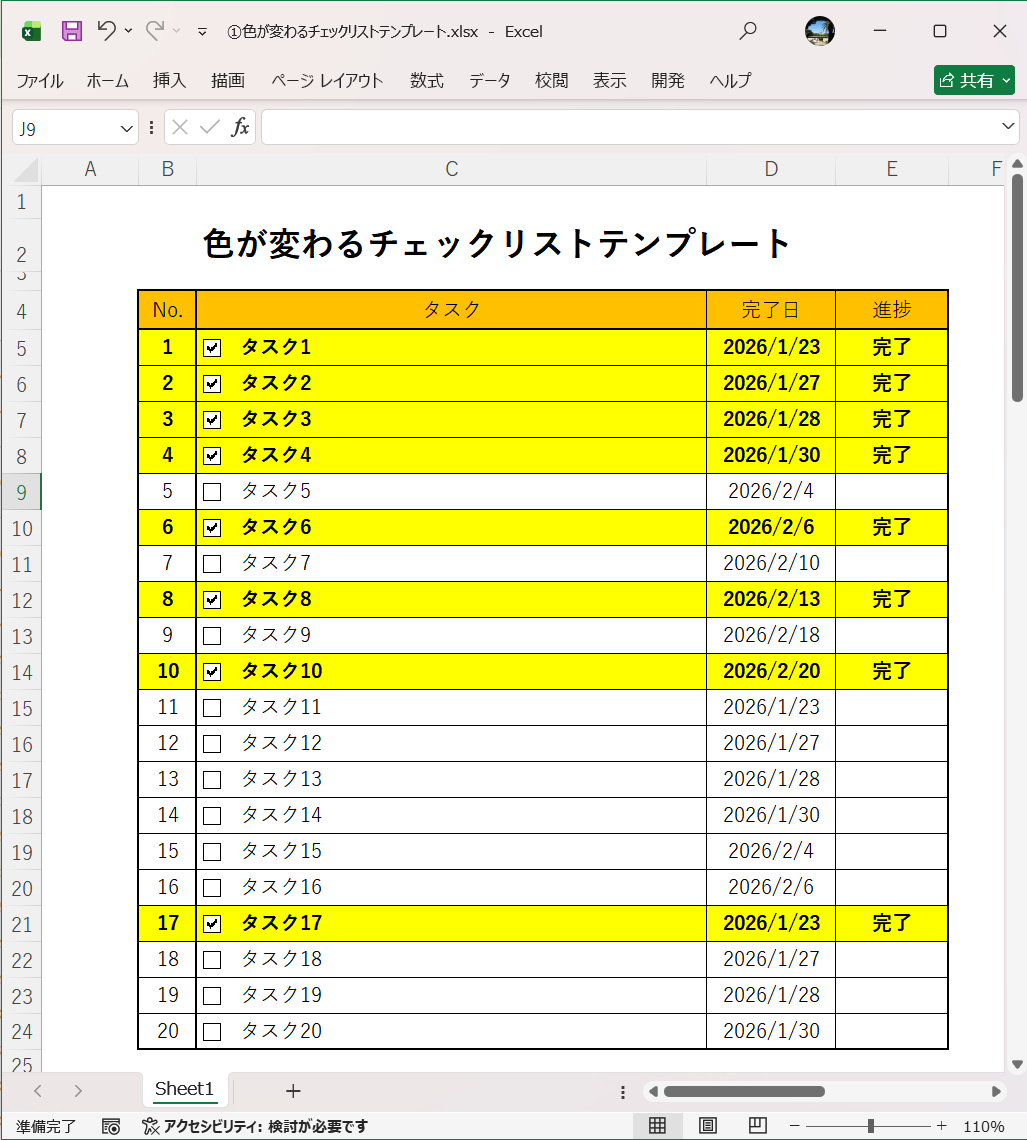
この論理値をトリガーにして、チェックリスト条件付き書式取り消し線を仕掛けます。タスク名が入力されたセル範囲を選択した状態で、「ホーム」タブの「条件付き書式」から「新しいルール」を選択します。「数式を使用して、書式設定するセルを決定」を選び、数式欄に「=$C2=TRUE」と入力後、「書式」ボタンから「文字飾り:取り消し線」と「フォント色:薄いグレー」を指定してください。これで、チェックボックスをクリックした瞬間にタスクがスッと薄くなり、視覚的に完了が把握できるようになります。
さらに、チーム全体の士気を高める仕掛けとして欠かせないのがエクセルチェックボックス進捗バーと集計の連動です。完了件数はエクセルチェックボックス集計COUNTIFを活用し、「=COUNTIF(C2:C10, TRUE)」と入力すれば瞬時に計算されます。さらに全体の進捗率は、タスク総数で割る「=COUNTIF(C2:C10, TRUE) / COUNTA(B2:B10)」という計算式で算出可能です。この進捗率セルに対して条件付き書式の「データバー」を適用すれば、タスクの消化度合いに応じて右肩上がりに伸びる視覚的な進捗ゲージが完成します。
【徹底比較】エクセルToDoリストの作成手法とスプレッドシートとの決定的な違い
業務で使うリストを作成する際、エクセルの従来型コントロールを使うべきか、最新セル機能を使うべきか、あるいはGoogleスプレッドシートに切り替えるべきかで悩む担当者は少なくありません。それぞれの特性を正しく把握していなければ、共同編集時にレイアウトが崩れたり、集計関数がエラーを起こしたりする原因になります。
以下の比較表は、各手法のメリット・デメリットおよび運用の適合度を整理したものです。
| 方式・ツール | 詳細・技術的特徴 | 構築工数・難易度 | 編集部の見解・適した用途 |
|---|---|---|---|
| フォームコントロール(Excel従来) | セルとは独立した描画オブジェクト。リンク先セルを手動で紐付ける必要あり。互換性は99%以上。 | 中(大量行のセル紐付けに一定の工数が必要) | 社内旧バージョン混在環境や、厳格な定型フォーム配布に最適。 |
| セル埋め込み型(M365最新機能) | セル値そのものがTRUE/FALSEを持つ。オートフィルで瞬時に数百行まで複製可能。 | 低(選択して挿入ボタンを押すのみ) | 最新サブスクリプションを全社導入している現場の日常ToDo作成にベスト。 |
| Googleスプレッドシート | セルの「データの入力規則」から標準提供。リアルタイム多人数同時編集が強み。 | 極めて低(数秒で作成可能) | 社外メンバーとの共同タスク管理やリモートワーク環境で圧倒的優位。 |
特に意識すべきはエクセルスプレッドシートチェックリスト違いです。スプレッドシートはセルの中にチェックボックスが自然と統合されており、スペースキーひとつでON/OFFを切り替えられるほか、複数セルの一括操作も直感的に行えます。一方、エクセルのフォームコントロールは「シートの上に浮いている図形」として扱われるため、行の並べ替えやフィルタリング時にコントロールが追従しきれず、表示が重なってしまう構造的リスクを孕んでいます。この違いを理解した上でツールを選定することが運用の破綻を防ぐ第一歩です。
【現場の落とし穴】一括挿入のズレや削除できないトラブルの対処法
実務でエクセルのフォームコントロールを運用する際、多くの担当者を悩ませるのが「一括コピーしたはずなのにセルとズレる」「行を削除したのにチェック枠だけ残って消せない」というオブジェクト特有の現象です。
エクセルチェックボックス一括挿入を行う際は、単にコピー&ペーストを繰り返すだけでは不十分です。配置した直後のチェックボックスは、セルの境界線に対して浮いた状態になっています。これを解消するには、キーボードの「Altキー」を押しながらチェックボックスをドラッグしてください。枠線にピタッと吸着(スナップ)するため、セルの左上に狂いなく整列させることができます。その後、ボックスを配置したセルそのものを選択し、セルの右下にあるフィルハンドルを下方向へドラッグしてオートフィルを行えば、行ごとの複製が素早く完了します。ただし、フォームコントロールの場合、リンク先セルの番地($C2など)は自動でインクリメント(連番化)されないため、セル連動を行う場合は各行の再指定が必要になる点に注意が必要です。
また、不要になった際のエクセルチェックボックス削除方法でもトラブルが頻発します。クリックしようとするとチェックのON/OFFが作動してしまい、枠線を選択することすらままならないためです。これを一発で解決するのが「オブジェクトの選択」モードです。「ホーム」タブ右端の「検索と選択」から「オブジェクトの選択」を有効にするか、または「オブジェクトの選択と表示」作業ウィンドウを開きます。作業ウィンドウ上にはシート内に存在するすべてのチェックボックスが一覧化されるため、一括選択(Ctrl+A)して「Deleteキー」を押すだけで、数十個のゴミオブジェクトも一瞬で全削除できます。行の高さ変更で潰れてしまった見えないコントロールの掃除にも極めて有効です。
【実態検証】無料テンプレート活用か自作か?業務効率を分ける現場の判断基準
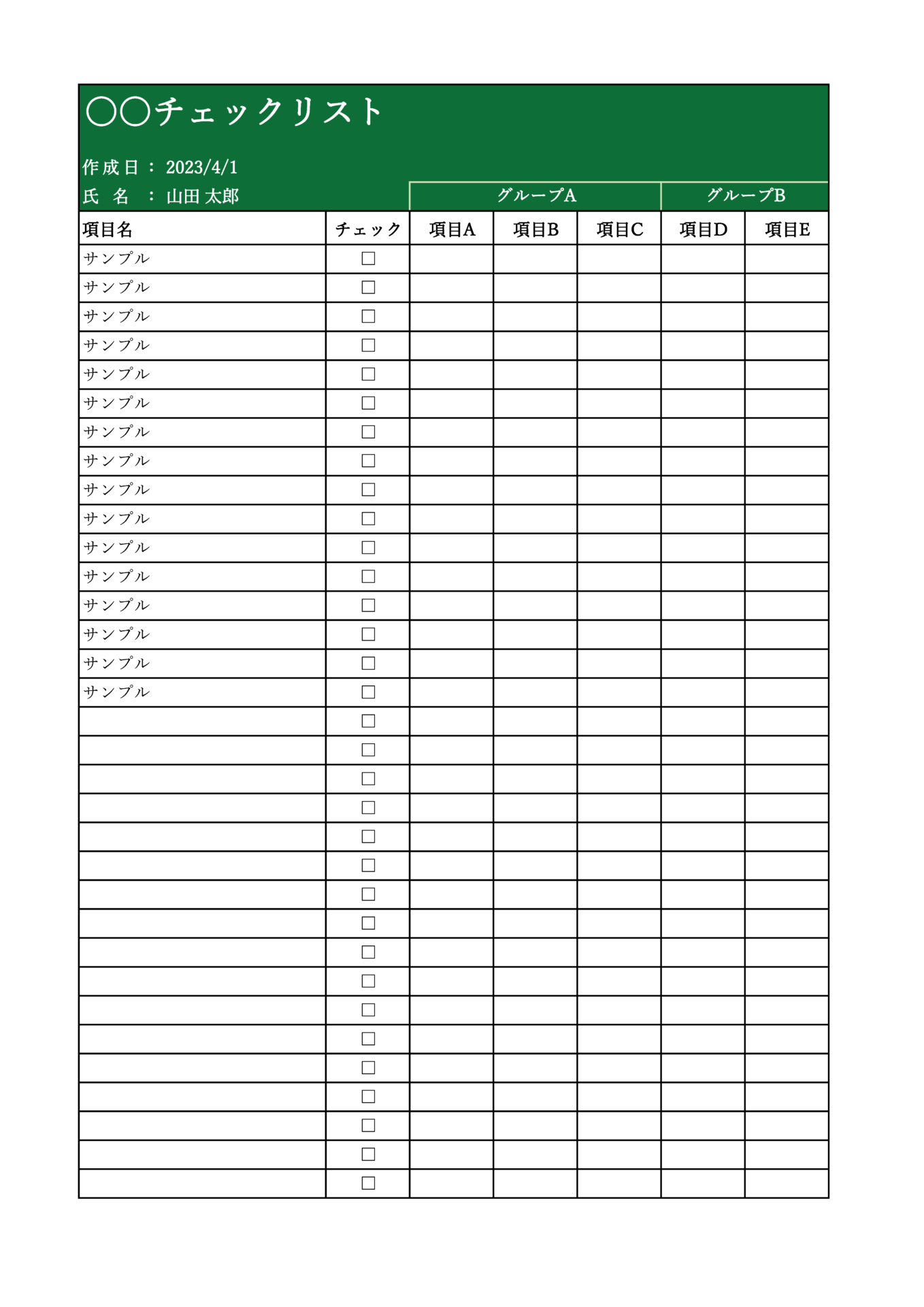
業務でチェックシートの導入を急ぐ場合、ネット上に流通しているエクセルチェックリスト無料テンプレートをダウンロードして流用する選択肢も広く利用されています。例えばビズ研が公開している26種類の無料テンプレート群や、Excelの森などで解説される罫線入り業務確認表などは、登録不要で即座に入手でき、新人教育や日常点検のベースとして重宝されています。
しかし、ネット掲示板や企業のシステム部門に寄せられる相談データを検証すると、配布テンプレートを安易に現場へ投入したことによる「二次災害」も散見されます。「ダウンロードしたシートのマクロが自社のセキュリティ警告でブロックされた」「数式が複雑に保護されており、項目を1列増やしただけで集計がクラッシュした」といった声は後を絶ちません。
現場の実態から導き出される判断基準は明確です。日報や設備の点検表など、印刷して紙で運用する、あるいは項目が完全に固定されているルーティンワークであれば、完成された無料テンプレートをそのまま導入するのが最も効率的です。しかし、日々のタスクが流動的に増減し、自身の業務スタイルに合わせて「取り消し線」や「進捗率の自動計算」を柔軟にカスタマイズしたいのであれば、本稿で解説しているシンプルな自作シートを一から構築する方が、長期的な保守コストを圧倒的に抑えられます。
【プロの結論】業務心理学から見る「ToDoリスト自動化」が成功する人と失敗する人
業務改善の現場において、チェックリストの精緻化を進めてもなぜかタスク消化が進まないチームと、見違えるように納期遅延がなくなるチームが存在します。この成否を分ける要因は、産業心理学で指摘される「認知的負荷」と「マイクロリワード(小さな報酬)」の設計にあります。
人間は、達成すべき課題が可視化されていない状態において強い心理的摩擦(先延ばし衝動)を感じます。一方で、チェックボックスをカチリと押した瞬間に「タスクが取り消し線でグレーアウトし、進捗バーが10%伸びる」という即時フィードバックを得られると、脳内でドーパミンが分泌され、次のタスクへ向かう推進力が高まります。これこそが、単なるメモ書きではなくエクセルチェックリスト作り方を自動化する最大の心理的メリットです。
【おすすめできる人・慎重になるべき人の判断基準】
- 自作自動化を強くおすすめできる人:
- 個人のデイリータスクを定量的に把握し、達成感を視覚化してモチベーションを保ちたい人。
- プロジェクトの進捗率をパーセンテージで上司や関係者に即座に報告する必要がある現場リーダー。
- 関数の基礎を理解し、自分の業務フローに合わせて列や行を柔軟に拡張していきたい実務担当者。
- 慎重になるべき(別ツールの検討が向いている)人:
- 数十名規模で同時にシートを開き、リアルタイムにチェックを付け合う共同作業環境(GoogleスプレッドシートやNotion、専用タスクツールの利用が安全)。
- スマートフォンの狭い画面から片手で頻繁にチェックを入れたい現場作業(エクセルのPC用オブジェクトはモバイル表示でのタップ操作に不向き)。
【エクセル チェック リスト】に関するよくある質問(FAQ)
Q1:チェックボックスの文字(「チェック 1」など)を変更したり消したりするにはどうすればいいですか?
A1:チェックボックスを右クリックすると選択状態になり、テキスト部分にカーソルが入ります。文字を直接打ち直すか、BackSpaceキーで全て削除して枠線だけにすることが可能です。文字を完全に消してセルの幅に合わせると、見た目が非常にすっきりします。
Q2:チェックを入れたのに、連動セルにTRUEやFALSEが表示されません。何が原因でしょうか?
A2:チェックボックスの右クリックメニュー「コントロールの書式設定」を開き、「リンクするセル」の入力欄が空欄になっていないか確認してください。セル番地を手動で入力するか、選択ボタンを押して連動させたいセルを直接クリックして再指定を行ってください。
Q3:セルの行を非表示にしたり並べ替えたりすると、チェックボックスが重なってしまいます。
A3:チェックボックスを右クリックして「コントロールの書式設定」を開き、「プロパティ」タブを確認してください。「セルに合わせて移動やサイズ変更をする」または「セルに合わせて移動するがサイズ変更はしない」にチェックを入れることで、セルの伸縮や移動にボックスが連動するようになります。
Q4:チェックボックス自体のサイズ(四角い枠の大きさ)を大きくすることはできますか?
A4:従来の「フォームコントロール」のチェックボックスは、Windowsのシステムフォントに依存しているため、枠そのものの拡大は仕様上できません。大きく表示したい場合は、シート全体の表示倍率(ズーム)を120%〜150%程度に引き上げるか、最新のMicrosoft 365セル埋め込み型チェックボックスを使用し、フォントサイズを大きく指定してください。
まとめ:形骸化しないチェックリストで日々の業務を着実に前進させる
チェックリストの本質は、単なる業務の「監視」ではなく、業務の全体像を明確にし、思考のメモリを解放してコア業務に集中するための基盤を整えることにあります。開発タブの表示から始まる一連の手順は、一度身につけてしまえば数分で再現できる汎用的なスキルです。
手作業の確認作業によるミスや進捗報告のストレスを抱えているなら、まずは今日作成するタスク表に、1つのチェックボックスと「TRUE/FALSE」の連動セルを埋め込むところから始めてみてください。自動で引かれる取り消し線と進捗ゲージの動きが、日々のデスクワークを確実に効率化へと導いてくれるはずです。 (出典: エクセル チェック リスト(Yahoo!ニュース))
SEOライティングとマーケティング戦略の専門家。分かりやすい解説記事で定評があります。
