自分のメールアドレスの見方総まとめ!スマホ・キャリア別確認と裏ワザ
ネットショッピングの会員登録や行政サービスのオンライン申請、転職サイトのエントリーなど、日常のあらゆる場面で入力を求められるメールアドレス。いざ入力フォームを目の前にした瞬間、「あれ、自分のアドレスは何だっけ?」と手が止まってしまった経験はないでしょうか。日常的なやり取りがメッセージアプリに集約された現在、メールボックスを能動的に開く機会が減り、自らの連絡先を正確に暗記していないユーザーが急増しています。
端末のOSアップデートや各通信キャリアの専用ポータル刷新により、確認の手順も年々変化を遂げています。iPhone、Androidスマートフォンの基本操作から、ドコモ、au、ソフトバンク、楽天モバイルといった主要通信キャリアのメール、さらには仕事やプライベートで多用するGmail・Outlookまで、迷わず即座に照会できる決定的な手順を整理しました。どうしても思い出せない事態を打開する実践的な裏ワザまで余すところなくお伝えします。
📌 【この記事の重要ポイントまとめ】
- 要点1:スマホ本体の設定画面から最短3タップでApple IDやGoogleアカウントに紐づく主要メールアドレスを特定可能
- 要点2:キャリアメールは専用アプリの設定画面やMy docomo・My au・My SoftBank等の公式マイページで即時確認できる
- 要点3:どうしても見つからない場合もブラウザの自動入力履歴や登録済みECサイトの会員情報を辿れば高確率で復元可能
【早見表】端末・キャリア別に見るメールアドレス確認方法と所要時間
一口に「メールアドレス」と言っても、スマートフォン本体のアカウント用(Apple ID / Google)、通信キャリアが発行する独自ドメイン(@docomo.ne.jpなど)、Webメール(GmailやOutlook)など、利用目的によって格納されている場所が異なります。自分が確認したいアドレスの種別に応じ、最適な確認ルートを選択することが解決への最短距離です。
| 項目(対象端末・サービス) | 詳細・確認手順 | 所要時間・難易度 | 編集部の見解・評価 |
|---|---|---|---|
| iPhone(Apple Account) | 「設定」アプリ最上部のユーザー名をタップ > 「サインインとセキュリティ」 | 約15秒 / 難易度:低 | 最も基本となるアドレス。@icloud.com以外に外部アドレスが登録されているケースも多い。 |
| Android(Googleアカウント) | 「設定」 > 「Google」またはGmailアプリ右上アイコンをタップ | 約10秒 / 難易度:低 | 端末同期の中核。複数アカウントを保持している場合はアクティブな表示に要注意。 |
| NTTドコモ(ドコモメール) | ドコモメールアプリ「設定」または「My docomo」ログイン > ご契約内容 | 約40秒 / 難易度:中 | dアカウント認証を通過すれば確実。Wi-Fi接続時はネットワーク暗証番号が必要な場合あり。 |
| au(auメール) | auメールアプリ左上メニュー > 「Eメール設定」またはMy auアプリ | 約30秒 / 難易度:中 | au IDと紐づくため、契約回線からモバイルデータ通信経由でアクセスすると照会がスムーズ。 |
| ソフトバンク(S!メール) | 「My SoftBank」へアクセス > 「設定・申込」 > 「メール設定」 | 約45秒 / 難易度:中 | MMSとEメール(@i.softbank.jp)の双方が混在しやすいため、用途の区別に留意。 |
| 楽天モバイル(楽メール) | 「Rakuten Link」アプリ内の楽メールタブ > 右上設定アイコン | 約20秒 / 難易度:低 | Linkアプリに統合されており視認性が高い。未初期設定の場合はメールアドレスが存在しない。 |
| パソコン(Outlook / ブラウザ) | アプリ画面右上または左上のプロフィール・アカウント管理パネルを開く | 約10秒 / 難易度:低 | サインイン中のプロファイル名下に常時表示される。ビジネス用アカウントとの混同に注意。 |
【スマホ設定画面で即解決】iPhone・Androidのメールアドレス見方
手元のスマートフォンで自分のメールアドレス確認を素早く完了させるなら、まずはOSの基幹設定画面を確認するのが最も確実です。各オペレーティングシステムは、セキュリティやクラウドバックアップを担保するため、必ずプライマリの連絡先情報を保持しています。
iPhoneにおけるメールアドレスの確認ルート
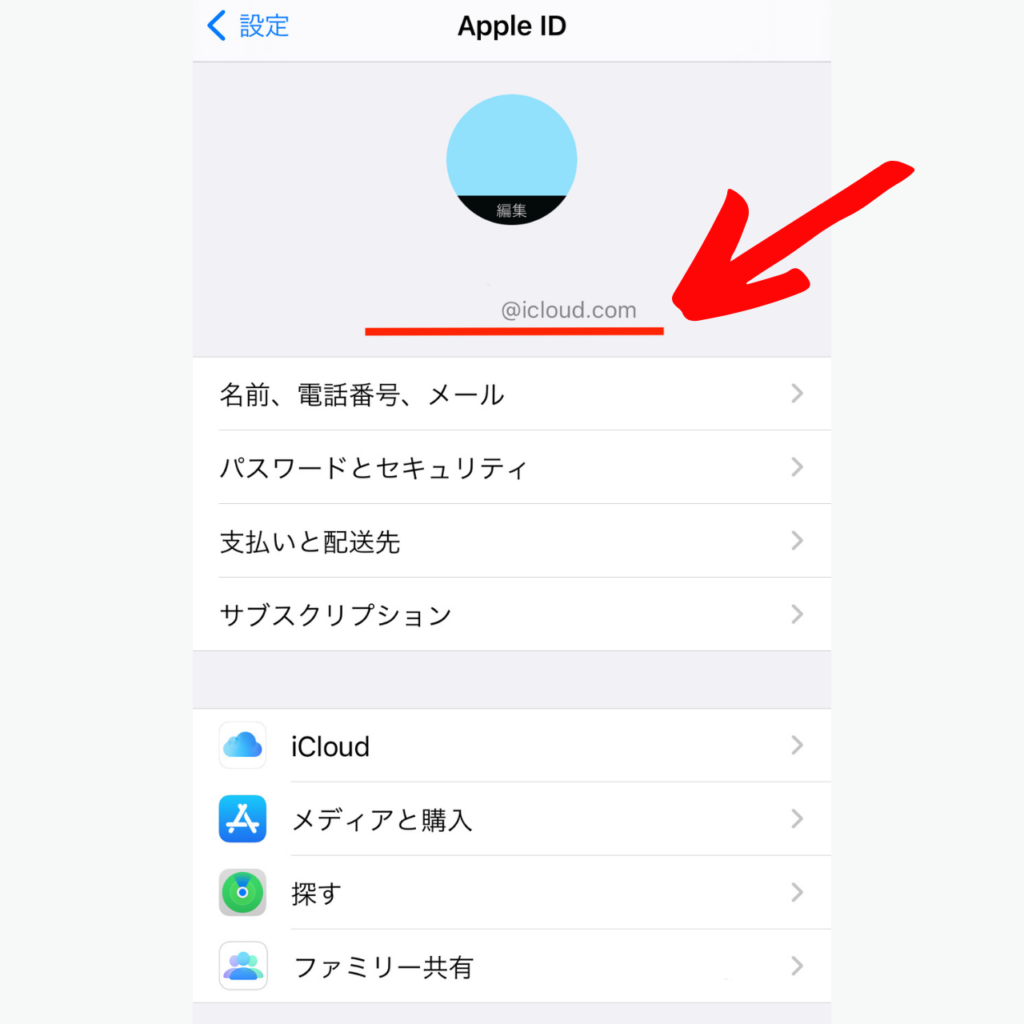
iPhoneユーザーが最も手軽に照会できるのは、標準の「設定」アプリです。画面の最上部に表示されている所有者の名前(Apple Account)をタップしてください。画面遷移後、「サインインとセキュリティ」を選択すると、一番上に「メールと電話番号」の一覧が現れます。ここに記載されている「@icloud.com」や、初期登録時に連携した普段使いのメールアドレスこそが、端末の基幹アドレスです。
もし標準の「メール」アプリに複数の外部プロバイダを紐づけている場合は、「設定」>「アプリ」>「メール」>「メールアカウント」の順に進みます。現在iPhoneで受信待機している全アカウント(Gmail、Yahoo!メール、キャリアメールなど)が一覧で網羅されるため、見落としがありません。
Android端末における確認手順
Androidスマートフォンでは、Googleサービスとの強固な連携により、わずか2ステップで情報に到達できます。スマホ設定画面メールアドレスの探索にあたっては、まず歯車アイコンの「設定」を開き、項目内にある「Google」をタップします。画面中央上部に、現在ログインしているGoogleアカウント名とともに「〇〇@gmail.com」という文字列がはっきりと印字されています。
別ルートとして、プリインストールされている「Gmail」アプリを起動し、画面右上に配置された円形のユーザーアイコンをタップする方法も極めて実用的です。現在有効なアドレスがポップアップの最上段に大文字で表示され、複数アカウントを切り替えて運用している場合もその場ですべて把握できます。このAndroidメールアドレス確認方法は、OSの世代を問わず普遍的に通用する最も堅実なアプローチです。
【キャリア別徹底解説】ドコモ・au・ソフトバンク・楽天モバイルの確認手順
かつて主流だった「@docomo.ne.jp」や「@ezweb.ne.jp」に代表されるキャリアメール確認方法は、Webポータルの多機能化に伴い、導線が複雑化しています。大手通信事業者の公式発表マニュアルおよび実際のUIに基づき、各社のアドレス特定手順を整理しました。
NTTドコモ(ドコモメール)
ドコモ利用者の場合、最も迷わないのは会員サポートサイト「My docomo」からの確認です。ブラウザからアクセスし、パスキー認証またはネットワーク暗証番号でログイン後、「契約内容・手続き」>「メール設定」へ進むと、現在割り当てられている「〇〇@docomo.ne.jp」のアドレスが確認できます。
Androidのドコモ端末であれば、「ドコモメール」アプリを起動して右下の「その他」>「メール設定」>「基本設定」を開くことでも即座にアドレスが表示されます。ドコモメールアドレス見方でつまずきやすいのは、Wi-Fi接続時にdアカウントの2段階認証を求められる点です。Wi-Fiを一時的にオフにし、ドコモのモバイル回線で通信を行うと、面倒なパスワード入力を省略してスムーズに表示できます。
au(auメール)
auのスマートフォンを使用している場合は、「auメールアプリ」のインターフェースを活用します。アプリを開き、画面上部のメニューアイコン(三本線)から「Eメール設定」>「アドレス変更・その他の設定」をタップすると、自局のメールアドレス情報が読み出されます。
また、日常的に利用者の多い「My au」アプリ経由のauメールアドレス確認も便利です。アプリのホーム画面から「契約情報」のタブを選択し、「ご契約中の通信サービス」の詳細を展開することで、登録中のauメールアドレスをワンタッチで確認可能です。
ソフトバンク(S!メール・Eメール(i))
ソフトバンク回線では、主に「@softbank.ne.jp」(MMS)と、iPhone向けに提供される「@i.softbank.jp」(Eメール(i))の2種類が存在します。自分の契約がどちらであるかを含め、ソフトバンクメールアドレス見方を解決するには、専用ポータル「My SoftBank」へアクセスするのが鉄則です。
My SoftBankにログイン後、右上のメニューから「安心・便利」>「メール設定」へ進みます。現在契約しているメール種別が並んでおり、それぞれの項目を展開すると設定中のアドレスが明記されています。迷惑メールフィルターの変更などでアドレス末尾をカスタムしている場合も、この管理画面が唯一の正本となります。
楽天モバイル(楽メール)
第4のキャリアとして定着した楽天モバイルの「楽メール(@rakumail.jp)」は、通話アプリ「Rakuten Link」の中に統合されています。アプリを立ち上げ、下部メニューの「楽メール」タブを選択後、右上に表示される歯車マーク(設定)をタップしてください。「メールアドレス設定」の欄に、現在取得済みの「〇〇@rakumail.jp」が表示されます。もし何も表示されない場合は、まだアドレスの取得申請を行っていない状態ですので、その画面から希望の文字列を新規設定する必要があります。
【PC・Webメール編】GmailやOutlookのアドレスはどこにある?
パソコン作業時やビジネス環境において、「自分のパソコンメールアドレス見方が分からない」という相談も頻発しています。Webブラウザベースのサービスや専用メーラーでは、アカウント表示のUIルールを把握していれば迷うことはありません。
Gmailアドレス確認手順
Google ChromeなどのブラウザでGmailを開いている場合、視線を向けるべきは画面の最右上です。登録しているプロフィール写真、あるいはイニシャルが記された円形のアイコンが存在します。
このアイコンにマウスカーソルを合わせる(ホバーする)だけで、ツールチップとして「氏名」と「メールアドレス」が浮き上がります。クリックすれば、アカウントの完全な表記や、連携されている予備のアカウント一覧が展開されます。コピー&ペーストもこのポップアップ画面から直接行えるため、入力フォームへの転記も瞬時に完了します。
Outlookのメールアドレスはどこで確認する?
マイクロソフトが提供するOutlookの場合、デスクトップアプリ版とブラウザ(Web)版で導線が若干異なります。Outlookメールアドレスどこという疑問を持つユーザーの大半は、デスクトップ版の多機能なリボンメニューに惑わされているケースが目立ちます。
- デスクトップ版(Windows / Mac):画面左上の「ファイル」タブをクリックします。「アカウント情報」という見出しの直下に、大きな太字で現在選択されているメールアドレスが表示されます。
- ブラウザ版(Outlook on the web):Gmailと同様に、画面右上のプロフィールアイコンをクリックします。表示されたメニュー上部に「名前」と「サインイン中のメールアドレス」が並記されています。
【実態検証】なぜ現代人は自分のアドレスを見失うのか?現場の声とデジタル心理
大手キャリアの店頭サポート窓口に取材を行うと、「自分のメールアドレスが分からない」という相談は、シニア層だけでなく20代〜30代の若年層にも驚くほど多く寄せられている実態が浮かび上がります。某キャリアショップのスタッフは次のように証言します。
「『機種変更時の下取りやオンライン申込みでメールアドレスの入力を求められたが、普段LINEしか使っておらず、自分がどんなアドレスを持っているのかすら記憶にない』と途方に暮れるお客様が週に何件もいらっしゃいます。特に高校生や大学生世代は、キャリアメールを設定したことすらなく、初期のランダム英数字のまま放置されているケースも珍しくありません」
ソーシャルメディアやQ&Aサイトを検証しても、「自分のアドレスが合っているか確認したい」「フォームでエラーが出るが自分のアドレスのスペルが分からない」といった投稿が日々絶え間なく投稿されています。なぜ現代人は、これほどまでに自らの連絡先を見失ってしまうのでしょうか。
この背景には、デジタル認知心理学における「認知的オフロード(Cognitive Offloading)」と「UI/UXの不可視化」が深く関係しています。かつてのガラケー時代、メールは他者と繋がる唯一無二の主軸ツールであり、アドレス帳の交換や署名設定を通じて自分のアドレスを反復入力・視認する必然性がありました。
しかし、メッセージングアプリが生活インフラとなり、Webサイトへのログインも「Appleでサインイン」「Googleでログイン」といったシングルサインオン(SSO)が主流となったことで、「文字列としてのメールアドレスを意識する契機」が生活空間から徹底的に排除されました。通信やログインという機能が利便性の名のもとにブラックボックス化した結果、自らのデジタルアイデンティティの一部であるアドレスの把握が希薄化するという、構造的なパラドックスが生じているのです。

【意外な裏ワザ】設定画面で見つからない時のメールアドレス忘れた時の対処法
「設定画面を開いたが、パスコードを忘れて中に入れない」「アプリがエラーで立ち上がらない」など、通常の確認ルートが遮断されてしまったケースでも諦める必要はありません。メールアドレス忘れた時の対処法として、現場で重宝されている実践的な4つの裏ワザを紹介します。
1. 過去に利用した大手ECサイト(Amazon・楽天市場等)のアカウント画面を覗く
普段日常的に買い物をしている通販サイトのアプリがログイン状態のままであれば、強力な手がかりになります。Amazonであれば画面下の人物アイコンから「アカウントサービス」>「ログインとセキュリティ」を開くと、登録アドレスの一部、あるいは全体が表示されます。楽天市場やYahoo!ショッピングでも同様に、「会員情報の確認・変更」から確実なアドレスを特定できます。
2. 親しい家族や友人の受信トレイを検索してもらう
最も確実でありながら見落とされがちなのが、過去にメールをやり取りした相手の端末を頼る方法です。家族や友人に連絡を取り、相手のメールアプリの検索バーに自分の「本名(漢字またはひらがな)」を入力して検索してもらいます。過去に一度でも送信した形跡があれば、相手の受信履歴に「送信者」としてあなたの正しいメールアドレスが完全な形で残されています。
3. ブラウザの「自動入力(オートフィル)」候補から掘り起こす
SafariやGoogle Chromeなどのブラウザは、過去にフォームへ入力したテキストを記憶しています。適当なWebサイトのお問い合わせフォームや会員登録画面を開き、「メールアドレス」の入力欄を1回タップしてみてください。キーボードの上部、あるいはドロップダウンメニューに、過去に入力した「候補アドレス」が自動表示されるケースが多々あります。
4. スマートフォンの写真ライブラリを「@」で画像検索する
スマートフォンのアルバム機能に搭載されている高度なOCR(文字認識)機能を逆手に取る方法です。機種変更時や重要な手続きの際、画面のスクリーンショットを撮影した経験はないでしょうか。写真アプリの検索窓に「@」または「登録完了」と打ち込むと、過去に保存したスクリーンショット内のテキストをAIがスキャンし、アドレスが写り込んだ画像を瞬時に抽出してくれます。
一般に知られていない盲点とネットの誤解
メールアドレスの確認において、多くのユーザーが陥りがちな典型的な誤解やトラブルが存在します。誤った情報を入力して重要な通知を逃さないよう、以下の盲点を整理しておきましょう。
「電話番号」と「メールアドレス」の決定的な違い
初歩的でありながら店頭で極めて多いのが、SMS(ショートメッセージ)でやり取りしている電話番号を「メールアドレス」と混同している事例です。SMSは「090-XXXX-XXXX」といった電話番号宛てに短い文章を送る仕組みであり、インターネットの「メールアドレス(ローカル部@ドメイン部)」とは規格が根本から異なります。一般的な会員登録で「メールアドレス」を求められている欄に携帯電話番号を入力してもエラーとなるため、注意してください。
Apple IDの「メール非公開(プライベートリレー)」による混乱
iPhoneでサービスに登録する際、「Appleでサインイン」を選択し、さらに「メールを非公開」を選んだ場合、サービス運営側には「〇〇@privaterelay.appleid.com」というランダムな転送用アドレスが渡されます。ユーザー自身は自らのアドレスを登録したつもりでいても、相手方のシステムには全く見覚えのない英数字の文字列が記録されているため、「登録したアドレスと違う」とパニックに陥るケースが続出しています。この転送アドレスの元データは、iPhoneの「設定」>「ユーザー名」>「サインインとセキュリティ」>「Appleでサインイン」から確認可能です。
キャリア解約後の「メール持ち運び」契約の有無
格安SIMや他社キャリアへ乗り換えた際、「以前のキャリアメール(@docomo.ne.jpなど)は解約後もそのまま使える」と思い込んでいるユーザーが一定数存在します。キャリアメールは回線契約を解除した時点で原則として即時失効します。解約後31日以内に「メール持ち運びサービス(月額330円程度)」を明示的に申し込んでいない限り、そのアドレスは消滅しており、確認手順を踏んでも受信はできません。
💡 編集部が教えるトラブル回避の鉄則
確認できたメールアドレスは、スマホのメモ帳に単に保存するだけでなく、「自分宛てにテスト送信」してみることを推奨します。送信と受信の両方が正常に機能して初めて、そのアドレスが「生きている連絡先」であると証明されます。
【プロの結論】デジタル迷子を防ぐメールアドレス管理術と向き・不向きの判断基準
情報社会においてメールアドレスは、個人のデジタル資産や各種サービスへのアクセス権を結ぶ「命綱」です。確認に手間取る状態を放置することは、セキュリティインシデントへの対応遅れや、重要通知の見落としに直結します。
【判断基準】単一アドレス集中型 vs 複数アドレス使い分け型
アドレスの管理方針は、個人のリテラシーや利用スタイルに合わせて明確に二分されます。以下の基準を参考に、自身の運用体制を今一度見直してください。
- 単一アドレス集中型が向いている人:
管理の煩雑さを極力嫌う人、IT機器の操作に苦手意識がある人。信頼性の高いメインのGmail、またはAppleアカウントを1本に絞り、すべての通知を一括集約する運用が適しています。確認場所が常に1箇所になるため、「アドレスを見失う」リスクを恒久的に排除できます。 - 複数アドレス使い分け型が向いている人(おすすめできないケース):
「プライベート用」「仕事用」「メルマガ・一時登録用」を用途別に厳格に分けられる人。一方で、普段あまりログインしないサブアドレスを安易に増やすことはおすすめできません。いざパスワード再発行が必要になった際、「どのアドレスで登録したか分からない」という深刻なアカウント喪失リスクを招く最大の原因となるからです。
現代のデジタル環境をストレスなく生き抜くための教訓は、「連絡先アドレスを3系統以上増やさないこと」、そして「端末のアカウント管理画面にいつでもアクセスできる状態を保つこと」に集約されます。煩雑な設定に振り回される前に、自らの基幹アドレスを1本化、あるいは明確に整理しておくことが、最も費用対効果の高い防衛策となります。
【メール アドレス 見方】に関するよくある質問(FAQ)
Q1:電話番号しか分からない状態から、メールアドレスを逆引きで確認することはできますか?
A1:セキュリティおよびプライバシー保護の観点から、電話番号単体から第三者がメールアドレスを検索・逆引きできる公式機能は存在しません。ただし、ご自身の端末であれば、契約キャリアのマイページ(My docomoやMy auなど)に電話番号とネットワーク暗証番号でサインインすることで、契約情報として紐づいているメールアドレスを確認することは可能です。
Q2:スマホの設定画面に表示されているメールアドレス宛にテストメールを送っても届かないのはなぜですか?
A2:主に3つの原因が考えられます。1つ目は、設定画面に表示されているアドレスが「Apple ID」や「Googleアカウント」専用のアカウント名であり、メール送受信機能(メールボックス)の初期設定が完了していないケース。2つ目は、受信側の迷惑メールフィルターによって弾かれているケース。3つ目は、端末のストレージ(容量)やクラウドの空き容量が上限に達しているケースです。メールアプリ側の同期設定や容量残量を今一度ご確認ください。
Q3:昔使っていたキャリアメールのアドレスを完全に忘れてしまいました。店頭で教えてもらえますか?
A3:現在もその回線を契約中であれば、運転免許証などの本人確認書類を持参してショップ店頭へ行けば、契約内容の照会としてアドレスを教えてもらうことが可能です。しかし、すでに他社へ乗り換えたり解約してから相当日数が経過している場合は、キャリア側でも個人情報保護法に基づきデータが破棄・凍結されているため、店頭であっても確認できないケースがほとんどです。
Q4:家族のスマートフォンのメールアドレスを確認してあげたいのですが、一番簡単な方法は?
A4:最も手っ取り早いのは、その家族のスマートフォンから「自分のスマホ宛てにメールを1通送信してもらう」ことです。届いたメールの差出人欄(From)を見れば、現在送信に使われている有効なメールアドレスが1文字の間違いもなく正確に確認できます。設定画面を探す手間が一切かからないため、シニア層や子どもの端末を確認する際に最もおすすめの方法です。
まとめ:確実なアドレス把握でオンライン手続きのストレスをゼロに
各種オンラインサービスの普及に伴い、メールアドレスの重要性はかつてないほど高まっています。確認作業そのものは決して難解なものではなく、iPhoneであれば「設定>サインインとセキュリティ」、Androidであれば「設定>Google」というスマホ設定画面メールアドレスの定石ルートを知っておくだけで、大半のケースは1分未満で解決可能です。
ドコモ、au、ソフトバンク、楽天モバイルといったキャリアメールについても、各社が用意しているマイページや公式メールアプリの構造を押さえておけば、迷路のようなメニューに翻弄される心配はありません。確認できたアドレスは、忘れないうちにスマートフォンの連絡先(自分自身のカード)や安全なパスワードマネージャーに登録しておくことを強く推奨します。正しい確認手順をマスターし、快適かつスムーズなデジタルライフを維持してください。 (出典: メール アドレス 見方(Yahoo!ニュース))
毎日更新されるトレンド情報を分析・発信中。役立つ裏技やおすすめ情報を分かりやすく紹介します。
