書類スキャン決定版!スマホで歪みゼロのPDF化と最新保存術
オフィスの大型複合機や専用フラットベッドスキャナーが手元になくても、手持ちのスマートフォン1台で驚くほど鮮明に紙の文書をデータ化できる環境が完全に定着しました。かつては「スマホのカメラで撮った写真は影が落ちる」「台形に歪んで文字が読みにくい」といった不満がつきものでしたが、画像解析アルゴリズムと端末カメラの飛躍的な進化により、今やプロユースに耐えうる品質で即座にPDF変換が行えます。
急な領収書の提出、契約書の控え作成、あるいは役所に提出する証明書類の電子化まで、日常のあらゆる場面で「書類スキャン」のスピードと精度が業務効率を大きく左右します。本記事では、主要デバイス別の実践手順からコンビニ複合機の賢い活用法、さらには法的な保存要件を見据えた設定の勘所まで、現場の検証データをもとに徹底解説します。
📌 【この記事の重要ポイントまとめ】
- 要点1:最新スマホは輪郭自動検出と歪み補正機能により、専用スキャナー不要で200〜300dpi相当のクリアなPDF生成が可能。
- 要点2:iPhone標準の「メモ」やAndroidの「Google ドライブ」を使えば、追加課金ゼロでOCR文字起こしまで完結する。
- 要点3:電子帳簿保存法に対応させるには、解像度やカラー設定、影の除去など撮影環境のルール遵守が不可欠。
【2026年最新】専用機なしでスマホ完結できる決定的な理由と技術革新
机の上の書類をデジタル化する際、わざわざパソコンを立ち上げてプリンター複合機のフタを開ける光景は急速に姿を消しつつあります。専用機がなくてもスマートフォンだけで実用的なスキャンが完結する決定的な理由は、端末内チップによるリアルタイムのエッジ検出とパースペクティブ補正(幾何学的歪み補正)の高度化にあります。
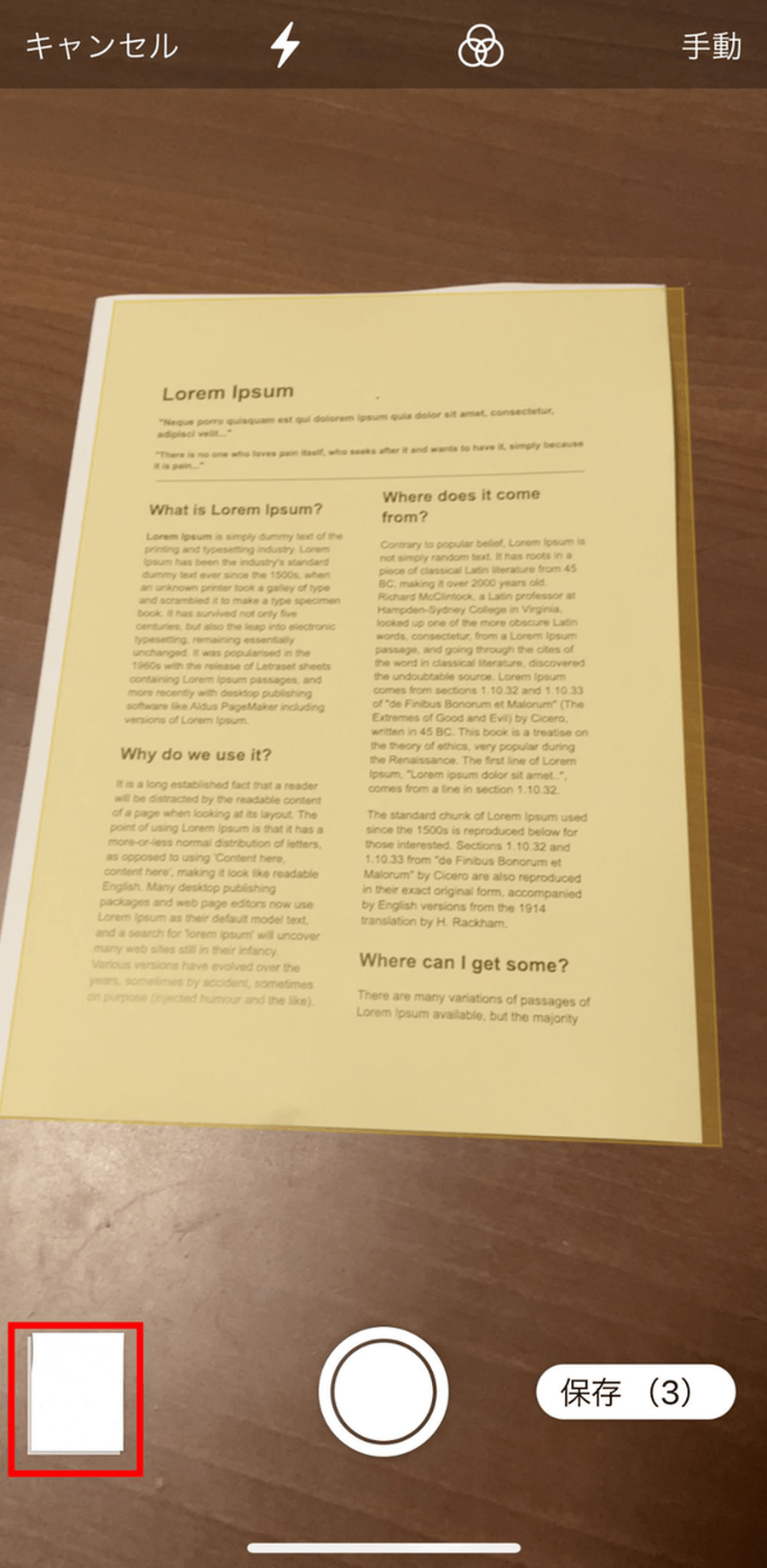
従来の「カメラ撮影」は、レンズの広角歪みや斜めからのアングルによって紙面が台形に変形し、用紙の端に不要な背景が写り込む問題を抱えていました。しかし、現在のOS標準機能やスキャン専用アプリは、カメラを書類に向けるだけで瞬時に紙の4隅をミリ単位で特定します。斜めから撮影された画像であっても、正面からフラットベッドスキャナーで読み取ったかのような長方形データへと自動で引き伸ばし・幾何変換を実行します。
さらに、照明の当たり方によって生じる「手の影」や「紙の黄ばみ」をインテリジェントに検知し、背景を均一な白へと飛ばすコントラスト最適化処理が瞬時に行われます。無料オンラインツールの「LensUp」や定評のある「Adobe Scan」といったエンジンが示すように、ブラウザ上や端末ローカルで用紙の白レベルを再計算し、文字の黒さを際立たせる処理が数ミリ秒で完結するため、視認性は専用機と遜色ないレベルに到達しています。

スキャン手段の徹底比較|スマホ・コンビニ・複合機のスペック検証
用途や求める解像度、原稿の枚数に応じて、最適な取り込み手段は異なります。手軽なスマートフォン撮影から、全国のコンビニに設置されたマルチコピー機、オフィスや自宅の据え置き型複合機まで、それぞれの特徴とコスト感を一覧で整理しました。
| 項目 | 詳細・数値データ | 一般的な基準・相場 | 編集部の見解・評価 |
|---|---|---|---|
| スマホ標準アプリ(iOS / Android) | 費用:0円 所要時間:1枚あたり約3秒 推定解像度:約200〜300dpi相当 | 無料アプリ多数、OS標準で搭載 | 1〜5枚程度の日常文書なら最速。追加コストゼロで普段使いの最適解。 |
| コンビニ複合機(セブンイレブン等) | 費用:1枚30円〜 最大サイズ:A3対応 光学解像度:最大600dpi | モノクロ/カラー同一料金、USB・スマホ送信可 | 大型図面や公的証明書など、失敗が許されない高精度保存で絶大な信頼性。 |
| PC連携・ADF付き家庭用複合機 | 本体価格:1.5万〜4万円前後 ADF連続給紙:20〜50枚一括 解像度:300〜1200dpi | Windows11標準ツールや専用ドライバで制御 | 数十枚に及ぶ契約書や冊子体のスキャン業務では作業効率が圧倒的。 |
| スキャン特化型アプリ(Adobe Scan等) | 基本無料(一部月額制OCR高度機能あり) クラウド連携・テキスト検索対応 | PDF/A準拠、複数ページ結合が標準 | ビジネス利用で検索可能なPDF(サーチャブルPDF)を量産する際に強力。 |
【iPhone&Android即戦力】標準アプリで驚くほど綺麗にPDF化する手順
特別なサードパーティ製アプリを新しくインストールしなくても、主要スマートフォンには高性能なスキャン機能が標準で組み込まれています。外部サーバーに書類データを預けたくないセキュリティ重視のユーザーにとっても、OS純正機能の活用は賢明な選択です。
iPhoneでスキャンする最短手順(メモアプリ・ファイルアプリ)
Apple公式のサポート情報でも案内されている通り、iOS端末では標準の「メモ」アプリや「ファイル」アプリから直接スキャナーを呼び出す設計になっています。
- メモアプリの場合:新規メモを開き、カメラアイコンをタップして「書類をスキャン」を選択。ファインダーに書類を収めると、自動的にシャッターが切られて枠線が調整されます。連続撮影したページは1つのPDFとしてまとめられ、そのままメール送信や共有が可能です。
- ファイルアプリの場合:保存したいフォルダを開いた状態で画面右上の詳細ボタン(「…」アイコン)をタップし、「書類をスキャン」を選択。撮影後のデータがダイレクトに対象フォルダへ保存されるため、ビジネス用途での整理が極めてスムーズです。
Androidでスキャンする最短手順(Google ドライブ)
Androidユーザーにとって最も信頼性が高く手軽な手段は、Google ドライブアプリに内蔵されたスキャン機能です。
- アプリ画面右下の「+」ボタン、またはカメラアイコンをタップし、「スキャン」を選択します。
- ファインダー内に原稿を収めると青い枠線が書類を認識し、自動または手動でキャプチャが実行されます。
- プレビュー画面で「トリミングと回転」アイコンを使えば、角の位置を微修正可能。「カラーフィルター」を適用してモノクロ文書として整えた後、Google ドライブ内にダイレクトで検索可能なPDFとして保存されます。
これらの標準機能は、どちらも高度なOCR文字起こし処理と連動しており、取り込んだ書類内の文字をコピー&ペーストしたり、検索バーからキーワードで書類を探し出したりできる実用性を備えています。

【実態検証】利用者の生の声と現場目線で見えたリアル
日常的に書類を電子化している現場では、どのようなトラブルや工夫が生まれているのでしょうか。SNSやナレッジコミュニティに寄せられた実際の利用者の証言を分析すると、デジタルスキャンのリアルな課題が浮かび上がってきます。
IT企業で総務を担当する30代男性は、自著の業務効率化ブログで次のように述べています。
「スマホスキャンは便利だが、オフィスの天井にある蛍光灯がダイレクトに反射して文字が白飛びするミスが多発した。光の角度をずらして撮影し、後から台形補正をかけるほうが圧倒的に仕上がりがきれいになる」
また、確定申告や経理処理に追われるフリーランスコミュニティでは、長尺レシートの読み取りに関する失敗談が目立ちます。「しわくちゃの感熱紙をそのままスマホで撮ると、文字認識が誤作動して金額を読み違える」「レシートの端が丸まって影ができ、再提出を求められた」といった生々しい声が少なくありません。
現場の検証から導き出された書類をきれいに撮るための鉄則は以下の3点に集約されます。
- 背景とのコントラストを確保する:白い用紙をスキャンする場合、黒や濃い木目調のデスクの上に置くことで、エッジ検出の誤認識をほぼゼロに抑えられます。
- 光を斜めから当てる:真上からの照明はスマートフォン本体の手影を落とす原因になります。窓際や斜め方向からの光源を利用し、影が書類の外へ逃げるアングルを確保するのがコツです。
- しわ・折り目を伸ばす:大きな折り目は幾何学補正でも文字の歪みを完全には修復できません。下敷きや透明板で押さえるか、手でしっかり平らに整えてからスキャンすることが結果的に最短の作業につながります。
【コンビニ実践】セブンイレブンで確実にA4・A3書類を電子化する手順
出先で「スマホの画面では見づらい大きな見開き図面を取り込みたい」「原本の再現性が厳格に求められる契約書をデータ化したい」という場面では、コンビニのマルチコピー機が最も強力なインフラとなります。なかでも全国展開するセブンイレブンの富士フイルム製複合機は、精度の高さで定評があります。
セブンイレブンでのスキャン手順とデータ受け取り
- 事前準備:スマートフォン向けアプリ「セブン‐イレブン マルチコピー」をインストールしておくか、USBメモリを持参します。Wi-Fi経由でスマートフォンに直接データを転送する場合はアプリ利用が最も手軽です。
- 原稿のセット:原稿カバーを開き、原稿台ガラスの左奥の基準位置に合わせて書類をセットします(折れ曲がりがないか確認)。
- タッチパネル操作:メニューから「スキャン」を選択し、保存先として「スマホへ保存」または「USBメモリー」を選びます。
- 読み取り設定:カラーモード(カラー/白黒/グレースケール)、ファイル形式(PDF/JPEG)、解像度(200dpi/300dpi/400dpi/600dpi)を指定します。一般的な文書提出であればPDF形式・300dpiで十分な品質が担保されます。
- 読み取りと確認:「これで決定」を押してスキャンを実行。画面上でプレビューを確認後、問題がなければコイン投入口に料金(1枚30円)を投入して保存処理を完了させます。
コンビニ複合機は光学解像度が非常に高く、ガラス面で紙を物理的に密着させて読み取るため、紙のうねりや影の発生が原理的に生じません。重要書類の提出において、スマホ撮影では不安が残る場合の確実な代替手段として重宝します。
一般に知られていない盲点とネットの誤解
Web上では「スマホのカメラで撮ってPDF変換すれば、すべて電子帳簿保存法をクリアできる」といった安易な解説が見受けられますが、これは極めて危険な誤解です。
誤解1:写真撮影したJPEGをPDFに変換すれば法的に有効?
国税庁が定める電子帳簿保存法(スキャナ保存要件)では、単にPDFという拡張子になっていれば良いわけではありません。解像度200dpi以上相当であること、カラー画像(赤・青・緑それぞれ256階調以上)で読み取ることなどが明確に求められています。安価な無料Webツールで無理に圧縮して文字が潰れたデータや、白黒2値化で印影の色が消えてしまったデータは、税務調査時に要件不備を指摘されるリスクを孕んでいます。
誤解2:無料オンライン変換サイトならどこでも安心?
検索結果の上位に表示される「無料PDF変換ツール」の中には、アップロードされたファイルを海外サーバーに一時保管する仕様のものが存在します。機密情報が含まれる契約書、マイナンバー記載書類、顧客リストなどを安易にWeb変換サービスにアップロードすることは、重大な情報漏洩リスクに直結します。業務に関わる機密書類のスキャンは、端末内で完結するローカル処理アプリ(標準メモアプリ等)か、信頼できる大手ベンダーのツールに限定するのが鉄則です。
【プロの結論】失敗しない機材・アプリの選び方とおすすめできる人の条件
多種多様なスキャン手段の中から、自身に最適なアプローチを選択するための客観的な判断基準をまとめました。
スマートフォン標準機能・無料アプリが向いている人
- 1回あたりの処理枚数が1〜5枚程度と少ない人
- レシートや領収書、受領書を即座にクラウドへアップして経理処理を回したい人
- 余計なコストをかけず、手持ちのiPhoneやAndroidだけで身軽に作業を完結させたい人
コンビニマルチコピー機を利用すべき人
- 自宅にプリンターがなく、数カ月に一度だけ重要書類をスキャンする必要がある人
- A3サイズの見開き図面や大型の賞状など、家庭用機器のサイズ上限を超える原稿を扱う人
- 公的機関へのビザ申請書類など、一切の影や台形歪みが許されない公式手続きを行う人
ADF(自動原稿送り装置)付き複合機を導入すべき人
- 定期的に10枚〜数十枚単位の複数ページ契約書やマニュアルを一括で電子化する人
- 紙のファイリングを完全に廃止し、オフィスのペーパーレス化を本格的に推進している個人事業主・法人
【書類 を スキャン】に関するよくある質問(FAQ)
Q1:スマホで書類をスキャンする際、文字がぼやけてしまう一番の原因は何ですか?
A1:主な原因は「ピントの甘さ」と「手ブレ」、そして「室内の照度不足」です。暗い室内で撮影するとシャッタースピードが遅くなり、わずかな手ブレで文字の輪郭が甘くなります。明るい自然光の入る場所で撮影するか、書類に端末を近づけすぎずに一歩引いた位置から光学望遠(2倍など)を使って撮影すると、ピントがシャープに合致しやすくなります。
Q2:セブンイレブンのスキャン機能で複数ページの書類を1つのPDFにまとめられますか?
A2:はい、可能です。1枚目のスキャンが完了したあとに表示される画面で「次の原稿を追加」を選択すれば、続けて次のページを読み取ることができます。すべての原稿をスキャンし終わった段階で「終了」を選択すると、自動的に全ページが結合された単一のマルチページPDFファイルとして保存されます。
Q3:スキャンした書類の文字をテキストデータとしてコピーするにはどうすれば良いですか?
A3:OCR(光学文字認識)機能を利用します。iPhoneの「メモ」や「写真」アプリでは、スキャンまたは撮影した画像のテキスト部分を長押しするだけで直接文字選択・コピーが可能です。Androidの場合は「Google レンズ」や「Google ドライブ」に取り込むことで、画像内の文字を自動認識してテキスト抽出を行えます。複数ページの長文を体系的に文字起こししたい場合は、Adobe ScanなどのOCR特化アプリが適しています。
まとめ:紙とデジタルの境界をなくす最適なワークフローの構築
書類のスキャン作業は、もはや専門の機器や特別なスキルを必要とする作業ではありません。手元のスマートフォンに備わった画像処理能力を正しく理解し、撮影環境の光と角度に少し配慮するだけで、誰でも一瞬でクリアな電子文書を作成できます。
日常の軽微なメモや領収書はスマホの標準アプリで即座にデータ化し、大量の束になった文書は複合機のADF、そして高精細さが求められる大型原稿はコンビニのマルチコピー機に任せるという使い分けが、時間と費用のロスを最小限に抑える賢明な戦略です。用途に合った最適なツールを日々のワークフローに取り入れ、スマートなペーパーレス環境を整えていきましょう。 (出典: 書類 を スキャン(Yahoo!ニュース))
情報を整理して届けることが得意なWebディレクター。ユーザー視点に立った記事作成を目指しています。
