Android画面録画の決定版!内部音声が入らない原因と2026年最新手順
スマートフォンの画面をそのまま保存し、ゲーム実況の記録や操作手順の共有に欠かせない画面録画。かつては専用アプリの導入が必須でしたが、現在のAndroid端末には高性能な録画機能が標準搭載されています。しかし、現場のユーザー取材やサポートコミュニティの投稿に目を向けると、「録画ボタンがどこにも見当たらない」「録画した動画を再生したら内部音声がまったく入っていない」「画面が真っ暗になってしまう」といった深刻なトラブルの相談が後を絶ちません。
本記事では、Android 11以降で標準化され、最新OSへと進化を遂げたスクリーンレコードの基本操作から、メーカー別(Galaxy・Xperia・Pixelなど)の設定差異、そして失敗を招く構造的な原因までを徹底検証します。無駄な外部アプリをむやみに入れる前に知っておくべき、確実で安全な録画ノウハウをお届けします。
📌 【この記事の重要ポイントまとめ】
- 要点1:Android 11以降を搭載した端末であれば、原則として追加アプリ不要で標準のクイック設定パネルから高画質な画面録画が可能です。
- 要点2:「内部音声が入らない」最大の原因は、録画開始時のオーディオソース指定ミスか、アプリ側に組み込まれた音声キャプチャ遮断仕様にあります。
- 要点3:長時間の録画では端末の発熱(サーマルスロットリング)とストレージ枯渇が停止トラブルの主因となるため、事前の設定最適化が成否を分けます。
【2026年最新】Android画面録画はアプリ不要?標準機能でできる基本のやり方
結論から申し上げますと、現在のAndroid端末において一般的な画面キャプチャを行う場合、サードパーティ製アプリをわざわざインストールする必要はありません。GoogleがAndroid 11で公式にOSネイティブ機能として「スクリーンレコード」を組み込んで以来、セキュリティと動作安定性の両面で標準機能の完成度が飛躍的に向上したためです。
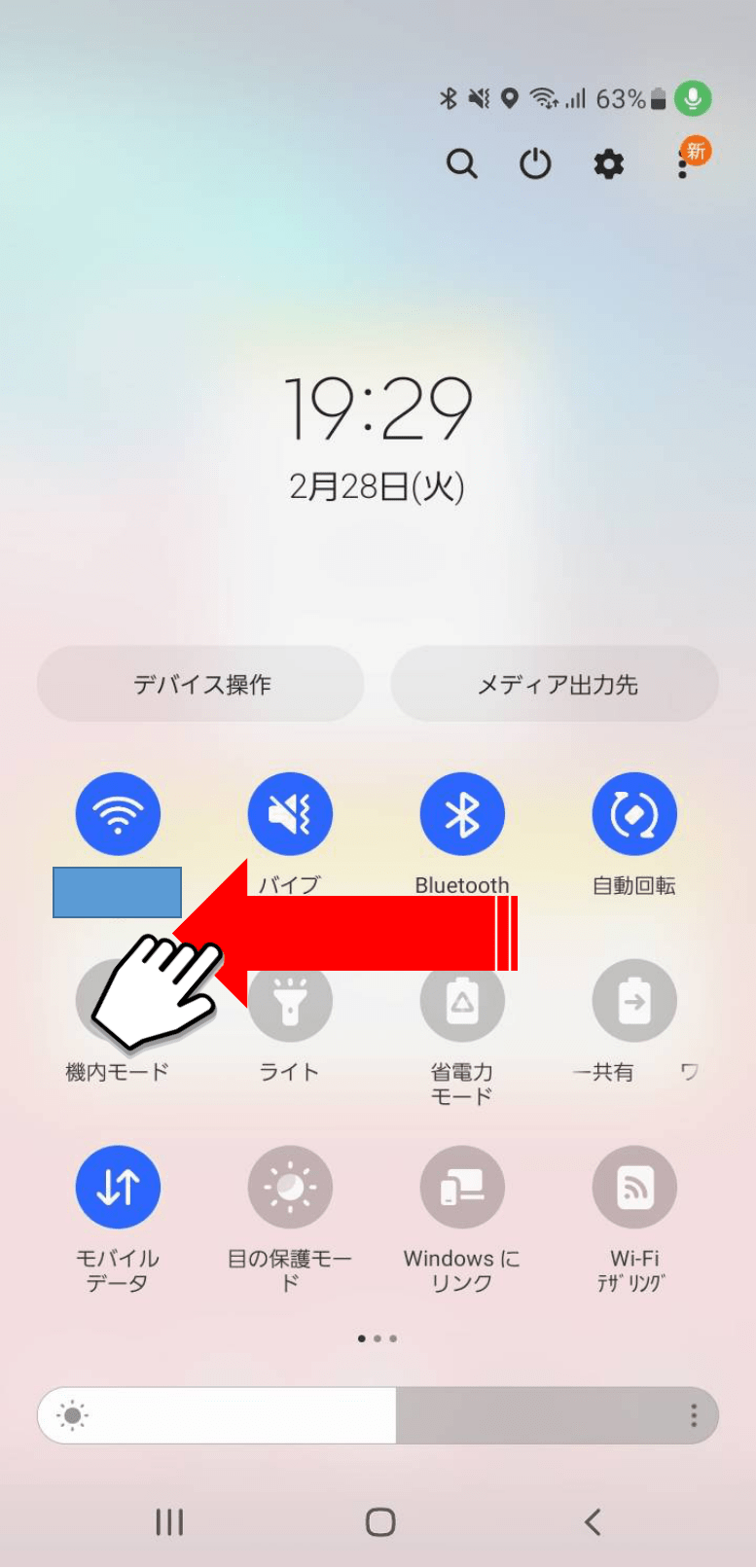
まず押さえるべきは、録画トリガーを呼び出すためのクイック設定パネル表示方法です。画面最上部から下方向へ指をスワイプし、通知シェードを表示させた後、さらにもう一段階深く引き下げると各種機能のトグルアイコンが並ぶパネルが現れます。ここに「スクリーンレコード」または「画面録画」のアイコンが配置されています。
基本的なAndroid画面録画やり方は極めてシンプルです。
1. クイック設定パネルを開き、「スクリーンレコード開始」アイコンをタップします。
2. 録画前の確認ダイアログが表示されるため、録画対象(画面全体、または単一のアプリ)を選択します。
3. 音声の録音設定および「画面上のタップを表示」のオン/オフを選択します。
4. 「開始」をタップすると、3秒のカウントダウン後に録画がスタートします。
5. 終了する際は、再度画面上部から通知を引き下げ、「停止」ボタンをタップするだけで端末内のストレージへMP4形式で自動保存されます。
近年のAndroid OSでは、プライバシー保護の観点から「1つのアプリのみを録画する」機能が強化されています。これにより、録画中に意図せずLINEやメールの個人通知がポップアップしても、動画内に映り込まない仕組みが標準化されました。実務やSNS投稿用途において、編集でモザイクをかける手間が大幅に削減された点は大きな進化といえます。

「ボタンがない」「内部音声が入らない」トラブルの真相と決定的な設定理由
手軽に使えるはずの標準機能ですが、いざ使おうとした読者から最も多く寄せられるのが「そもそも録画ボタンが存在しない」「録画できたもののゲーム音が無音になってしまう」という2大トラブルです。これらには明確な技術的・設計的理由が存在します。
まず「クイック設定パネルにボタンがない」現象の真相ですが、これは機能が未搭載なのではなく、クイック設定の編集エリアに埋もれているだけのケースが9割以上を占めます。出荷初期状態ではパネルの1ページ目に表示されるアイコン数が制限されており、録画アイコンが非表示領域に配置されているのです。パネル右下または右上の「鉛筆アイコン(編集)」をタップし、下部に並んでいる待機中タイルの中から「スクリーンレコード」を探して上部の有効エリアへドラッグ&ドロップすれば、即座に常時表示されるようになります。
続いて、多くの実況者やゲーマーを悩ませる内部音声が入らない理由です。ここには、OSの入力設計とアプリ開発者向けポリシーが複雑に絡み合っています。
録画開始時のポップアップで、ユーザーはマイク音声と内部音声の切り替えを正しく指定できているでしょうか。Androidの録音設定メニューには通常、以下の3つの選択肢が用意されています。
- デバイスの音声(内部音声):スマートフォン内で再生されているゲーム音や動画の音のみをクリアに記録。
- マイク:端末の外側マイクから拾った声や周囲の環境音のみを記録(ゲーム音はスピーカーから漏れた音を拾うため劣化します)。
- デバイスの音声とマイク:ゲーム音を内部で直接キャプチャしつつ、プレイヤーの実況音声を同時に合成して記録。
ここでの初歩的な選択ミス以外に、ユーザー側ではどう設定しても音が入らない「技術的トラップ」があります。それがGoogleのセキュリティ仕様である「オーディオキャプチャ許可ポリシー」です。Android 10以降、アプリ開発者はマニフェストファイル内でAudioAttributes.ALLOW_CAPTURE_BY_NONEという属性を指定し、自社アプリの音声をシステムによる録音から明示的に遮断できるようになりました。著作権管理が厳しい一部の音楽ストリーミングサービスや有料動画配信アプリ、金融機関のアプリでは、この保護機能が意図的に働いているため、OS標準機能であっても内部音声を抽出することは不可能です。
さらに「映像が真っ暗で音声だけしか残らない」現象も頻発しますが、これは不具合ではなくDRM(デジタル著作権管理)機能やセキュリティフラグ(FLAG_SECURE)の正常な動作です。NetflixやU-NEXTなどのストリーミングアプリ、あるいは銀行系アプリの画面は、著作権保護と不正出金対策のためにシステムレベルで画面キャプチャが遮断される設計となっています。
主要機種別ガイド|Galaxy・Xperia・Pixelの録画仕様を徹底比較
Androidはオープンなプラットフォームであるがゆえに、メーカーごとに録画ツールのUIや追加機能が独自にカスタマイズされています。ここでは国内市場で圧倒的なシェアを持つSamsung(Galaxy)、Sony(Xperia)、そしてリファレンス機であるGoogle Pixelの仕様の違いを比較・検証します。
| 項目・端末系列 | 詳細・数値データ | 一般的な基準・相場 | 編集部の見解・評価 |
|---|---|---|---|
| Google Pixel系 (ピュアAndroid) | 解像度:ディスプレイネイティブ依存 アプリ単体録画対応 マイク/デバイス音声合成可 | OS標準機能に準拠 フレームレート設定は自動 | 余計な装飾がなく動作が最も軽快。細かなビットレート調整はできないが日常用途には最適。 |
| Galaxy系 (One UI / Game Booster) | 画質設定:1080p / 720p / 480p インカメラワイプ同時表示 セルフィー動画サイズ変更機能 | サードパーティ製アプリに匹敵する多機能性 | 設定項目が群を抜いて豊富。フロントカメラで自分の表情を小窓に映しながら実況録画できる完成度は随一。 |
| Xperia系 (Game Enhancer搭載) | 最大120fpsハイフレームレート録画 RTリワインド録画(遡り録画) オーディオイコライザー連動 | 一般的な録画ツールは最大60fps上限が通例 | ゲーム専用録画機能として圧倒的な性能。決定的瞬間を逃さない最大30秒前への遡り保存はゲーマー必携。 |
Galaxy画面録画設定の強みは、本体の「高度な機能」メニュー内に専用セクションが設けられており、ビデオの画質やセルフィー動画のサイズ、ペンの描画色の事前指定など、きめ細かなカスタマイズができる点にあります。会議のプレゼンテーションや講義スライドの解説動画を作成する際にも非常に高い実用性を誇ります。
一方のXperiaスクリーンレコード使い方では、標準機能に加えてプリインストールされている「Game Enhancer」の存在が際立ちます。ゲームプレイ中にメニューを呼び出すだけで、画面のリフレッシュレートに合わせた超滑らかな録画が可能なほか、実況者のボイスを聞き取りやすく自動補正するミキサー機能まで備わっています。

【実態検証】利用者の生の声と現場目線で見えたリアル
現場のリアルな運用状況を把握するため、主要なQ&AサイトやSNS上のトラブル報告を精査すると、カタログスペックには現れない実用上の壁が浮き彫りになってきます。
Yahoo!知恵袋やX(旧Twitter)では、「30分ほど音ゲーのプレイ動画を録画していたら、途中で勝手に録画が終了しデータが破損していた」「本体がカイロのように熱くなって動作がガタガタになった」という怨嗟の声が定期的に急増します。
この現象の背後にあるのが、長時間録画の制限と容量問題、そして端末の熱保護設計です。
高精細なフルHD(1080p)解像度かつ60fpsで画面録画を行った場合、1分間でおよそ150MB〜250MB、1時間の連続録画では約9GB〜15GBものストレージ領域を一気に消費します。多くのAndroid端末では、ファイルシステムの仕様や安定運用の観点から、1ファイルあたりの最大容量が4GB付近で自動分割される、あるいは空き容量が一定ライン(残容量数GB以下)を割り込んだ時点で強制終了するセーフティが働きます。
さらに見過ごせないのが発熱に伴う「サーマルスロットリング」です。画面表示、音声処理、ゲームアプリのリアルタイムレンダリング、そしてH.264/H.265形式への動画エンコード処理をSoC(プロセッサ)が同時にこなすため、チップセットの温度は数分で限界値近くまで急上昇します。端末内部の温度が一定基準を超えると、バッテリー保護と基板損傷防止のため、OSはバックグラウンドプロセスであるスクリーンレコードを最優先でキル(強制終了)します。これが「録画が途中で勝手に消える」トラブルの構造的要因です。
一般に知られていない盲点とネットの誤解|外部アプリは本当に不要か?
ネット上の情報サイトでは、旧態依然として「Androidで画面録画をするなら外部アプリを入れよう」と紹介されている例が散見されます。しかし、現代のセキュリティ環境において、安易な外部アプリの導入には大きなリスクが潜んでいます。
Google Playストアで配信されているAndroid画面録画アプリ評判を調査すると、知名度の高い定番アプリが存在する一方で、怪しげな無料アプリも多数混在しています。画面録画アプリという性質上、動作のためには「画面上のすべてのコンテンツへのアクセス権限」と「マイクの常時使用権限」、さらには「ストレージの読み書き権限」といった最高レベルのプライバシー権限を端末に要求します。
開発元が不透明な粗悪アプリにこれらの権限を付与した場合、画面に表示されるパスワードの入力画面やプライベートなメッセージが外部サーバーに送信されるリスクを否定できません。また、無料アプリの多くは画面上に煩雑な全面広告を表示させたり、動画の隅に消去不能な透かしロゴ(ウォーターマーク)を強制挿入したりと、ユーザー体験を著しく損ねる傾向があります。
では、外部アプリを導入すべき合理的な理由はどこにあるのでしょうか。標準機能とサードパーティ製アプリを客観的に比較すると、以下の機能が必要な場合に限って外部アプリ(AZ スクリーン レコーダーなど実績のあるツール)の導入価値が認められます。
- 解像度やビットレート(Mbps指定)、フレームレート(24fps/30fps/60fps)を厳密にマニュアル制御したい。
- 録画した直後にアプリ内でカット編集やBGMの挿入、GIFアニメーションへの直接変換を行いたい。
- ライブ配信プラットフォーム(YouTube LiveやTwitchなど)へ直接画面を同時ストリーミング中継したい。
こうした専門的な配信・編集用途でない限り、単純な動画保存において標準機能に勝る選択肢はありません。
【画面録画トラブル対処法詳細まとめ】エラーを即座に解消するチェックリスト
録画が開始できない、あるいは途中で失敗してしまう場合に確認すべき画面録画できない原因の真相と即効性のある対処法をまとめました。
- ストレージ空き容量の確保:内部ストレージの残容量が極端に少ないと、OSが録画開始を拒否します。不要な動画やキャッシュを削除し、最低でも10GB以上の空きスペースを常に確保してください。
- 常駐・オーバーレイアプリの停止:画面上にフィルターをかけるブルーライト削減アプリや、他の画面キャプチャ系ウィジェットが動作している場合、セキュリティ干渉により録画がブロックされることがあります。重ねて表示する権限を一時的にオフにしてください。
- 端末の温度管理とケースの脱着:発熱による強制遮断を防ぐため、充電しながらの録画は厳禁です。放熱を妨げる厚手のスマホケースを外し、涼しい室内環境で録画を行ってください。
- 保護コンテンツ制限の確認:録画しようとしている対象が、動画配信サブスクリプションや銀行アプリでないか確認してください。著作権・セキュリティ制限がかかっている場合は技術的な回避策はありません。
- 端末の再起動とOSの最新化:一時的なシステムメモリの断片化によって録画サービスがクラッシュしているケースが目立ちます。定期的な再起動を行うことで、多くの不具合が解消されます。
【プロの結論】おすすめできる人・慎重になるべき人の判断基準
スマートフォンの画面録画を活用するにあたり、自らの利用目的と端末スペックを踏まえた適切なアプローチを選択することが、失敗を避けるための唯一の近道です。
標準機能での画面録画が向いている人:
・友人や家族にスマホの設定方法やアプリの操作手順を手短に動画で伝えたい方
・ゲームのガチャ結果や短時間のスーパープレイを手軽にSNSへシェアしたい方
・怪しいアプリに権限を与えず、端末のセキュリティと個人情報を最優先に守りたい方
慎重な事前検証や機材見直しが必要な人:
・1時間を超える長時間のゲーム実況プレイや大会の全試合を丸ごと記録したい方(熱暴走による停止リスクが高いため、キャプチャボード経由でPCへ映像出力して録画する手法が推奨されます)
・著作権保護が厳格なコンテンツを保存しようとしている方(OSの仕様上、録画はできません)
・端末のストレージ残量が日常的に5GBを切っている方(予期せぬデータ破損につながるため、整理が先決です)
【android 画面 録画】に関するよくある質問(FAQ)
Q1:録画していることが通話相手や相手のアプリにバレることはありますか?
A1:一般的な画面録画であれば、相手に通知が飛ぶことは原則としてありません。ただし、一部のメッセージングアプリ(Snapchatなど)や特定の通話アプリでは、スクリーンショットや録画の検知APIを組み込んでおり、相手の画面に「録画されました」と通知が表示される仕様になっている場合があります。
Q2:イヤホンを挿したままだと内部音声は録音されませんか?
A2:有線イヤホンやBluetoothイヤホンを接続している場合、音声出力先がイヤホンにルーティングされるため、機種やOSのバージョンによっては内部音声のキャプチャが阻害され無音になる事象が発生します。内部音声を確実に収録したい場合は、イヤホンを外して端末の内蔵スピーカーから音が出る状態で録画するか、イヤホンを挿した状態でマイク音声収録を選択してください。
Q3:Android 10以前の古いスマートフォンを使っていますが録画できませんか?
A3:OSの標準スクリーンレコードはAndroid 11以降で実装された機能のため、Android 10以前の端末では標準搭載されていません。メーカー独自の録画ツール(古いGalaxyや一部のゲーミングスマホに搭載)がない場合は、信頼性の高いサードパーティ製アプリを利用するか、端末自体のOSアップデートをご検討ください。
Q4:マイク音声の音量が小さくてゲーム音にかき消されてしまいます。
A4:標準のスクリーンレコード機能では、内部音声とマイク音声のボリュームバランスを個別に細かく調整するミキサー機能は限られています。ゲームアプリ側のサウンド設定で「BGM」や「効果音」の音量をあらかじめ20〜30%程度まで下げ、スマートフォン自体のマイクに近い位置で発声することで、声の聞き取りやすさが劇的に改善します。
まとめ:今後の動向と失敗しないための判断基準
Androidにおける画面録画機能は、OSの世代を重ねるごとに洗練され、現在では余計なアプリに頼ることなく、誰もが高画質かつ安全に画面を動画化できるインフラへと成熟しました。かつてユーザーを悩ませた「内部音声の録音」も、機能の選択手順を正しく把握していれば、大半のシチュエーションで意図通りの収録が可能です。
一方で、DRMやセキュリティポリシーによるキャプチャ制限、長時間稼働に伴う熱暴走といった物理的・規約的な制約は、デジタルデバイスである以上避けては通れません。まずはクイック設定パネルの標準アイコンからテスト録画を行い、マイクと内部音声のバランス、端末の発熱具合を事前に確認しておくこと。この数分の準備こそが、かけがえのないプレイや重要な記録の失敗を防ぐ最大の秘訣です。 (出典: android 画面 録画(Yahoo!ニュース))
毎日更新されるトレンド情報を分析・発信中。役立つ裏技やおすすめ情報を分かりやすく紹介します。
