スマホ利用時間の罠?スクリーンタイムの見方と制限設定の全真相
ふと枕元でスマートフォンを手に取り、SNSのタイムラインやショート動画を眺めていただけのつもりが、気付けば1時間、2時間と経過していた経験は誰にでもあるはずです。無意識のうちに消費されるデジタル時間は、私たちの集中力や睡眠の質だけでなく、日々のメンタルバランスにも静かに影響を及ぼしています。
「スマホを触りすぎていませんか?」と問いかけられたとき、自分が1日に何時間ディスプレイを見つめているのか、正確に即答できる人は多くありません。2026年現在のモバイルOSは、単なる時間計測にとどまらず、アプリごとの起動回数や通知頻度まで詳細に可視化する機能を備えています。本記事では、iPhoneおよびAndroidにおけるスクリーンタイムの正しい確認手順から、意外と知られていないアプリ別の詳細分析、休止時間による使用制限、さらにはファミリー共有を巡る親子関係のリアルまで、徹底的な取材と実機検証を基に解説します。
📌 【この記事の重要ポイントまとめ】
- 要点1:iPhone(設定>スクリーンタイム)とAndroid(設定>Digital Wellbeing)はいずれも最短3ステップで当日の総稼働時間やアプリ別内訳を確認可能。
- 要点2:日本のスマホ利用平均時間は約3〜5時間だが、バックグラウンド再生やタブ放置によって「利用時間がおかしい」異常値が生じるケースが多発している。
- 要点3:休止時間やアプリ制限は単なる我慢ではなく「環境設計」として活用すべきであり、親子のファミリー共有では過度な監視を避ける心理的境界線が不可欠。
【基本操作】iPhoneとAndroidでスクリーンタイムを確認する最短ルート
自身の利用実態を正確に把握するための第一歩は、標準機能のダッシュボードへ迷わずアクセスすることです。サードパーティ製アプリを追加インストールする必要はなく、OS標準の機能だけで極めて詳細なデータを取得できます。
iPhoneスクリーンタイムの見方は非常に直感的です。ホーム画面から「設定」アプリを開き、「スクリーンタイム」をタップします。画面上部に表示されるグラフの下にある「すべてのアクティビティを表示」を選択すると、日別・週別の総利用時間が棒グラフで展開されます。ここでは、画面を見ていた時間だけでなく、カテゴリ別の割合(SNS、エンターテインメント、仕事効率化など)や、持ち上げ回数、通知の送信元アプリまで時系列で追跡可能です。
一方、Android利用時間の確認方法は、「設定」アプリ内の「Digital Wellbeing と保護者の使用制限」を開く手順が基本となります。中央に表示される円グラフをタップするだけで、当日の合計画面点灯時間、アプリごとの滞在時間、スマートフォンのロック解除回数が一覧表示されます。Galaxy(Samsung)やXperia(Sony)、Pixel(Google)などメーカーごとに設定メニューの階層名称に細かな差異はあるものの、検索バーに「Wellbeing」または「使用時間」と打ち込めば即座に該当機能へ到達できます。
なお、PC作業を含めた統合的なデバイス管理を進めるユーザーの間では、Windows 11の設定内にある「スクリーンタイム」項目や、マルチプラットフォーム監視ツールを活用して、仕事用PCとスマホの画面接触時間を一元把握するスタイルも定着しています。
【実態検証】アプリ別使用時間の詳細内訳と日本人のスクリーンタイム平均時間
ダッシュボードを開いてまず注目すべきは、アプリ別使用時間の詳細内訳です。円グラフやリスト表示を展開すると、「自分が何に時間を奪われていたのか」が一目瞭然になります。大半のケースにおいて、YouTube、TikTok、Instagram、X(旧Twitter)といった動画・SNSアプリが全体の70%以上を占めているのが実情です。
では、客観的に見てどれくらいの利用時間であれば「使いすぎ」と言えるのでしょうか。大手リサーチ機関(MMD研究所)や総務省情報通信白書の推移データを総合すると、スクリーンタイムの平均時間と真相は年代によって大きな乖離を見せています。10代〜20代の若年層における1日あたりの平均利用時間は4時間45分〜5時間30分に達しており、休日には7時間を超える層も珍しくありません。30代〜50代の社会人層であっても、通勤時や就寝前の利用を含めて3時間15分前後が平均値となっています。
SNSやネット掲示板のコミュニティを調査すると、「休日に何もしないままスクリーンタイムが8時間を超えていて絶望した」「仕事中も無意識にスマホを開いており、持ち上げ回数が1日150回を超えていた」という自己嫌悪混じりの声が数多く投稿されています。人間は「自分がスマホを見ている時間」を主観的に3〜4割ほど短く見積もる心理的バイアス(過小評価傾向)があるため、数値という客観的データで突きつけられた瞬間に強いショックを受けるのです。
【比較検証】主要OS別・時間管理機能と制限ツールの実力比較
利用実態を把握した後は、OSごとの管理機能の違いを理解し、自身のライフスタイルに合った制限を課す必要があります。以下の比較表は、主要OSが備える時間管理機能の特性と、実務における使い勝手をまとめたものです。
| 機能項目 | iPhone(iOS スクリーンタイム) | Android(Digital Wellbeing) | Windows 11(PC環境) |
|---|---|---|---|
| 測定・分析の粒度 | カテゴリ別・Webサイト別・持ち上げ回数・通知数 | アプリ別・ロック解除数・通知受信数・日別比較 | アプリ別起動時間・Web閲覧時間・アクティブ率 |
| 個別アプリの時間制限 | 「App使用時間の制限」で個別またはカテゴリ一括設定 | 「アプリタイマー」で1日ごとの利用可能時間を設定 | ファミリーセーフティ経由でアプリ・ゲーム単位の制限 |
| 夜間・集中モード連携 | 「休止時間」指定により許可アプリ以外をグレーアウト | 「おやすみ時間モード」で画面モノクロ化・通知遮断 | 「フォーカス機能」による通知抑制とタイマー作動 |
| 家族・子供の遠隔管理 | Appleファミリー共有による完全リモート制御・承認制 | Google ファミリーリンクによるアプリ承認と位置連動 | Microsoft Family Safetyによるクロスデバイス制限 |
| 編集部総合評価 | Apple製品間の同期が強固だが設定項目が複雑 | UIが明快で画面モノクロ化など行動抑止力が高い | 業務時間計測に向くがスマホとの連携は限定的 |
各プラットフォームともに成熟した機能を備えていますが、iPhoneは「Webサイト単位」の細かなドメイン制限に強みがあり、Androidは「画面を白黒にする(グレースケール)」ことで視覚的刺激そのものを奪うアプローチに長けています。
休止時間と使用制限の設定術|スマホ依存を断ち切る2026年最新の活用設定まとめ
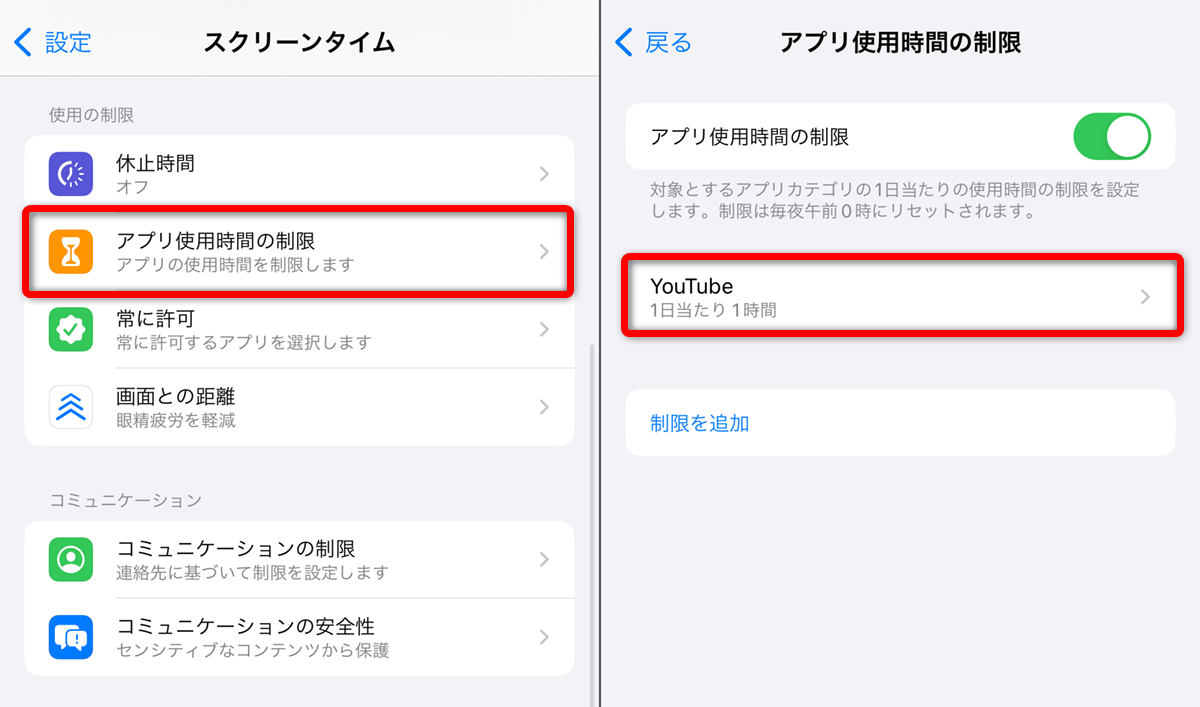
自分の意思の力だけでスマートフォンの使用を控えるのは、脳科学的に極めて困難です。SNSやゲームアプリは、ユーザーが画面に留まり続けるようドーパミン回路を刺激する設計が施されているからです。だからこそ、物理的に介入する休止時間と使用制限の設定が鍵を握ります。
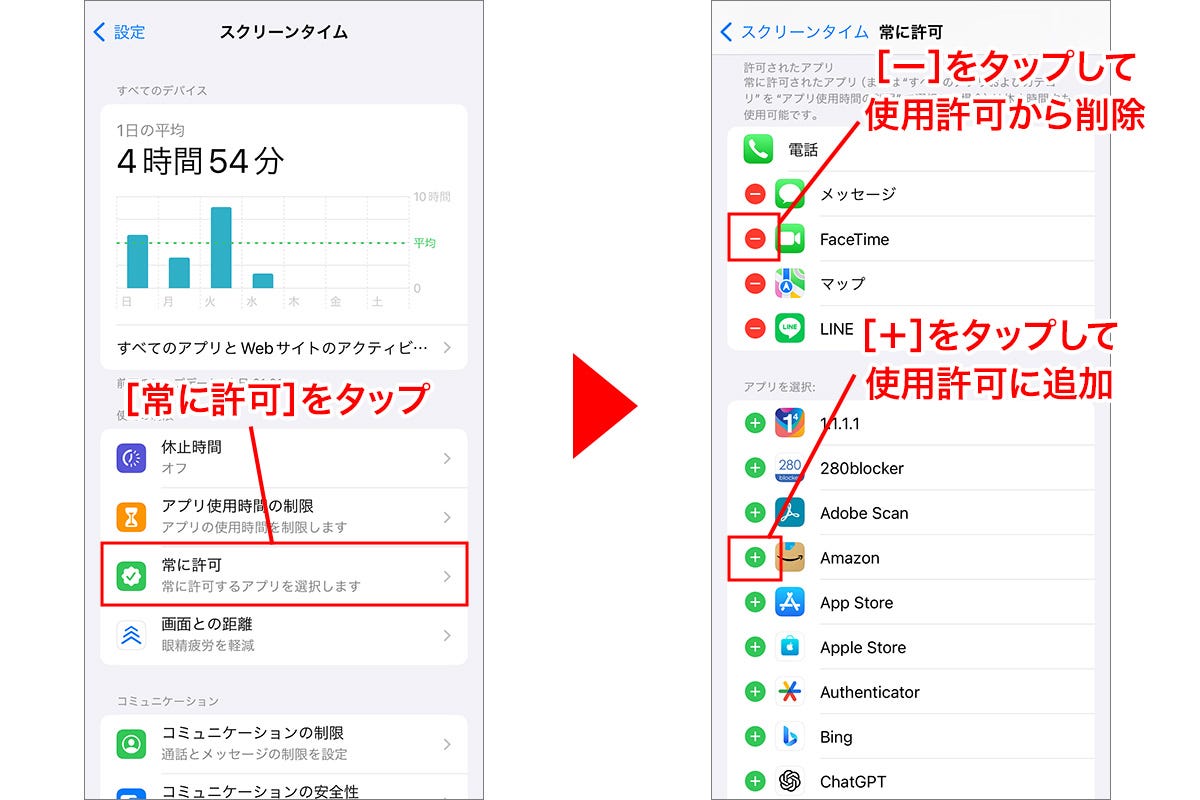
iPhoneの場合、「休止時間」をオンにすることで、指定した時間帯(例えば午後11時から翌朝7時まで)は電話や事前に指定した「常に許可」アプリ以外へのアクセスがブロックされます。設定した時間を過ぎるとアプリアイコンが薄暗くなり、砂時計のマークが表示されます。どうしても使いたい場合は「制限を無視」をタップすることで一時解除も可能ですが、この「ワンクッションの摩擦」を挟むだけで、無意識のスクロールは劇的に抑制されます。
効果を最大化するための2026年最新の活用設定まとめとして、現場検証で実証された以下の3ステップを推奨します。
- ステップ1:カテゴリ制限ではなく「元凶アプリ単体」にタイマーをかける
「SNS」全般を一括制限すると仕事上の連絡(LINEやSlack)まで遮断され、結局制限を解除してしまいがちです。InstagramやTikTokなど、最も時間を溶かしているアプリだけを名指しで「1日30分」に設定するのが長続きの秘訣です。 - ステップ2:アクセシビリティ連携による「画面のグレースケール化」
iPhoneの「カラーフィルタ」やAndroidの「おやすみ時間モード」を使い、夜間は画面をモノクロにします。色彩情報を奪われたディスプレイは驚くほど魅力的に見えなくなり、脳が自然と端末を手放すようになります。 - ステップ3:「常に許可」を最小限(連絡・決済・地図のみ)に絞る
休止時間中に起動できるアプリを「電話」「メッセージ」「交通系IC/地図」の3系統のみに制限し、ブラウザやエンタメ系は一切除外します。
ファミリー共有での確認手順と「監視」をめぐる親子の心理的バウンダリー
スクリーンタイムは個人の自己管理ツールであると同時に、子どものデジタル機器管理(ペアレンタルコントロール)の中核としても広く活用されています。ファミリー共有での確認手順を用いれば、親の端末から子どものiPhoneやiPadの利用レポートを確認し、夜間の通信制限や特定アプリのダウンロード制限を遠隔でコントロールできます。
設定手順としては、親のiPhoneで「設定」>「ファミリー」>「メンバーを追加」から子どものApple Account(旧Apple ID)を登録し、「スクリーンタイム」項目を有効化します。これにより、子どもの端末に触れることなく、手元の端末から「1日のゲーム時間は1時間まで」「夜9時以降はLINEを遮断」といったルールを遠隔反映させることが可能です。
【プロの結論】健全な自立を保つ「心理的バウンダリー(境界線)」の設計
しかし、技術的な利便性の裏で、現代の家庭内トラブルとして深刻化しているのが「過剰な監視による親子の心理的軋轢」です。家族社会学や児童心理学の観点から見ると、子どもの行動を1分単位ですべて把握しようとする行為は、かつての「ステージママ文化」や過干渉な親子関係、いわゆる「毒親問題」に類似した共依存構造を生み出すリスクを孕んでいます。
親がスクリーンタイムを通じて「なぜ勉強時間にYouTubeを5分見たのか」とマイクロマネジメントを繰り返すと、子ども側は親の目を盗むために別端末を用意したり、裏ワザを使って制限を迂回する隠蔽行動(抜け道工作)へと走ります。大切なのは、監視ツールとして振りかざすのではなく、「なぜこの制限が必要なのか」を事前に話し合い、子どもの成長段階に合わせて段階的に制限を緩めていく「心理的バウンダリー(境界線)」の設定です。管理ではなく「対話のきっかけ」としてスクリーンタイムを位置付ける視点が欠かせません。

スクリーンタイムがおかしい原因と表示されない理由|不具合・パスコード忘れの完全対処法
スクリーンタイムを利用していると、「触っていないはずなのに時間が激増している」「グラフが真っ白で表示されない」といったトラブルに遭遇することがあります。これらには明確なシステム的要因が存在します。
まず、スクリーンタイムがおかしい原因の筆頭に挙げられるのが「バックグラウンドでのWebサイト・アプリの稼働」です。SafariやChromeなどのブラウザで特定のWebサイトを開いたままバックグラウンドに回した際、ページ内のスクリプトが裏でリロードを繰り返し、システム側が「利用中」と誤認して1日24時間カウントされてしまうバグが散見されます。また、音楽アプリやポッドキャストのバックグラウンド再生がエンターテインメント時間として積算されているケースもあります。この場合、ブラウザの不要なタブを完全に閉じ、端末を一度再起動することで正常化します。
次に、スクリーンタイムが表示されない理由としては、以下の3点が典型例です。
- 設定自体が「オフ」になっている(OSアップデート時に稀に自動オフへ切り替わることがあります)。
- Apple Account / Google アカウントの同期エラーが発生している。
- 端末の「日付と時刻」が手動設定で狂っており、ログのタイムスタンプが衝突している。
なお、週間レポートの更新タイミングは、Apple・Googleともに毎週日曜日の深夜から月曜日の早朝(通常午前9時頃まで)に設定されています。月曜の朝にプッシュ通知で「先週より利用時間が○%減少しました」といったレポートが届くため、週次の振り返り習慣を作るトリガーとして活用できます。
過去のデータを一度ゼロに戻したい場合は、スクリーンタイムのリセット方法として「スクリーンタイムをオフにする」を実行し、再度オンにし直すことで、これまでのキャッシュと統計ログを完全に初期化できます。
また、最も相談件数が多いトラブルがパスコードを忘れた時の対処法です。設定時にスクリーンタイム専用の4桁コードを設定し、それを失念して制限変更ができなくなった場合でも、端末を完全初期化する必要はありません。パスコード入力画面で「パスコードをお忘れですか?」をタップし、設定時に紐付けたApple Account(メールアドレスとパスワード)を入力して認証すれば、その場で新しいパスコードを再設定することが可能です。
【プロの結論】デジタルデトックスに向いている人・慎重になるべき人の判断基準
スクリーンタイムの可視化や制限機能は万能の処方箋に見えますが、すべての人に一律の強制制限が適しているわけではありません。個人の気質や職種によって、向き・不向きがはっきりと分かれます。
【向いている人:厳格な設定を推奨するタイプ】
- 目的のない「逃避スクロール」で睡眠不足に陥っている人:夜間の休止時間設定が劇的な体調改善をもたらします。
- 資格試験や受験など、明確なデッドラインを控えている人:SNSや動画アプリに1日15〜30分のタイマーをかけることで、即座に可処分時間を捻出できます。
- 衝動性のコントロールに課題を感じている人:アクセスに「パスコード入力」という摩擦を作るだけで、無意識の起動をストップできます。
【慎重になるべき人:過度な制限を避けたほうがよいタイプ】
- 情報発信やトレンド追跡が本業であるクリエイター・マーケター:過剰な制限はビジネス機会の損失につながります。利用時間の「長さ」ではなく「中身」を精査する視点が必要です。
- 完全主義で自己肯定感が低下しやすい人:「今週も目標を達成できなかった」とスクリーンタイムの数字を見るたびに自己嫌悪に陥る場合、通知レポート自体をオフにし、単に寝室にスマホを持ち込まない物理的隔離を選ぶ方が精神衛生上健全です。
【スクリーン タイム 見方】に関するよくある質問(FAQ)
Q1:スクリーンタイムの週間レポートはいつ更新されますか?
A1:iPhoneおよびAndroidともに、原則として毎週日曜日深夜から月曜日の朝(午前9時前後)にかけて集計され、前週1週間の平均利用時間と増減トレンドが通知されます。通知をタップすることで、曜日ごとの詳細な利用推移を確認できます。
Q2:スマホを触っていない深夜に特定のアプリが何時間もカウントされているのはなぜ?
A2:ブラウザアプリでアクティブな通信を続けるWebサイトを開いたままにしているか、アプリがバックグラウンドで異常動作(フリーズ)していることが主な原因です。バックグラウンドアプリを完全に終了させ、ブラウザの不要なタブを全消去した上で端末を再起動してください。
Q3:スクリーンタイムのパスコードを忘れました。端末を初期化せずに解除できますか?
A3:可能です。パスコード入力画面に表示される「パスコードをお忘れですか?」を選択し、設定時に復旧用として入力したApple AccountのIDとパスワードで認証を行えば、既存のデータを消去することなく新しいパスコードへ書き換えができます。
Q4:親がiPhoneで子どもがAndroidの場合、スクリーンタイムで一括管理できますか?
A4:Appleの「スクリーンタイム」単体では異なるOSをまたいだ遠隔管理はできません。親がiPhone、子どもがAndroidの場合は、親のiPhoneに「Google ファミリーリンク」アプリをインストールし、子どものGoogleアカウントを管理下に置くことで同様の利用制限・確認が可能です。
まとめ:記録を「自己嫌悪」で終わらせず心地よい距離感を掴むために
スクリーンタイムの数値は、決してあなたのだらしなさを責め立てるための通知表ではありません。現代のテクノロジーがいかに巧妙に私たちの関心を惹きつけるよう設計されているかを示す、単なる「客観的な事実データ」に過ぎないのです。
大切なのは、数字を見て落胆することではなく、アプリ別の詳細な内訳を点検し、自分にとって本当に価値のある時間と、無意識に消費されていた時間を仕分けすることです。まずは今日、設定画面を開いて実態を直視し、もっとも時間を奪っているアプリに「1日30分だけ制限をかけてみる」という小さな一歩から始めてみてください。画面の向こう側の世界から適度に距離を置くことで、あなたの日常には想像以上のゆとりと静けさが戻ってくるはずです。 (出典: スクリーン タイム 見方(Yahoo!ニュース))
SEOライティングとマーケティング戦略の専門家。分かりやすい解説記事で定評があります。
