IPhoneスクショ完全攻略!失敗を防ぐ裏ワザと最新の便利設定
iPhoneの画面に表示された大切な情報やチャットのやり取り、地図やWebサイトの記録を残したいとき、瞬時に記録できるスクリーンショット(画面キャプチャ)は日常に欠かせない基本機能です。しかし、「ボタンを押しても電源オフ画面が出てしまう」「片手でうまく同時押しできない」「長いWebページを何枚も細切れに撮るのが面倒」といったストレスを感じているユーザーは少なくありません。
実は、使い慣れた物理ボタンの同時押し以外にも、端末の背面を軽く叩くだけで撮影できる設定や、Webページ全体を1枚のファイルに収める機能など、作業効率を劇的に高める手段が標準で用意されています。操作の基本から失敗する原因の特定、無音化をめぐる仕様の真相まで、現場検証に基づいた実践的なノウハウを整理しました。
📌 【この記事の重要ポイントまとめ】
- 要点1:Face ID搭載機は「サイド+音量アップ」、ホームボタン機は「サイド(または上部)+ホームボタン」の同時押しが公式基本手順。長押しせず「素早く放す」のが成功の鉄則。
- 要点2:「背面タップ設定」や「AssistiveTouch活用法」を導入すれば、物理ボタンに頼らず片手ワンアクションでの撮影が可能になる。
- 要点3:Safariの「フルページスクロール保存」を使えば縦長ページも丸ごとPDF保存でき、スクショが真っ黒になる現象は著作権保護(DRM)や端末メモリの逼迫が主な原因。
【基本操作】Face IDモデルとホームボタン搭載機の正しい撮り方
Apple公式サポート資料が示すとおり、iPhoneのスクリーンショット撮影手順は本体の設計世代によって大きく2系統に分かれます。誤操作を防ぐ第一歩は、手元の端末のボタン配置と正しい指の動かし方を把握することです。
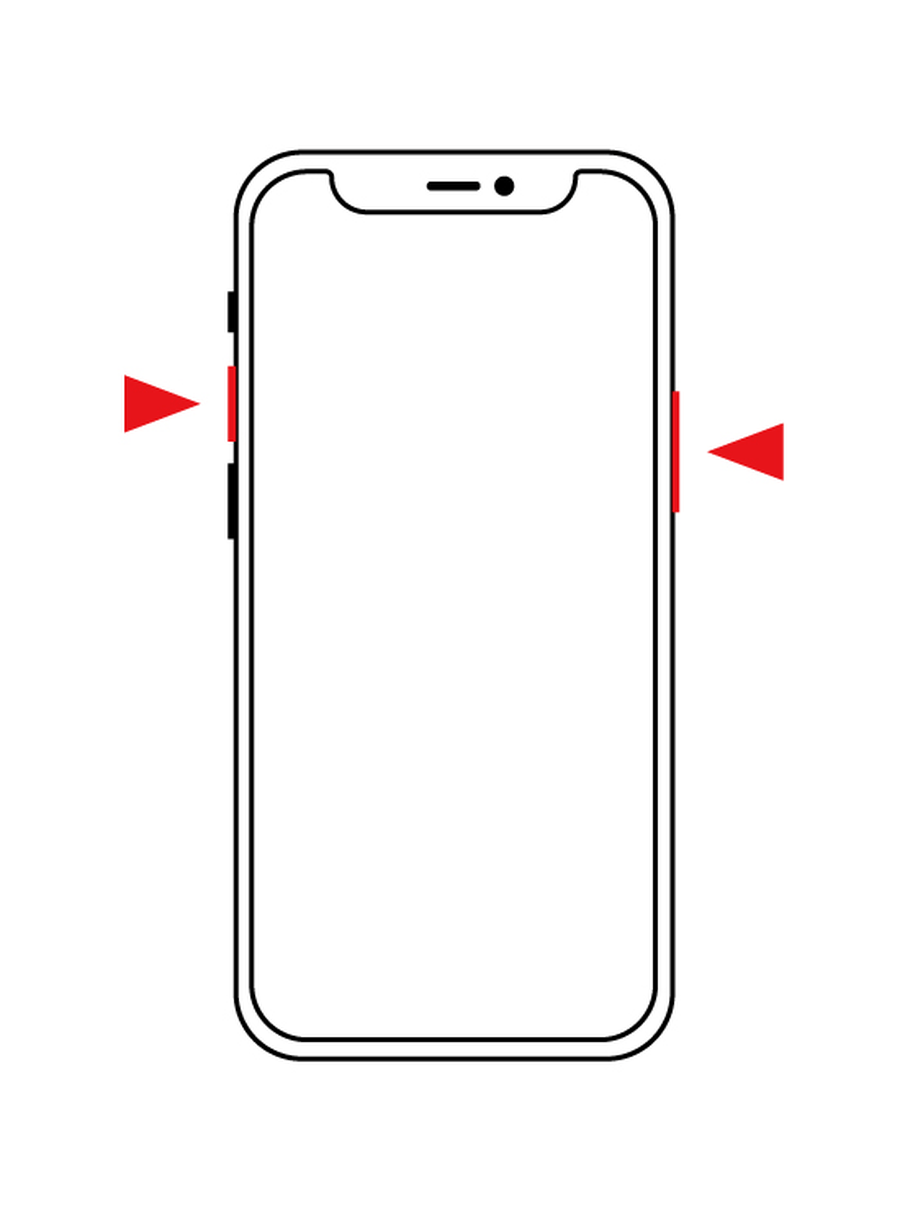
iPhone X以降に主流となったFaceIDモデルの操作手順では、本体右側の「サイドボタン」と左側の「音量を上げるボタン」を同時に押し、すぐに両方のボタンを放します。ここで画面が白く光り、「カシャ」というシャッター音とともに画面左下にサムネイル(プレビュー)が表示されれば成功です。よくある失敗例としてボタンを押し続けてしまうケースがありますが、長押しすると電源オフスライダーや緊急SOSの画面が立ち上がってしまうため、指をすぐに離すリズム感が求められます。
一方、iPhone SEシリーズ(第1〜第3世代)やiPhone 8以前に代表されるホームボタン搭載機種の撮り方は、本体右側のサイドボタン(あるいはiPhone SE第1世代や旧型機にみられる本体上部のトップボタン)と、画面下の「ホームボタン」を同時に押して素早く放す動作になります。指を置く位置が本体の表と側面に分かれるため、端末をしっかり保持した状態で押し込むのがコツです。

噂の真偽を検証|なぜ失敗する?スクショできない原因と対処法
「手順通りに押しているはずなのに、なぜか撮影できない」「撮影できたのに画像が真っ黒になる」というトラブルは、SNSや知恵袋などのコミュニティでも頻繁に相談が寄せられるテーマです。こうしたスクショできない原因と対処法を整理すると、単なる操作ミスだけでなくシステムやアプリ側の制約が絡んでいるケースが浮き彫りになります。
代表的な原因と現場で効果を発揮するチェックポイントは以下の通りです。
1. 配信サービスの著作権保護(DRM):Netflix、Amazonプライム・ビデオ、Hulu、あるいは一部の電子書籍アプリでは、コンテンツ保護の観点から画面キャプチャ機能に制限がかけられています。この場合、撮影動作自体は完了しても保存された画像は完全に真っ黒になります。これはOSのバグではなく各コンテンツプロバイダの厳格なセキュリティ仕様によるもので、端末側の設定変更で回避することはできません。
2. 本体のストレージ容量不足:内部ストレージの空き容量が数百MB以下に逼迫している場合、撮影処理が完了しても画像データがストレージに書き込めず、破棄される事例が確認されています。「設定」>「一般」>「iPhoneストレージ」を確認し、不要な動画やキャッシュを削除してギガ単位の空きを確保する必要があります。
3. iOSの一時的なシステムフリーズ:バックグラウンドで高負荷な処理が走っている際、ボタン入力の認識シグナルが遅延・消失することがあります。この場合は端末の強制再起動を行うことで、ボタン認識のプロセスが正常な状態へと復帰します。
【知らなきゃ損】ボタンを押さない「背面タップ設定」と「AssistiveTouch活用法」
「電車のつり革につかまりながら片手でスクショを撮りたい」「ケースのボタン部分が固くて同時押しがしんどい」というシーンで絶大な威力を発揮するのが、アクセシビリティ機能を応用した裏ワザです。物理ボタンに一切触れることなく撮影を完結できます。
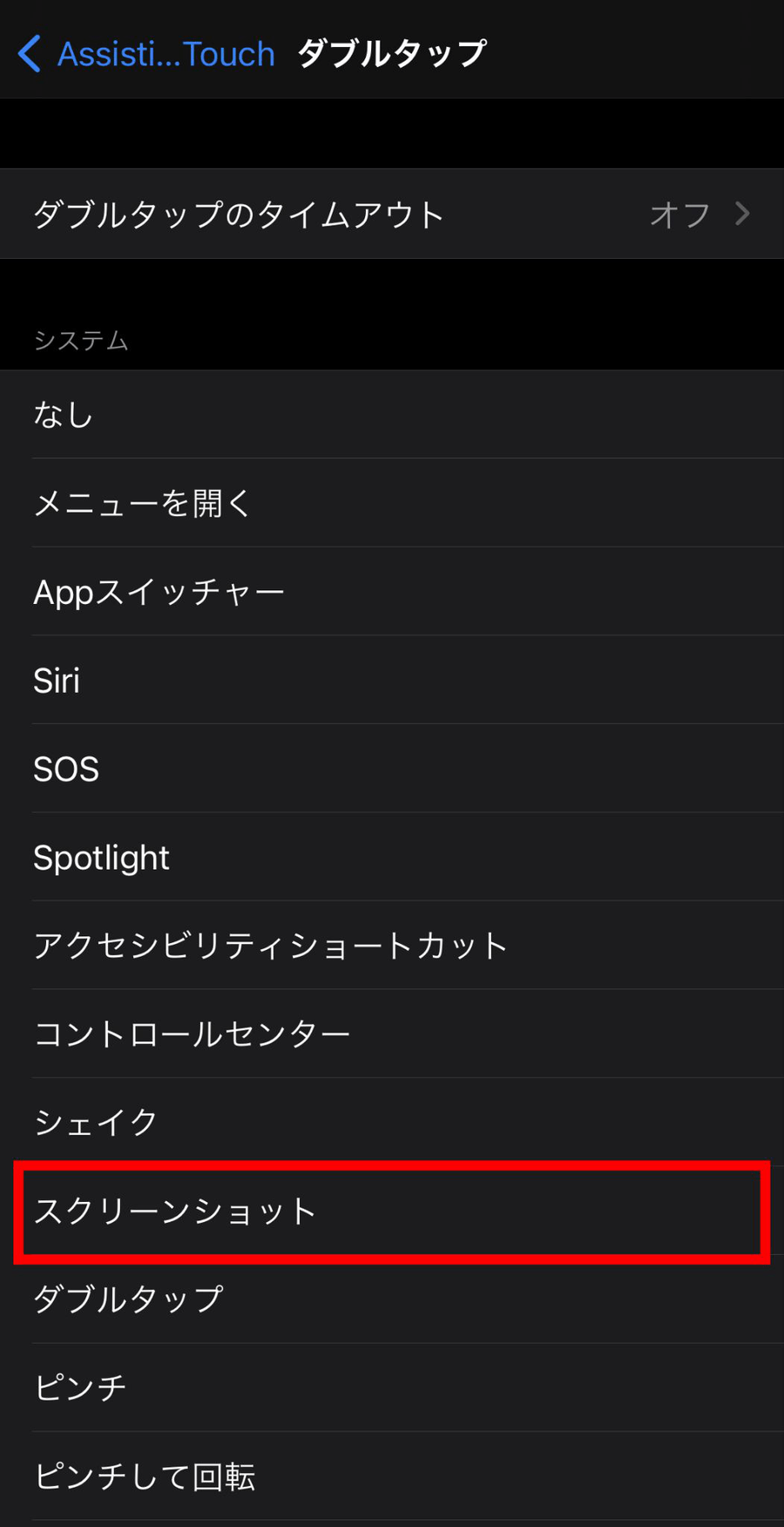
1つ目の選択肢が背面タップ設定です。「設定」>「アクセシビリティ」>「タッチ」>「背面タップ」の順に進み、「ダブルタップ」または「トリプルタップ」の割り当て項目から「スクリーンショット」を選択します。これだけで、本体の背面を指先でトントンと軽く叩くだけで画面キャプチャが実行されます。ただし、厚みのある耐衝撃ケースやリング付きケースを装着している場合、加速度センサーへの衝撃が遮断されて反応が鈍くなるケースがあるため、感度に応じてトリプルタップと使い分けるのが実務的です。
2つ目はAssistiveTouch活用法です。「設定」>「アクセシビリティ」>「タッチ」>「AssistiveTouch」をオンにし、画面上に現れる半透明の丸い仮想ボタンの「カスタムアクション」を設定します。たとえば「シングルタップ」または「ダブルタップ」に「スクリーンショット」を割り当てておけば、画面上のアイコンを1回タップするだけで即座に撮影されます。机の上にiPhoneを置いたまま指1本で記録したい場合や、指の可動域に制約があるユーザーにとって、物理的負担を最小限に抑える優れたアプローチとなります。
【作業効率化】縦長Web全体を1枚に!フルページスクロール保存と編集術
長いニュース記事、レシピ、Web明細などを保存する際、スクロールしながら何枚も撮影して写真フォルダを圧迫させてしまうのは非効率です。標準ブラウザのSafariを使用している場合、ページ最上部から最下部までを継ぎ目なく1枚のファイルにまとめるフルページスクロール保存が標準で利用できます。
通常通りスクリーンショットを撮影した直後、画面左下に数秒間だけ表示される縮小サムネイルをタップします。編集画面の上部に「画面」と「フルページ」という切り替えタブが表示されるため、「フルページ」を選択。右側のスクロールバーで全体のプレビューを確認したら、左上の「完了」をタップしてPDFとして保存(「“ファイル”にPDFを保存」)を選択するだけで、書類アプリやクラウドストレージへ一括保存されます。
あわせてマスターしておきたいのが画面キャプチャのトリミング編集です。プレビュー画面では、不要なステータスバーや広告部分を指でドラッグして切り取れるほか、ペンツールで注釈を入れたり、「+」ボタンから拡大鏡ツールを使って特定の部分だけを強調したりする作業がアプリ追加なしで行えます。業務連絡や友人への情報共有において、伝えたい核心を一目で伝えるための必須スキルといえます。
なお、画面の動きや操作手順そのものを記録したい場合は、静止画キャプチャではなくコントロールセンターから起動する「画面収録」を使用します。この画面録画との違いを理解し、テキスト主体の情報共有には容量の軽い静止画・PDF、動的な操作ガイドには画面録画と使い分けることが、端末ストレージと通信量を節約する賢い運用法です。
【データ徹底比較】撮影方法別の操作性・向いているシチュエーション一覧
iPhoneで利用可能な主なスクリーンショット撮影アプローチを、操作性やメリット・注意点をもとに比較検証しました。状況や端末の利用環境に合わせて最適な手法を選ぶ基準として役立ててください。
| 撮影方法・機能 | 詳細・操作手順 | 一般的な基準・利用シーン | 編集部の見解・評価 |
|---|---|---|---|
| 物理ボタン同時押し (Face ID/ホームボタン) | サイド+音量上、もしくはサイド/上部+ホームボタンを素早く押して離す。 | 最も標準的。両手が使える状態での瞬間的な画面記録。 | 初期設定不要の王道。ただし片手操作時やボタンの摩耗・故障時には不向き。 |
| 背面タップ (ダブル/トリプル) | 設定>アクセシビリティ>タッチ>背面タップからアクション割り当て。 | 片手操作時、移動中、料理中など手軽にキャプチャしたい場面。 | 誤作動防止にはトリプルタップ推奨。極厚ケース装着時は反応に個体差あり。 |
| AssistiveTouch (画面内フローティング) | 設定>アクセシビリティ>AssistiveTouchでシングルタップ等に登録。 | 卓上利用時、ボタン故障時、指の関節に負担をかけたくない場合。 | 確実性は随一。画面上にアイコンが常駐するため動画視聴時の邪魔にならない位置調整が必要。 |
| フルページスクロール保存 (Safari経由) | 通常撮影後にサムネイルをタップし上部「フルページ」選択>PDF保存。 | 長文記事、電子明細、利用規約、リサーチ資料の完全アーカイブ。 | 写真アプリではなく「ファイル」アプリに格納される点に注意。情報整理力は圧倒的。 |
一般に知られていない盲点とネットの誤解|シャッター音の真相
静かなオフィス、図書館、あるいは深夜の寝室でスクショを撮る際、多くの人が悩まされるのが「カシャッ」というシャッター音です。ネット上では「裏コマンドで完全に消音できる」「特定のアプリで完全に無音化可能」といった情報が飛び交っていますが、仕様を正確に把握しておく必要があります。
まず押さえるべき事実として、日本国内向けに販売されているiPhoneであっても、スクリーンショットの音はマナーモード(消音モード)に設定していれば鳴りません。本体左側面の着信/消音スイッチをオレンジ色が見える状態にするか、アクションボタンまたはコントロールセンターで消音モードをオンにしていれば、スクショ撮影時のシャッター音は無音化されます。
それにもかかわらず「消音にできない」と誤解される最大の理由は、「標準カメラ撮影時のシャッター音」と混同されている点にあります。日本の通信事業者規約や自主規制に基づき、標準カメラでの写真撮影時はマナーモード中であっても一定のシャッター音が強制されますが、画面キャプチャに関してはiOSの基本設計上、マナーモード連動で無音になる仕様が貫かれています。もしマナーモード中にスクショ音が鳴る場合は、消音スイッチの接触不良や、音量設定がメディア再生用と着信音用で連動していないケースが考えられます。
また、最新iOS設定まとめの観点から見落とされがちなのが、ファイル形式とストレージ圧迫の問題です。iPhoneのスクリーンショットは文字の輪郭を鮮明に残すためデフォルトでPNG形式で保存される傾向があり、通常の写真(HEIC形式)よりもファイルサイズが肥大化しやすい性質を持ちます。何百枚も放置するとストレージを数GB単位で圧迫するため、定期的な整理やフルページPDF化による圧縮管理が欠かせません。
【プロの結論】デジタル疲れを防ぐ情報保存術とおすすめできる人の判断基準
スマートフォンの利便性が向上した結果、現代のデジタルライフにおいて深刻化しているのが「とりあえずスクショして放置する」というデジタルスクロール症候群です。心理学における情報過多と認知負荷の観点から見ても、撮りっぱなしの未整理画像が数千枚もカメラロールに溜まる状態は、脳に「未完了のタスク」として潜在的なストレスを与え続けます。
Appleが開発者向け規約において、将来的な折りたたみ端末「iPhone Duo」を想定したアスペクト比の異なるスクリーンショット提出を義務付けるなど、画面インターフェースの多様化は急速に進んでいます。そうした技術革新の波の中で、ツールの便利さに振り回されないための明確な利用基準を持つことが求められます。
▼ 向いている人・おすすめできる利用基準
- AssistiveTouch・背面タップが向いている人:片手でスマホを操作する時間が長い人、指の負担を減らしたい人、手帳型ケース等でボタンが押しにくい人。
- フルページ保存が向いている人:複数の参考資料を後から読み返したいリサーチャー、確定申告のWeb領収書を一元管理したい個人事業主、レシピを1枚で確認したい人。
▼ 慎重になるべき人・おすすめできない利用基準
- 背面タップのダブルタップを多用しがちな人:机に端末を置いたときの衝撃や歩行時の振動で意図しないスクショが大量発生し、ストレージを圧迫するリスクがあります。誤作動がストレスになる場合は「トリプルタップ」にするか機能をオフに留めるべきです。
- 写真アプリにスクショを蓄積し続ける人:プライベートな写真と情報のメモが混在し、本当に必要な写真を探す時間を奪われます。保存時にマークアップで要点だけを残してすぐ削除するか、即座にメモアプリやファイルアプリへ移動させる「情報バウンダリー(境界線)」を引く習慣が不可欠です。
【スクリーン ショット iphone】に関するよくある質問(FAQ)
Q1:スクリーンショットのシャッター音を完全に消すにはどうすればよいですか?
A1:本体側面の着信/消音スイッチを消音(オレンジ色が見える状態)にするか、コントロールセンターからマナーモードをオンにしてください。日本国内版のiPhoneであっても、標準カメラとは異なり、スクリーンショットの撮影音はマナーモード設定時であれば完全に無音になります。
Q2:Safariで「フルページ」のタブが表示されないのですが?
A2:フルページ保存機能は、Safariなどの対応ブラウザでWebページを表示している状態でのみ利用できます。Google Chromeなどの他社製ブラウザの一部バージョンや、SNSアプリ内ブラウザ、写真アプリなどの通常画面では「フルページ」タブは出現しません。Web全体を保存したい場合は、一度リンクをSafariで開き直してから撮影してください。
Q3:背面タップを設定したのに反応しない時の主な原因は?
A3:端末の背面に装着しているスマホケースの厚みや素材(金属製、極厚シリコンなど)が衝撃を吸収してしまい、内蔵の加速度センサーが振動を検知できていない可能性があります。一度ケースを外して試すか、叩く位置をAppleロゴ付近にして指先で少し鋭く「トントン」と叩くように意識してください。
Q4:電源ボタンと音量ボタンを同時押しするとSiriが起動してしまいます。
A4:ボタンを押す時間が長すぎることが原因です。両方のボタンを押した瞬間に「パッ」と指を離す感覚で操作してください。長押し状態が続くとSiriの起動や電源オフ画面への遷移と判定されてしまいます。
まとめ:今後の動向と失敗しないための判断基準
iPhoneのスクリーンショット機能は、単なる「画面のコピー」にとどまらず、端末のアクセシビリティ設定やOSの進化とともに多様なアプローチが選べる強力なツールへと進化しています。Face IDモデルやホームボタン搭載機ごとの基本操作を押さえるのはもちろん、片手操作を劇的に快適にする「背面タップ」や「AssistiveTouch」、長文Webを一括アーカイブする「フルページ保存」を用途に応じて使い分けることが、日々のストレスを大幅に軽減する鍵となります。
同時に、不要なスクショによるストレージ圧迫や情報の埋没を防ぐため、撮影直後のトリミングやファイルアプリへの振り分けを習慣化することが重要です。自身の手の大きさや利用シーンに最適な設定を見極め、スマートで無駄のない画面キャプチャ環境を整えてみてください。 (出典: スクリーン ショット iphone(Yahoo!ニュース))
情報を整理して届けることが得意なWebディレクター。ユーザー視点に立った記事作成を目指しています。
