IPhoneの容量を増やす決定打!ストレージ不足を解消する裏ワザ解説
大切なシャッターチャンスに画面へ突如現れる「ストレージの空き領域がありません」という警告表示。撮りたい写真が残せないだけでなく、アプリが突如クラッシュしたり、iOSのアップデートが途中で止まったりと、スマートフォンの動作全体に深刻な支障をきたします。日々の連絡手段や仕事道具としてiPhoneを酷使しているユーザーにとって、このメッセージはまさに背筋が凍る瞬間です。
Android端末のようにmicroSDカードを差し込んで手軽に外部ストレージを追加できないiPhoneにおいて、物理的な空き容量の枯渇は長年ユーザーを悩ませてきた最大の弱点でもあります。しかし、端末の構造やiOSのストレージ管理メカニズムを正しく把握すれば、高額な最新機種へ買い替えることなく、劇的に空きスペースを生み出す手立てはいくつも残されています。本稿では、不要な出費を抑えつつ快適な操作性を取り戻すための具体的な実践手順を徹底的に解き明かします。
📌 【この記事の重要ポイントまとめ】
- 要点1:iPhoneは基板直付けストレージのため物理的な容量増設は不可能だが、OSの標準機能とクラウドを組み合わせた再最適化で数十GB単位の空き確保が可能。
- 要点2:ストレージ圧迫の2大要因は「高解像度写真・動画」と肥大化した「システムデータ(旧その他)」であり、それぞれ専用の解消アプローチが存在する。
- 要点3:月額課金のiCloud+、無料枠を駆使するGoogleフォト、即効性の高いUSB-C/Lightning外付けSSDを使い分けることで、買い替え費用を大幅に節約できる。
【2026年最新】「ストレージの空き領域がありません」の真相とiPhone容量増設できない理由
「なぜiPhoneにはSDカードスロットが付いていないのか」「あとから内蔵メモリだけを交換できないのか」という疑問は、サポート窓口や修理専門店の現場でも頻繁に寄せられる相談の代表格です。しかし結論から言えば、iPhone容量増設できない理由はAppleの徹底した製品アーキテクチャとセキュリティ思想に起因しています。
iPhoneの内部ストレージには、メイン基板(ロジックボード)へ高密度にハンダ付けされた高速NVMeフラッシュメモリが採用されており、Apple独自のセキュリティチップ(Secure Enclave)と高度に暗号化連携しています。外部メディアのように後から抜き差しを許す構造にしてしまうと、データの読み書き速度が極端に低下し、iOS全体のレスポンスが悪化するばかりか、端末紛失時のデータ引っこ抜きといったセキュリティ脆弱性を生み出す原因になりかねません。利便性と引き換えに、堅牢性と圧倒的なパフォーマンスを担保した結果がこのクローズドな構造です。
では、なぜ普段通りに使っているだけでiPhoneストレージ空き領域がない理由がこれほど頻発するのでしょうか。その背景には、近年のカメラ性能の劇的な進化があります。4,800万画素(48MP)の高画素撮影、シネマティックモード、さらには空間ビデオ(空間オーディオ対応の3D映像)など、私たちが無意識に記録している日常データのサイズは数年前の数倍から十数倍に膨れ上がっています。1分間の4Kビデオ(60fps)を撮影するだけで約400MB、ProRAW写真に至っては1枚で75MBを超えるケースも珍しくありません。基本設計が128GBや256GBの端末であっても、適切なマネジメントを怠れば瞬く間に飽和してしまうのが現代のデジタル環境の実態です。

「ストレージの空き領域がありません」に驚きの声!SDカード非対応でもスマホ容量を増やす裏ワザ
ハードウェアの物理改造が封じられているからといって、打つ手がないわけではありません。日常の使い勝手を一切犠牲にせず、見かけ上の利用可能領域を劇的に跳ね上げるiPhoneストレージ容量増やす裏ワザが存在します。設定アプリの奥深くに眠る標準機能を正しく作動させるだけで、数分後には数GB〜十数GBの空きが生まれる即効性の高いテクニックです。
まず最初に着手すべきは、アプリのデータを残したまま本体サイズだけを削る「非使用のAppを取り除く」機能の活用です。
「設定」>「一般」>「iPhoneストレージ」を開くと、インストールされている全アプリが消費容量順に一覧表示されます。ここで使用頻度の低い大型ゲームや配車アプリ、旅行系アプリなどをタップし、「Appを取り除く」を選択します。この操作を行うと、アプリ本体のプログラムファイルのみが削除され、ログイン情報やゲームの進行データ、各種個別設定などの個人データは本体にそのまま温存されます。ホーム画面には雲マーク付きのアイコンが残り、再利用したくなった際はアイコンを一度タップするだけで元の状態へ即座に復元可能です。
さらに見落とされがちなのが、iOSが密かに保持している「削除済みデータ」の時差です。写真をアルバムから消したとしても、それは即座に容量解放されるわけではなく、「最近削除した項目」フォルダに30日間保持され続けます。今すぐ容量を空けたい場合は、「写真」アプリの最下部にある「最近削除した項目」を開き、生体認証(Face ID/Touch ID)を通過させた上で、右上のメニューから「すべて削除」を実行しなければストレージは1バイトも戻りません。
肥大化する「その他(システムデータ)」を削ぎ落とす決定打とアプリキャッシュ削除
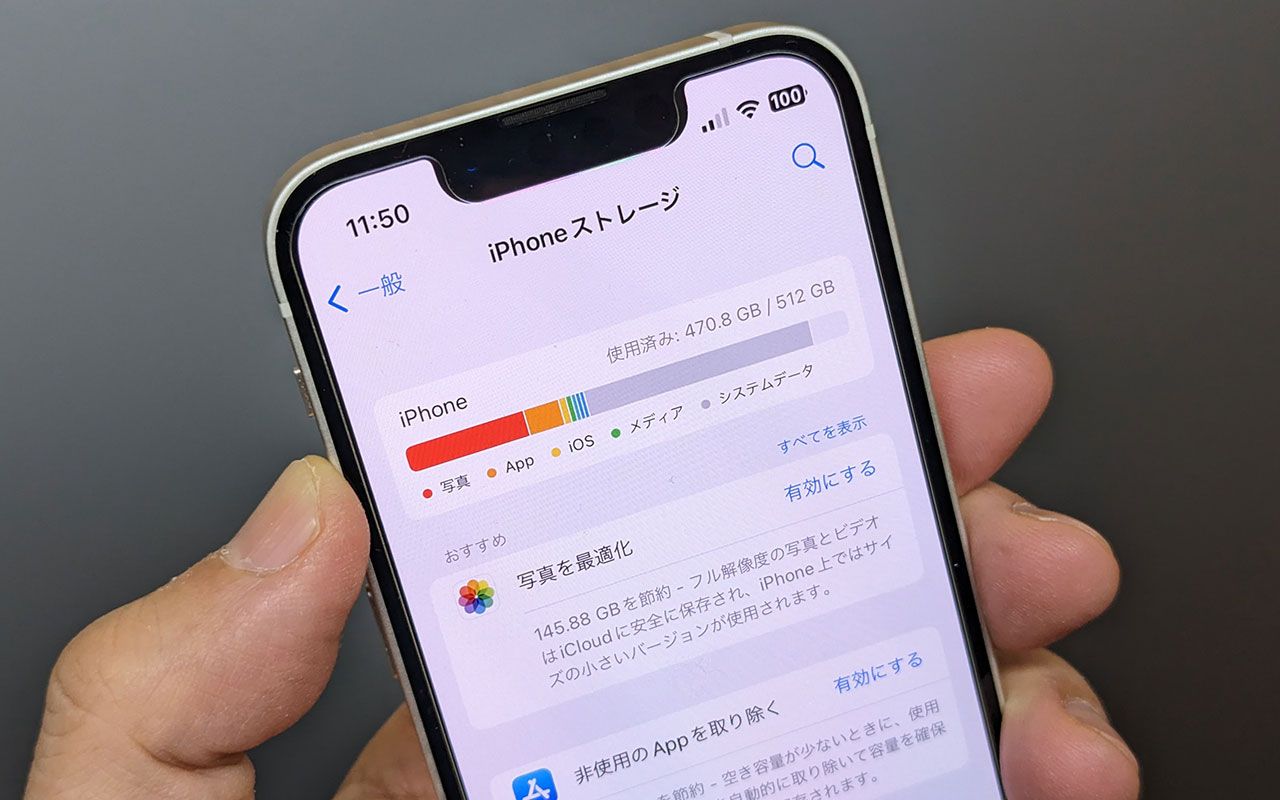
iPhoneストレージの内訳グラフを確認した際、グラフの右端を不気味に占拠するグレーの帯「システムデータ(旧iOSバージョンでは『その他』と表記)」に頭を抱えた経験はないでしょうか。OS本体(約10GB〜12GB)とは別に、このシステムデータだけで30GB、酷いときには60GB以上も肥大化し、ストレージを圧迫するトラブルが多発しています。
このシステムデータの正体は、各種アプリが一時的に蓄積したキャッシュ、ストリーミング再生した音楽や動画のバッファ、Siriの音声データ、OSのログファイル、そしてダウンロード途中で破損したアップデートファイルなどです。これらは本来、空き領域が少なくなるとiOSが自動で掃除する仕様になっていますが、キャッシュの蓄積スピードが自律削除を上回ると制御不能なゴミデータとして滞留します。
この厄介な塊を削ぎ落とすための正攻法が、手動によるiPhoneアプリキャッシュ削除です。特に日本国内で最大の肥大化原因となっているのが「LINE」です。LINEの「設定(歯車マーク)」>「トーク」>「データの削除」へ進むと、キャッシュデータが数GB単位で溜まっているケースが散見されます。ここで「キャッシュ」のみを選択して削除すれば、写真やテキストメッセージ、スタンプなどの重要なやり取りを消すことなく、純粋な一時ファイルだけを安全に消去できます。
加えて、Webブラウザの「Safari」も盲点になりがちです。「設定」>「Safari」>「履歴とWebサイトデータを消去」を実行するだけで、閲覧履歴や蓄積されたCookie、Webフォントのキャッシュが一掃されます。普段からTikTokやInstagram、X(旧Twitter)などのSNSを長時間巡回しているユーザーは、各アプリ内の設定項目にある「メディアストレージの消去」や「キャッシュのクリア」を月1回のペースで定期実行することが、iPhoneその他システムデータ削除における最大の予防線となります。
【徹底検証】iCloud・Googleフォト・外付けSSDの維持費と実用性比較
端末内部のクリーンアップだけでは追いつかない場合、選択肢は「クラウドストレージの契約」か「物理的な外部メディアの導入」の二者択一になります。日々の手軽さを取るか、毎月のランニングコストを嫌って買い切りで済ませるか、それぞれの実用性と費用対効果を客観的データから精査しました。
| 拡張アプローチ | 容量・料金(実質負担) | データ移行の利便性と制限 | 編集部の導入推奨度 |
|---|---|---|---|
| iCloud+(Apple公式) | 50GB:月額130円 200GB:月額400円 2TB:月額1,300円 | 全自動同期。「ストレージを最適化」で端末側を軽量サムネイルに置換可能。 | ★★★★★ (設定の手間ゼロ、最も安全で確実) |
| Googleフォト活用 | 15GB:無料 100GB:月額250円 (年額2,500円プラン有) | アプリ手動起動バックアップが必要。「空き容量を増やす」機能で端末から一括消去。 | ★★★★☆ (Gmail等と容量共有。Android移行も容易) |
| 外付けSSD / USBメモリ | 128GB:約3,500円〜 512GB:約8,000円〜 1TB:約13,000円〜(買い切り) | USB-C端子なら直挿しで爆速転送。ファイルアプリ経由で動画を完全退避。 | ★★★★☆ (月額課金嫌い、動画クリエイターに最適) |
| 本体上位モデルへの買い替え | 128GB→256GB差額:約15,000円〜 256GB→512GB差額:約30,000円〜 | 制約なし。ただし初期投資が極めて高額。下取り価格との兼ね合い。 | ★★★☆☆ (最終手段。端末自体の寿命時に検討) |
クラウドを選択する場合、最もシームレスな解決策はiCloudストレージ追加料金を支払って「写真」の設定を見直すことです。「設定」>「写真」内で「iPhoneのストレージを最適化」にチェックを入れておけば、オリジナル画質の重いデータはiCloudサーバー側に保管され、手元のiPhoneには画質を落とした軽量な閲覧用プレビュー(サムネイル)のみが残されます。これにより、写真ライブラリの消費領域を10分の1程度まで圧縮する驚異的なiPhone写真容量減らす方法が実現します。
一方、「毎月のサブスクリプション契約はどうしても避けたい」という方には、Googleフォト容量節約術や物理メディアの活用が光ります。Googleフォトのバックアップ設定で「保存容量の節約画質(旧高画質)」を選択すれば、視覚的に劣化が分からないレベルへ賢くリサイズされ、容量消費を大幅に抑制できます。さらに、iPhone 15シリーズ以降のUSB-C端子搭載モデルであれば、量販店で手に入るiPhone外付けUSBメモリおすすめ製品(あるいは小型ポータブルSSD)をポートへ直挿しするだけで、「ファイル」アプリから大量の4K動画を一瞬で外部退避させることが可能です。
【実態検証】利用者の生の声と修理現場で見えた「容量満杯リンゴループ」の脅威
「少しくらい空き容量がゼロに近くても、動いているなら放っておいて大丈夫だろう」と高を括っていると、取り返しのつかない悲劇に見舞われます。大手リペアショップのスタッフやApple正規サービスプロバイダの技術者が口を揃えて警告するのが、ストレージ限界突破による「リンゴループ(起動不能現象)」の発生です。
知恵袋やSNS上では、「容量不足の警告を無視して写真を撮り続けていたら突然画面が消え、Appleのリンゴマークが点滅したまま起動しなくなった」「再起動をかけたら二度とホーム画面に戻れない」といった悲鳴のような投稿が連日後を絶ちません。都市部の修理専門店でデータ復旧を担当するチーフエンジニアは、現場の実情を次のように明かします。
「iOSはシステムを起動させる際、テンポラリファイル(作業領域)として最低でも1GB〜2GB程度の空き領域を必要とします。空き容量が完全に0バイトの状態でバッテリー切れや強制再起動が走ると、OSが自身を起動するためのメモリ展開領域を見失い、ブートシーケンス(起動処理)で無限クラッシュを起こします。こうなると、PCに接続して初期化(全データ消去)するしか復旧手段がなくなるケースが非常に多いのです」
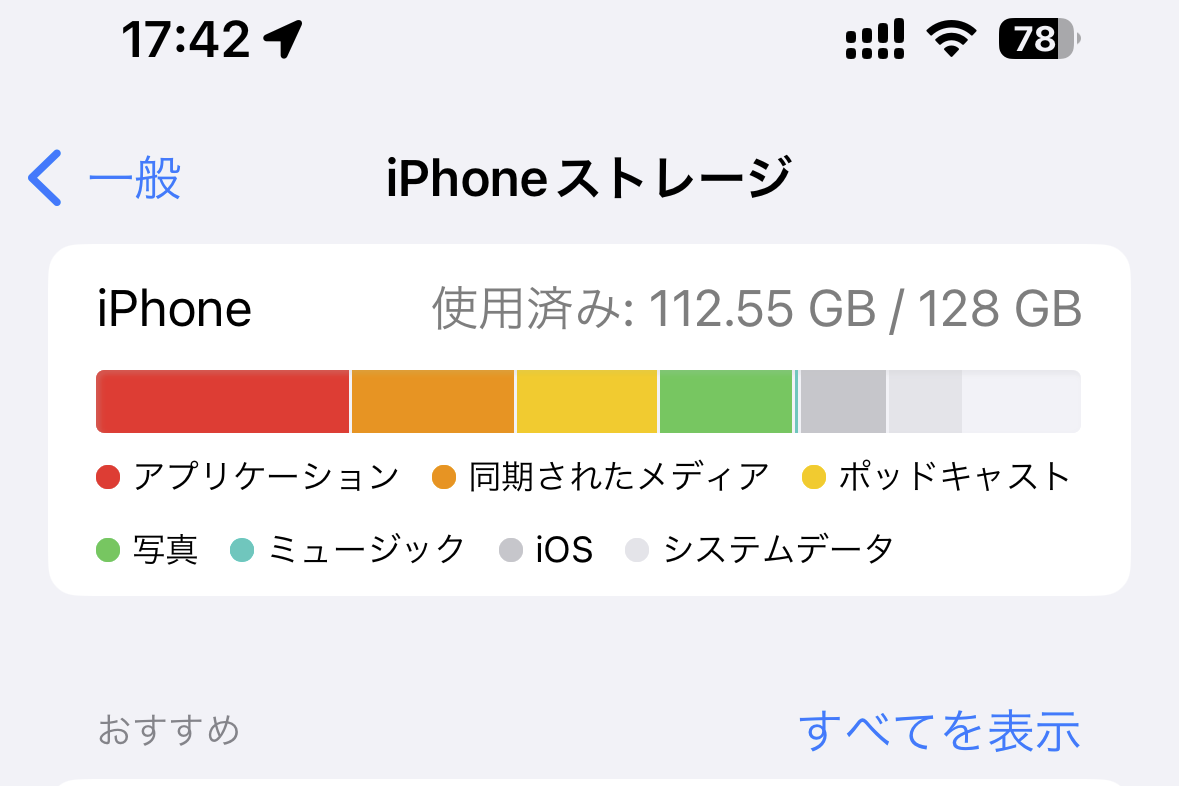
データ復旧業者に持ち込んだ場合、特殊な基板制御ツールを用いて一時的にキャッシュを掻き出し、なんとか吸い出す作業に5万円〜10万円以上の高額な費用が請求されることもあります。「空き領域がない」という警告は、単なるお知らせではなく、システム破綻のカウントダウンを知らせる非常ベルとして捉えるのが現場の共通認識です。最低でも全体の10%(128GBモデルなら約13GB以上)のセーフティマージンを常時キープしておくことが、端末の突然死を防ぐ絶対防衛ラインとなります。
デジタル遺産と溜め込み心理から考える【プロの結論】本体買い替え判断の基準
なぜ私たちは、見返すこともない何千枚ものスクリーンショットや、失敗したピンボケ写真を削除できないのでしょうか。ここには、心理学で指摘される「保有効果(自分が所有しているものに過大な価値を感じて手放せなくなる心理)」と、現代特有の「デジタル・ホーディング(情報溜め込み症候群)」が色濃く影を落としています。
「いつか必要になるかもしれない領収書の写真」「SNSで見かけたお店のスクショ」「連写したペットのほぼ同じ表情の写真」――これらを削除することに強い喪失感や不安を覚える人は少なくありません。しかし、無秩序に蓄積された数万枚の写真ライブラリは、いざ本当に必要な記録を探し出す際の検索コストを跳ね上げ、日常の認知リソースを確実に奪い去っていきます。2026年最新iPhoneストレージ整理の要諦は、単なるデータ消去ではなく「情報の棚卸し」と割り切るマインドセットにあります。
【プロの結論】手元の工夫で延命できる人・今すぐ本体買い替えを検討すべき人の分岐点
ストレージ不足に悩む読者が、現行機の設定見直しで乗り切るべきか、それとも大容量モデルへ買い替えるべきかの明確なiPhone本体容量買い替え判断基準をまとめました。
▼手元の工夫とクラウドで延命すべき人:
- 128GBモデルを所持しており、システムデータやキャッシュが30GB以上を占めている人(キャッシュ削除と最適化で即座に復活可能)。
- 写真と動画が容量の過半数を占めている人(iCloudの月額130円プラン、またはGoogleフォトへ逃がすだけで数年間は延命可能)。
- 端末のバッテリー最大容量が80%以上あり、動作自体に不満がない人。
▼今すぐ大容量モデル(256GB〜512GB以上)へ買い替えるべき人:
- 「原神」や「崩壊:スターレイル」など、1タイトルで30GB〜40GBを超える大型3Dゲームを常時複数プレイする人(ゲーム本体はクラウドや外部SSDへ逃がせないため、内蔵ROMの物理サイズが絶対正義となります)。
- 仕事で日常的に4K動画撮影やLog撮影、ProRAW写真を多用するクリエイター層。
- すでに購入から4年以上が経過し、バッテリー劣化やOSサポート終了が迫っている人。
【スマホ 容量 増やす iphone】に関するよくある質問(FAQ)
Q1:外付けUSBメモリやSDカードリーダーを挿せば、iPhone本体の「128GB」という容量そのものを増やせますか?
A1:本体の内蔵ストレージ容量(物理仕様)そのものを増やすことはできません。外付けメディアはあくまで「外部ストレージ」として独立して認識されます。写真や動画、PDFなどのファイルを「ファイル」アプリ経由で手動コピー・移動させ、本体側のデータを削除することで、結果的に本体の空き容量を大きく空けるという運用になります。
Q2:写真をiCloudに同期させた後、iPhone本体から写真を消したらiCloud側も消えてしまいますか?
A2:はい、消えてしまいます。iCloud写真は「バックアップ」ではなく「同期」サービスです。本体でゴミ箱に入れると、iCloud上からも連動して削除されます。本体容量だけを減らしたい場合は、削除するのではなく「設定」>「写真」>「iPhoneのストレージを最適化」をオンにしてください。オリジナルデータはiCloudに安全に残り、本体側だけが自動で軽量化されます。
Q3:システムデータが50GB以上あって、再起動やキャッシュ削除をしても全く減りません。最強のリセット手順はありますか?
A3:最も強力で確実な手段は「PC(MacのFinderまたはWindowsのAppleデバイスアプリ)を使った暗号化バックアップからの初期化復元」です。暗号化バックアップはユーザーデータのみを正確に吸い出し、不要なキャッシュや破損ログをバックアップ対象から除外します。iPhoneを一度「すべてのコンテンツと設定を消去」で工場出荷状態に戻し、PCから復元をかけることで、肥大化したシステムデータが劇的に縮小(数GB程度に正常化)します。
まとめ:今後の動向と失敗しないための判断基準
iPhoneのストレージ不足は、ハードウェアの構造上「買い替えしかない」と諦めてしまいがちですが、実態はOSの内部仕様とデータ管理の仕組みを把握することで、十分にコントロール可能なトラブルです。日々の写真管理をiCloudの「最適化」へ切り替え、LINEなどの主要アプリのキャッシュを定期的に掃き出し、大容量の動画データは外付けメディアへ逃がす――この3段階のステップを踏むだけで、数万円〜十数万円に及ぶ不要な買い替え出費を防ぐことができます。
一方で、肥大化しきった状態を放置して端末がフリーズを繰り返すようになれば、最悪の場合は大切な思い出のデータごとリンゴループの海へ沈むことになります。画面に警告が表示された「今この瞬間」を絶好のメンテナンス機会と捉え、まずはストレージ画面を開いて現状を正しく把握することから着手してみてください。 (出典: スマホ 容量 増やす iphone(Yahoo!ニュース))
Webメディアの編集およびコンテンツ作成に従事。正確で質の高い情報発信を心掛けています。
